WPS如何设置文档加密保护,别人无法查看修改

 时间:2026-04-25 13:13:03

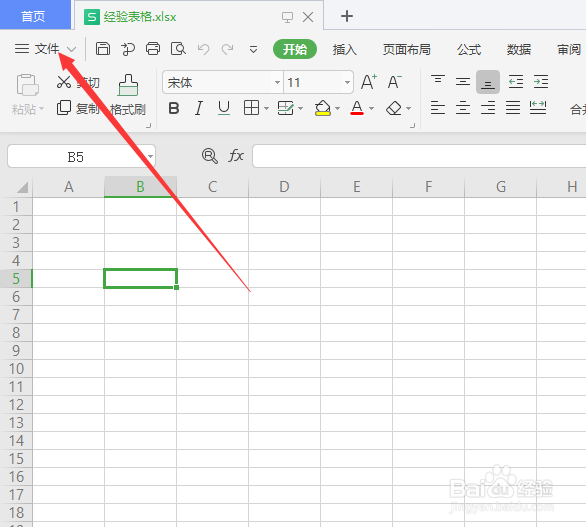
1、首先,打开目标WPS文档,小编打开的是一张表格,打开后不要急着去编辑他,点击左上角的文件,如下图指示。
WPS如何设置文档加密保护,别人无法查看修改

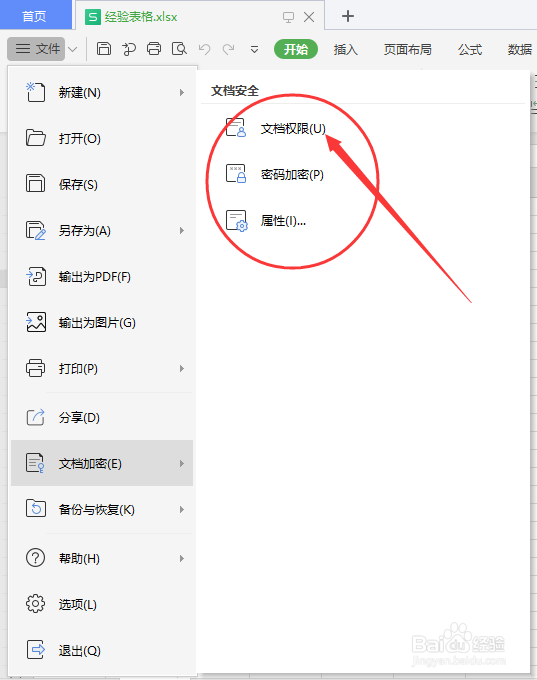
2、下拉文件菜单,在当中找到文档加密选项,右侧弹出加密选项,先来看下文档权限。
WPS如何设置文档加密保护,别人无法查看修改

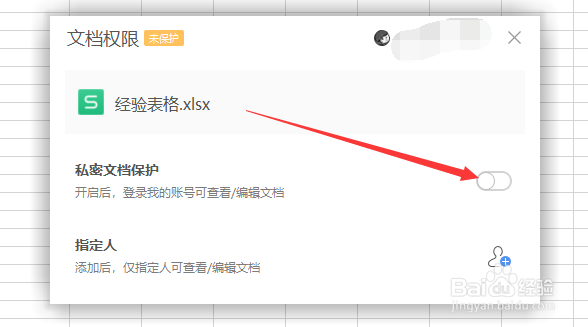
3、这里的文档权限,是指跟账户同步的权限内容,点击开启按钮即可,或者指定部分账号,也可以使用。
WPS如何设置文档加密保护,别人无法查看修改

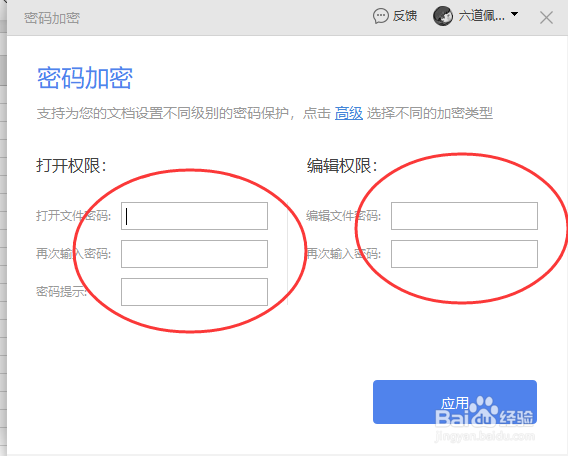
4、再看下加密设置,加密分为两种,打开和编辑,可以分别加密,是不是很人性化呢。
WPS如何设置文档加密保护,别人无法查看修改

5、密码设置完成后点击右下角的应用按钮。

WPS如何设置文档加密保护,别人无法查看修改

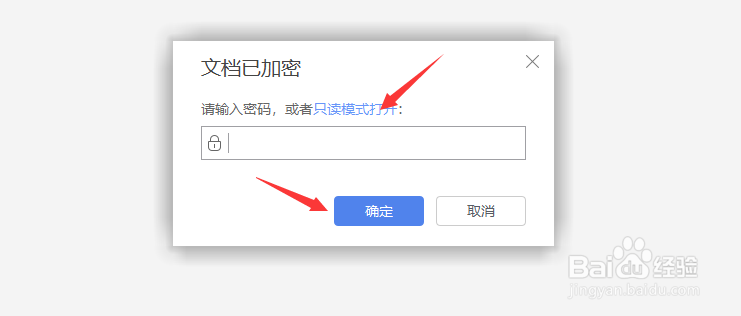
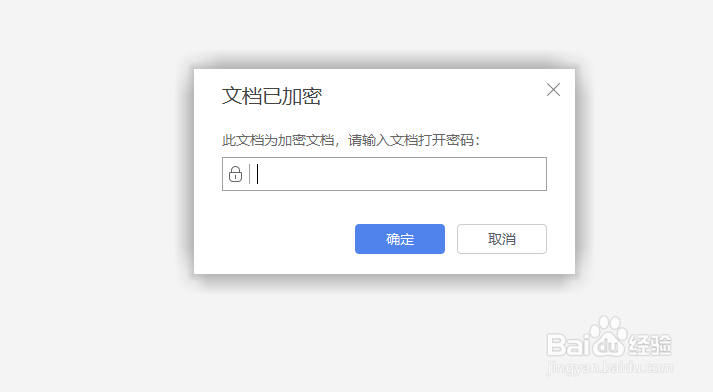
6、关闭文件后重新打开,提示要输入密码,打开后再次提示输入编辑密码或者直接通过只读方式进入。

这样就是WPS如何设置文档加密保护的方法了。
WPS如何设置文档加密保护,别人无法查看修改

WPS如何设置文档加密保护,别人无法查看修改

  • 如何使用wps给Exel表格设置密码?
  • WPS如何禁止他人打开加密文档?
  • WPS如何设置用户信息
  • 电脑中“新建绘图”没有了怎么办?
  • 怎样使用WPS2019的行和列工具
  • 热门搜索
    bpm是什么意思 复方板蓝根和板蓝根有什么区别 gxg是什么牌子 股票是什么 痰多是什么原因造成的 campus是什么意思 征集志愿是什么意思 我的快乐会回来的是什么歌 陶罐和铁罐告诉我们什么道理 certain是什么意思