毕业论文排版之word2013中如何一键生成多级列表

 时间:2024-10-25 16:54:12

1、打开word文档

毕业论文排版之word2013中如何一键生成多级列表

2、点击-开始-功能

毕业论文排版之word2013中如何一键生成多级列表

3、点击如下图所示的编号功能

毕业论文排版之word2013中如何一键生成多级列表

4、选择-自定义新的多级列表-

毕业论文排版之word2013中如何一键生成多级列表

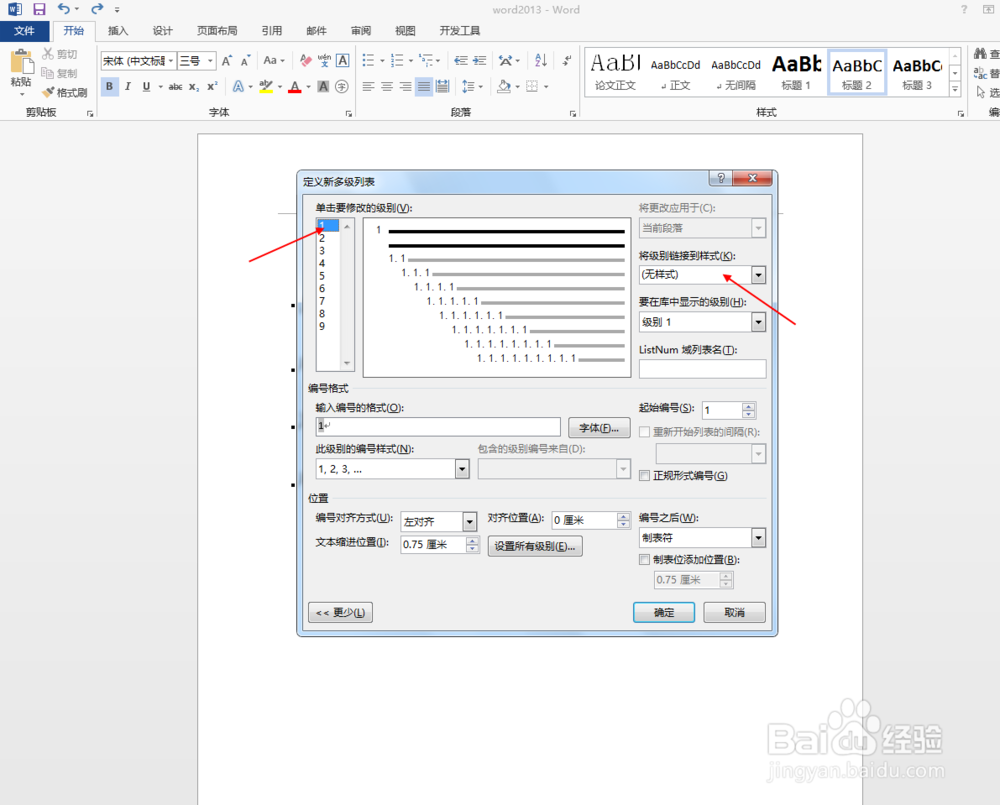
5、点击级别为-1-,找到-将级别链接到样式-功能

毕业论文排版之word2013中如何一键生成多级列表

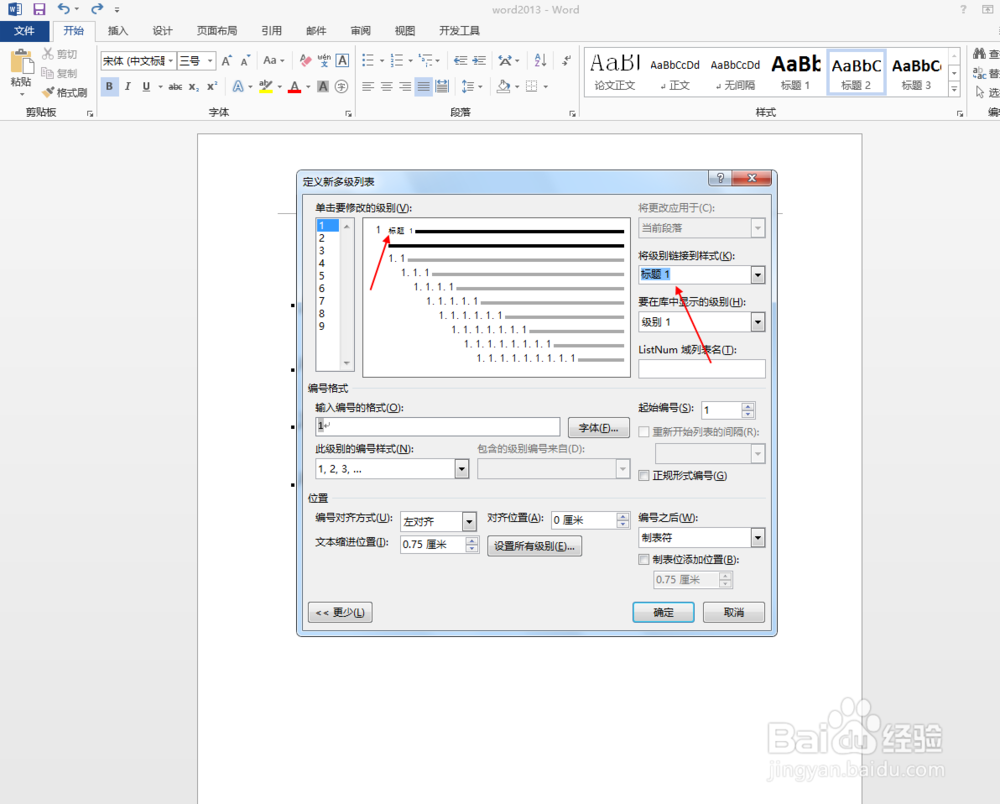
6、选择为前期设定的-标题一-样式

毕业论文排版之word2013中如何一键生成多级列表

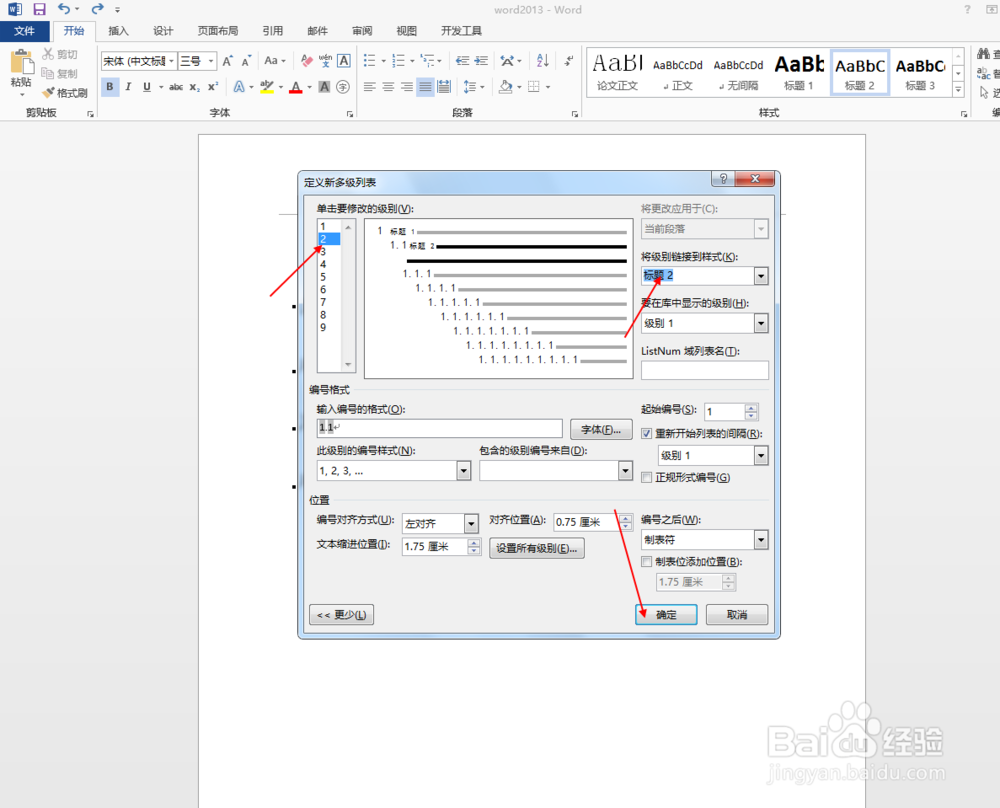
7、继续设置标题2,标题3、……,最后点击-确定

毕业论文排版之word2013中如何一键生成多级列表

8、设置后,如下图所示

毕业论文排版之word2013中如何一键生成多级列表
  • 实验法简单介绍
  • 论文中图表的正确格式是怎样的?
  • Word怎么插入交叉引用
  • 怎么在word里插入脚注
  • 毕业论文附录的格式要求
  • 热门搜索
    赖氨酸有长高的作用 事倍功半的意思 梦见手机丢了是什么意思 藿香清胃胶囊的作用 bat是什么意思 喜不自胜的意思 现在什么手机比较好 千山万水的意思 乐不可支的意思 卵泡期是什么意思