flash创建动作补间动画(之图形移动)

 时间:2024-10-28 03:25:10

1、打开软件,新建一个空白文档。

flash创建动作补间动画(之图形移动)

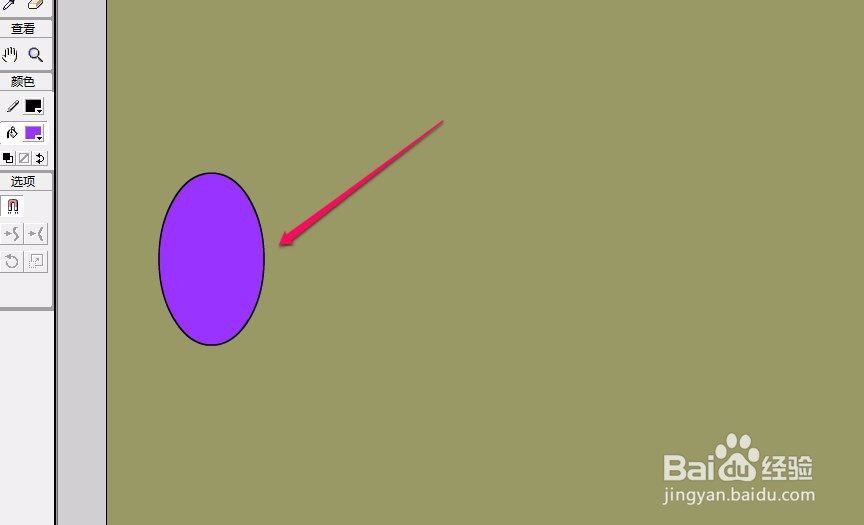
2、在舞台上绘制一个椭圆。

flash创建动作补间动画(之图形移动)

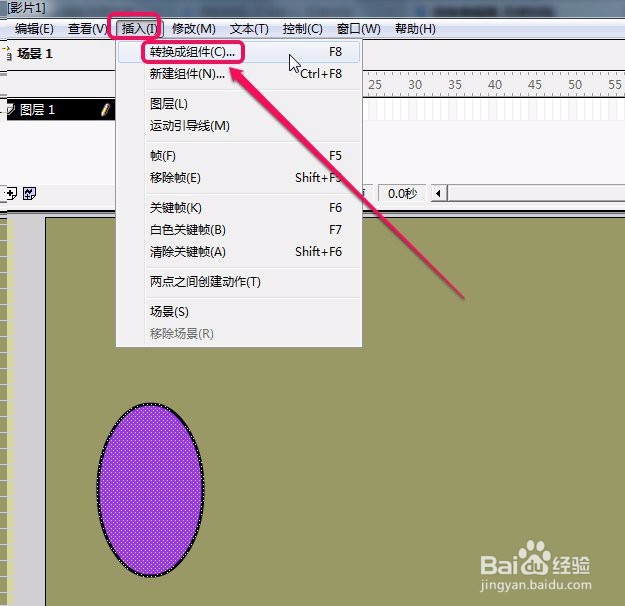
3、保持椭圆被选中的状态下,选择“插入”菜单中的“转换为组件”命令。

flash创建动作补间动画(之图形移动)

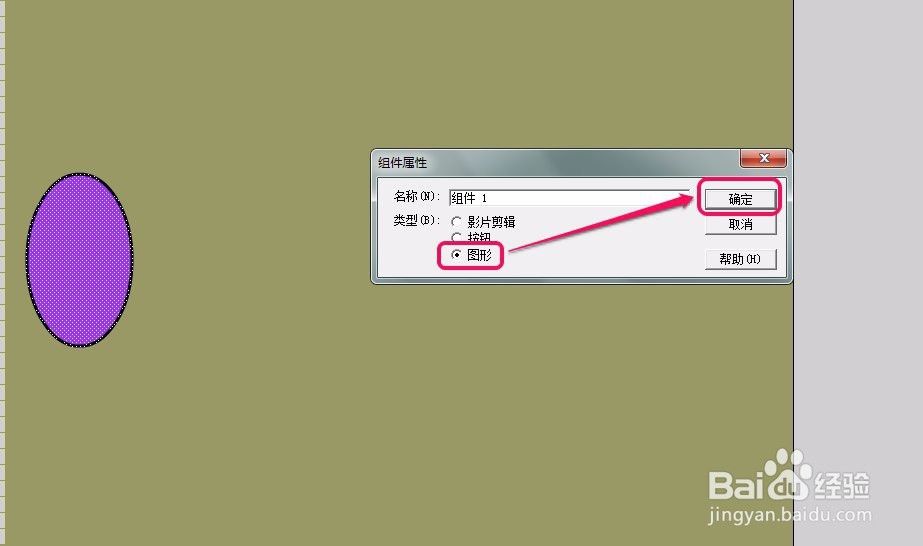
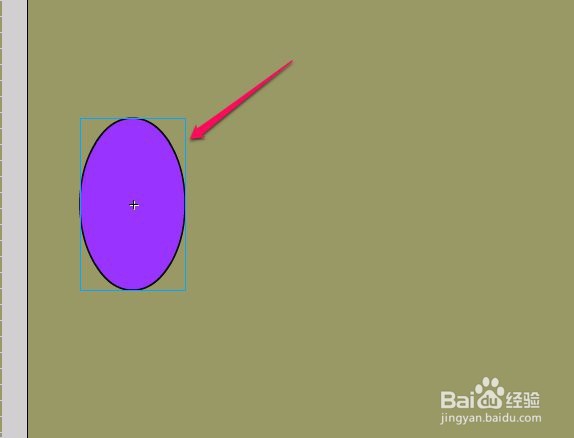
4、选择“类型”中的“图形”项,然后单击“确定”按钮。

flash创建动作补间动画(之图形移动)flash创建动作补间动画(之图形移动)

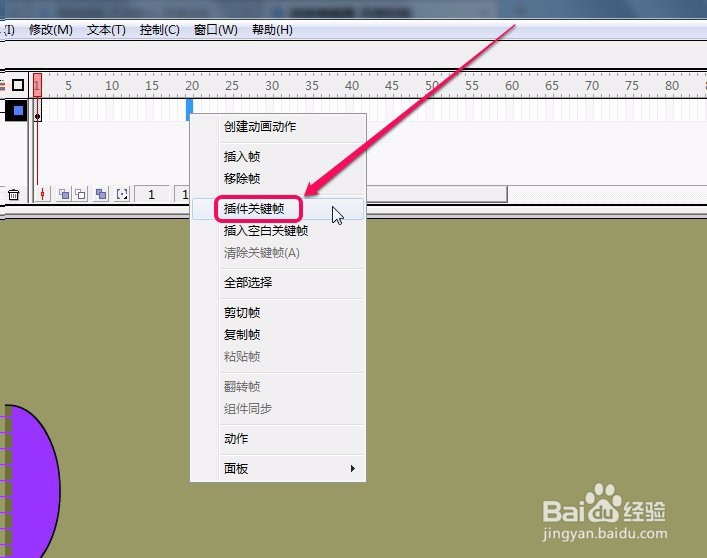
5、在第20帧的上面单击鼠标右键,选择“插入关键帧”命令。

flash创建动作补间动画(之图形移动)

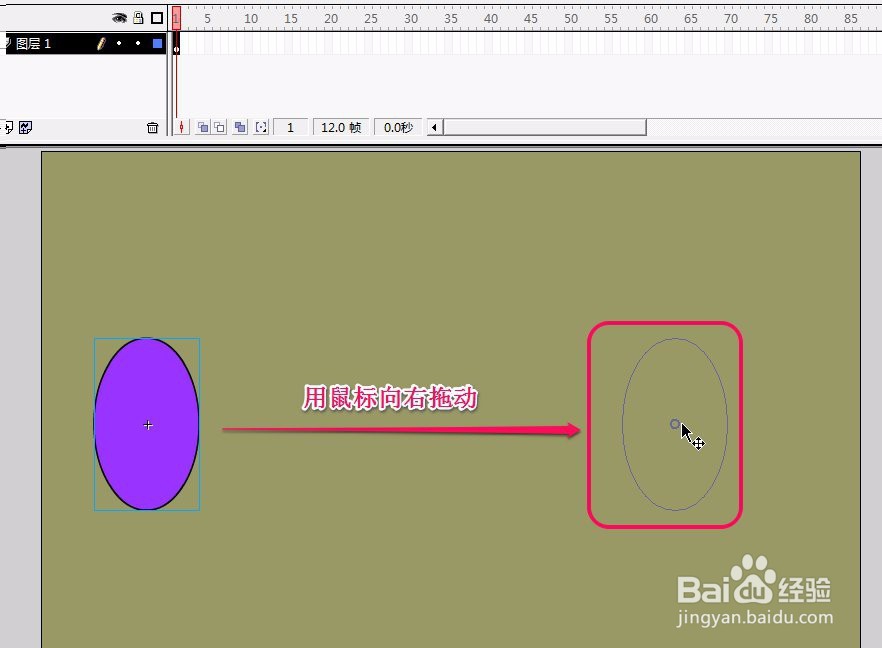
6、保持第20帧被选中的状态下,用鼠标向右拖动椭圆。

flash创建动作补间动画(之图形移动)

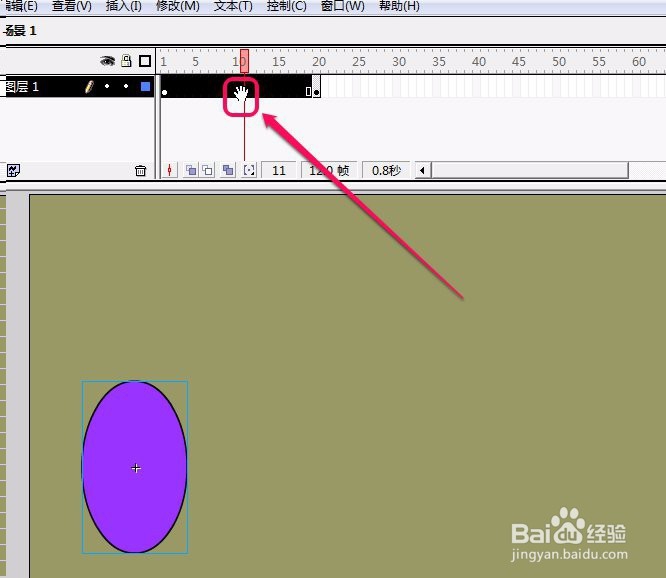
7、在1-20帧之间的任意位置单击鼠标。

flash创建动作补间动画(之图形移动)

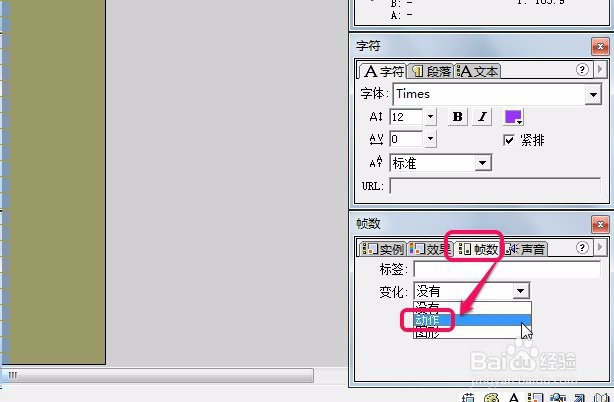
8、打开“帧数”面板,选择“变化”下拉菜单中的“动作”命令。

flash创建动作补间动画(之图形移动)

9、在1-20帧之间出现了一条箭头,背景色也变成了紫色,表示动作补间动画被添加上了。

flash创建动作补间动画(之图形移动)

10、下面进行测试,看一下效果。选择“控制”菜单中的“测试影片”命令。

flash创建动作补间动画(之图形移动)

11、经过测试查看,图形移动动作补间动画制作成功了。

flash创建动作补间动画(之图形移动)
  • FLASH制作三维旋转效果(AS3)
  • flash制作一个简单的遮罩动画教程
  • FLASH中动画元件怎么用
  • flash中deco工具的使用
  • flash绘制一个卡通人物
  • 热门搜索
    怎么看别人的qq空间 离婚孩子怎么判 总拉肚子怎么回事 毛绒玩具怎么洗 求职意向怎么填 希腊字母怎么读 荣誉证书怎么写 苹果怎么越狱教程 蓝牙耳机怎么和手机连接 驾驶证丢了怎么挂失