win7系统加密文件夹的方法

 时间:2024-10-13 17:03:28

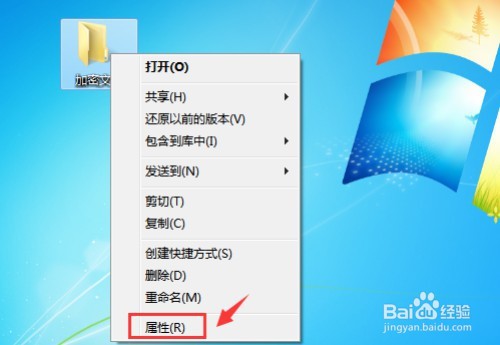
1、右键点击需要加密的文件夹,打开“属性”
win7系统加密文件夹的方法

2、打开属性后,在“常规”选项卡中点击“高级”

win7系统加密文件夹的方法

3、勾选“加密内容以便保护数据”,并点击“确定”,回到加密文件属性后点击“确定”

win7系统加密文件夹的方法

4、桌面右下角会闪烁,就会出现如下图所示的提示窗口

win7系统加密文件夹的方法

5、回到桌面,继续点击右下角任务栏中的网络图标,点击打开密钥

win7系统加密文件夹的方法

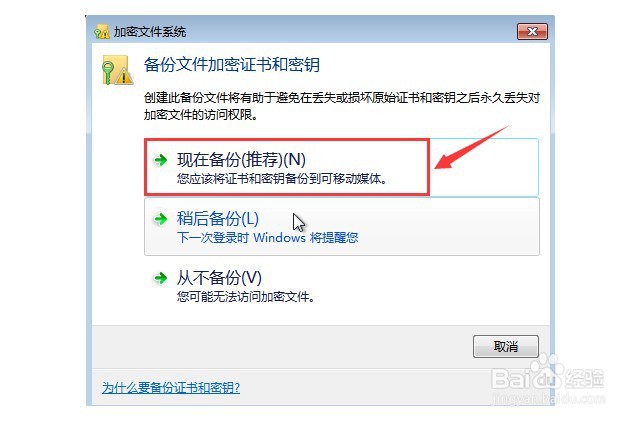
6、随后继续点击“现在备份”

win7系统加密文件夹的方法

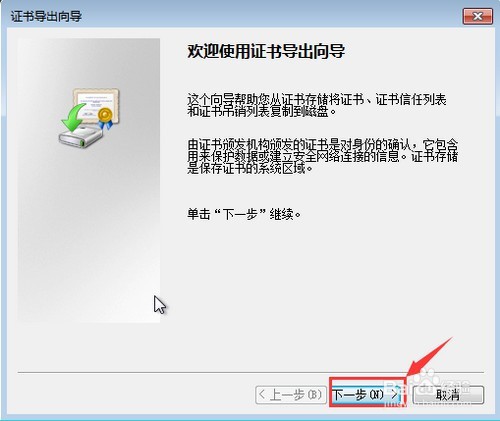
7、点击“下一步”

win7系统加密文件夹的方法

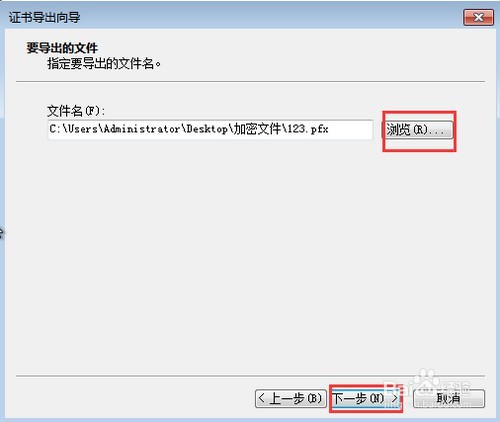
8、点击“浏览”,选择指定要导出文件名的所在位置,选择完毕点击“下一步”

win7系统加密文件夹的方法

9、点击“完成”,证书导出成功,注意要保存好证书和要记得密码哦,至此win7文件夹加密成功

win7系统加密文件夹的方法win7系统加密文件夹的方法
  • Win7如何给整个文件夹加密
  • Windows XP取消设置不显示最后的用户名
  • Windows10怎么限定计算机访问指定类型网站
  • hp5200如何调节打印浓度
  • 热门搜索
    深圳少儿医保怎么办理 波涛汹涌的近义词 汽车怎么漂移 镇定的近义词和反义词 发型女 仓鼠冬天怎么保暖 同舟共济的近义词 流逝的近义词 迎接的近义词 金山毒霸怎么彻底删除