PS修补工具去除大面积色斑

 时间:2026-04-23 08:14:19

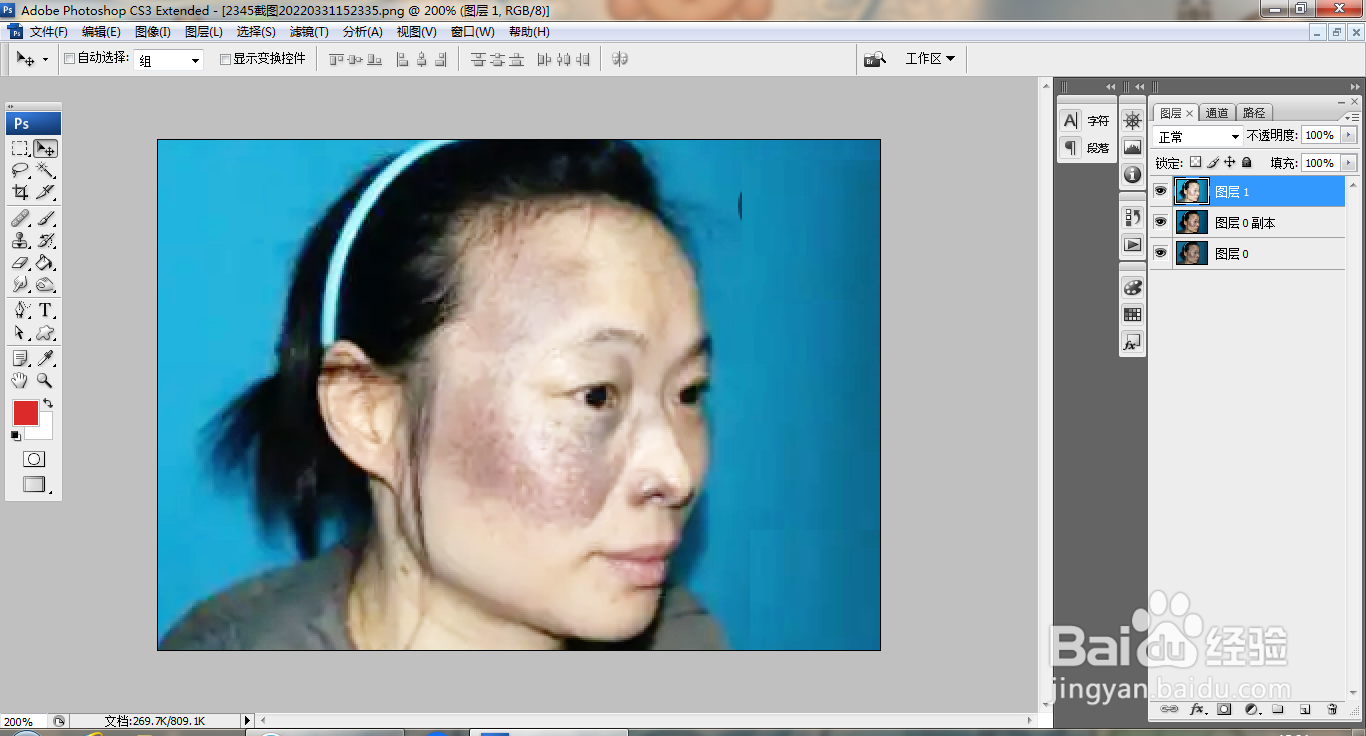
1、打开PS,打开图片,复制图层副本,多次复制,盖印图层,如图
PS修补工具去除大面积色斑

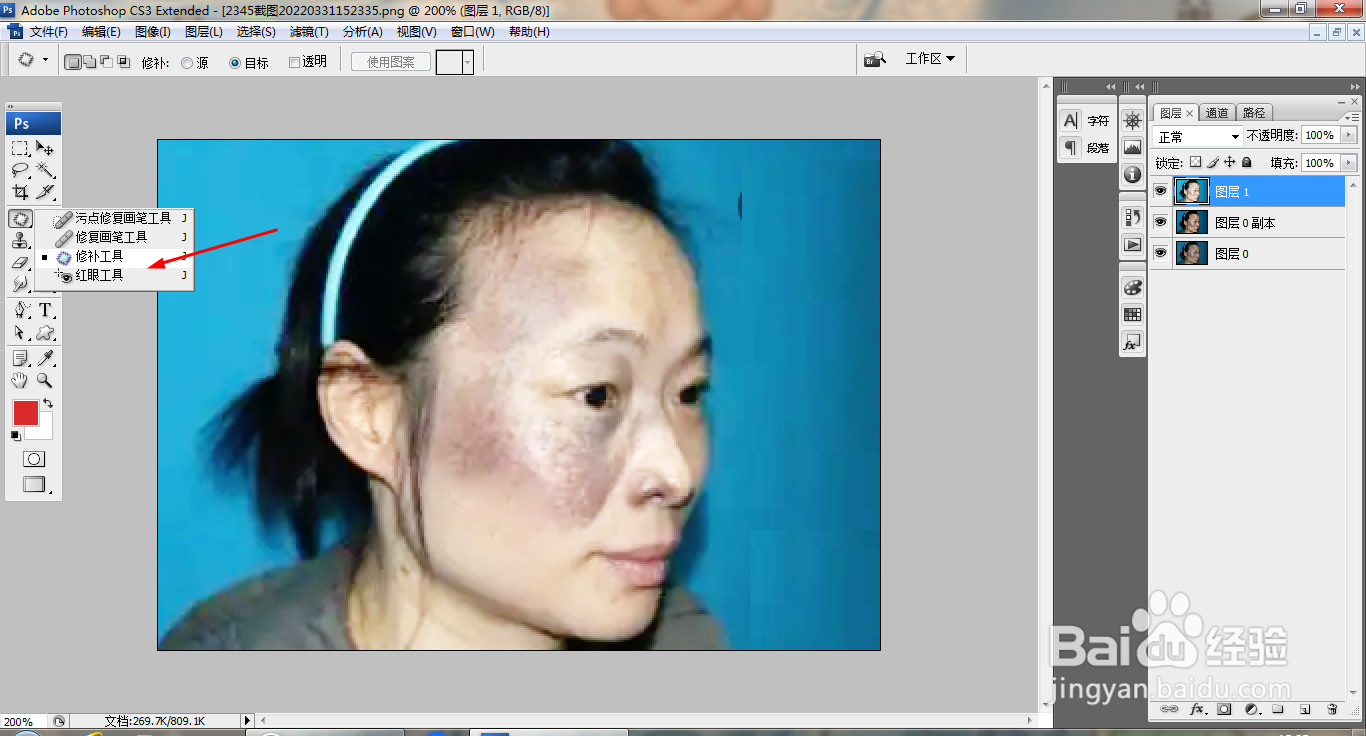
2、选择修补工具,勾选目标选项,然后修补皮肤,如图

PS修补工具去除大面积色斑

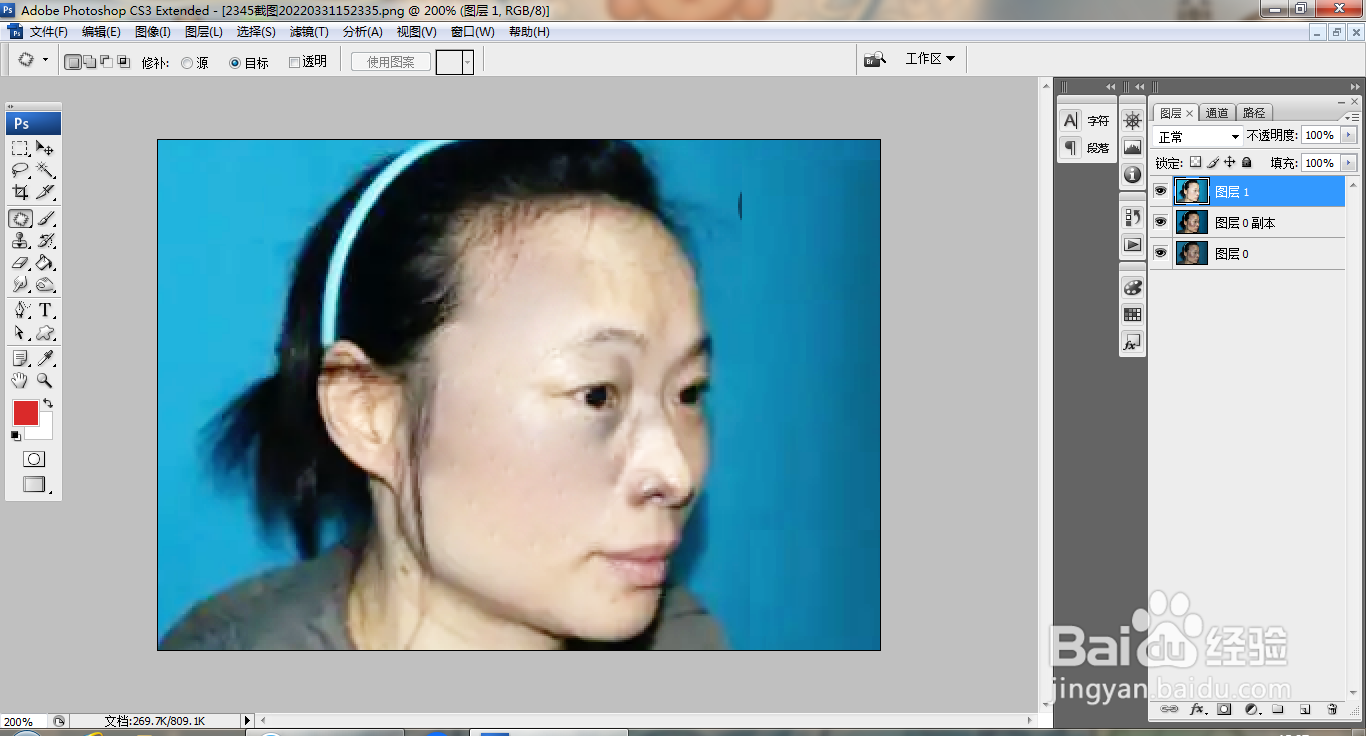
3、勾选目标选项,选择修补工具,在有祛斑的皮肤上涂抹,然后继续移动,消除皮肤上的斑点,如图
PS修补工具去除大面积色斑

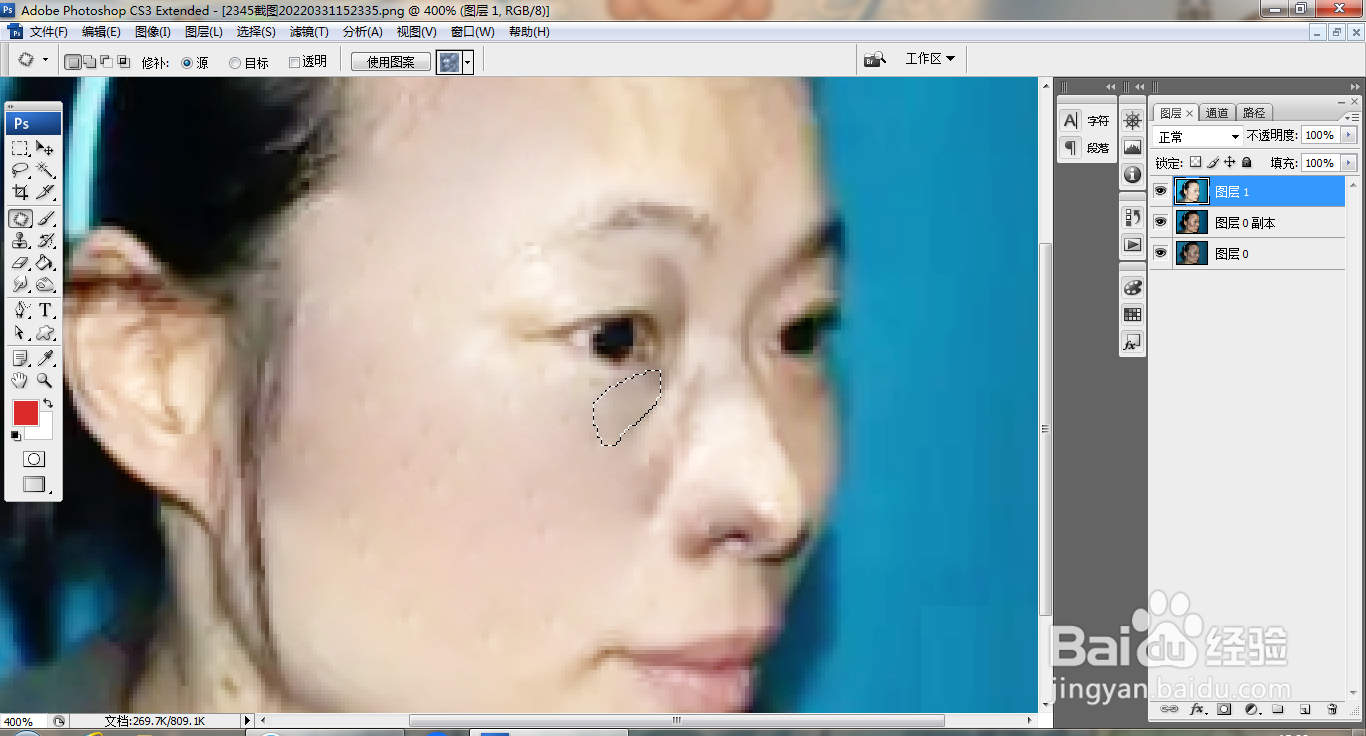
4、放大图片,选择修补工具,涂抹载入选区,移动调整皮肤,如图

PS修补工具去除大面积色斑

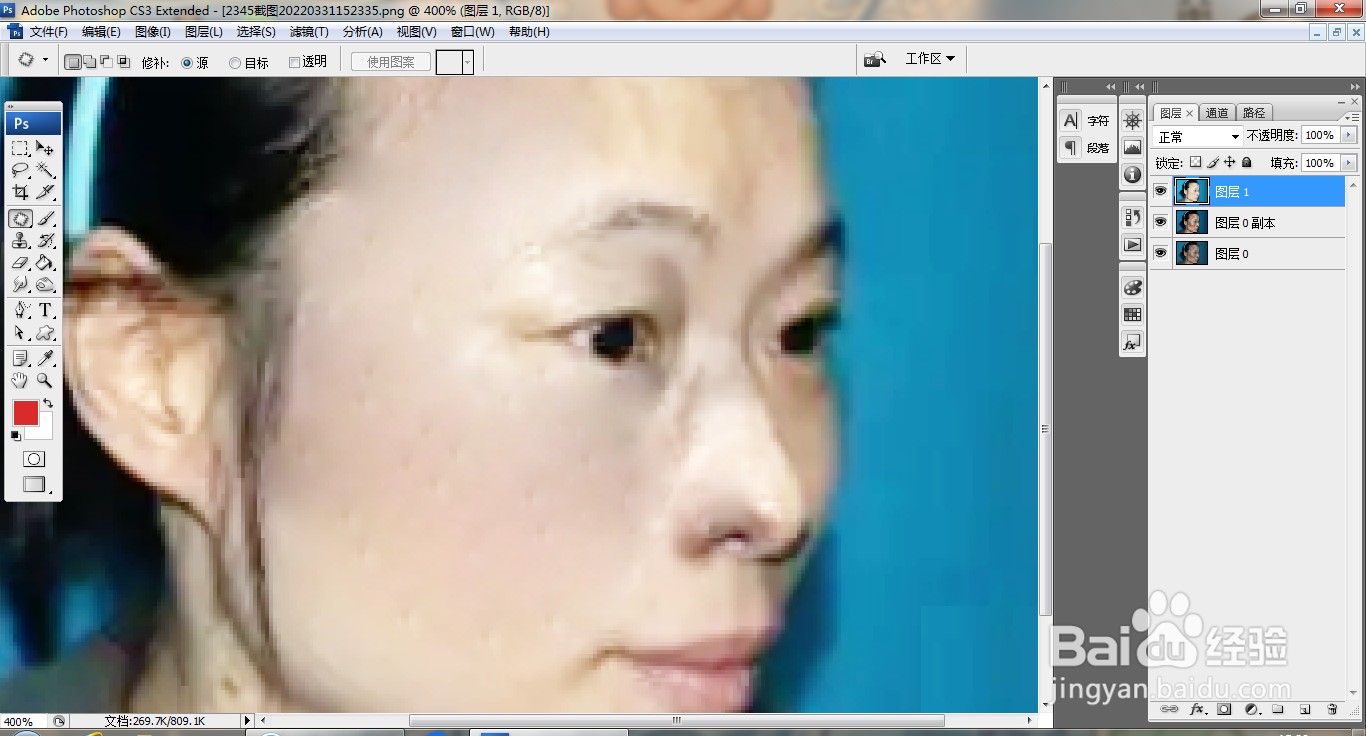
5、继续修补脸上的皮肤,如图

PS修补工具去除大面积色斑

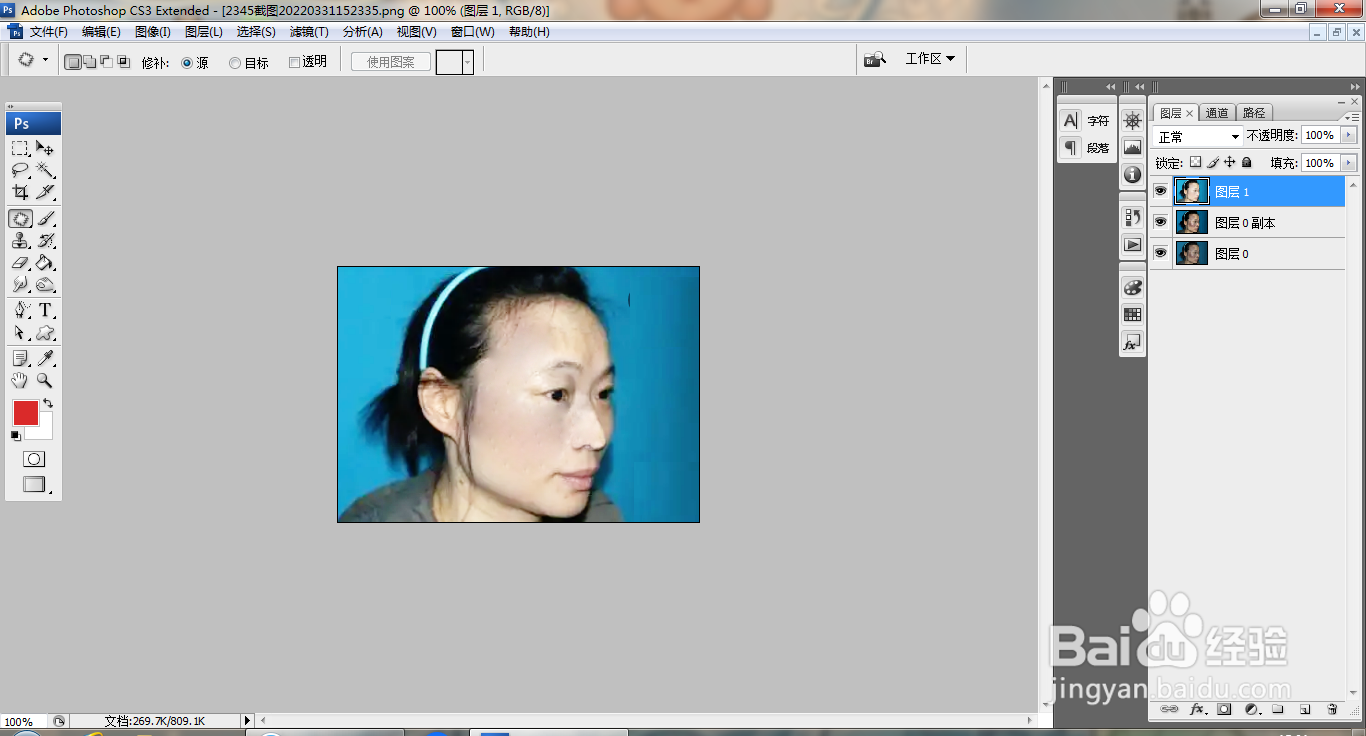
6、继续修补女性脸部皮肤,如图

PS修补工具去除大面积色斑

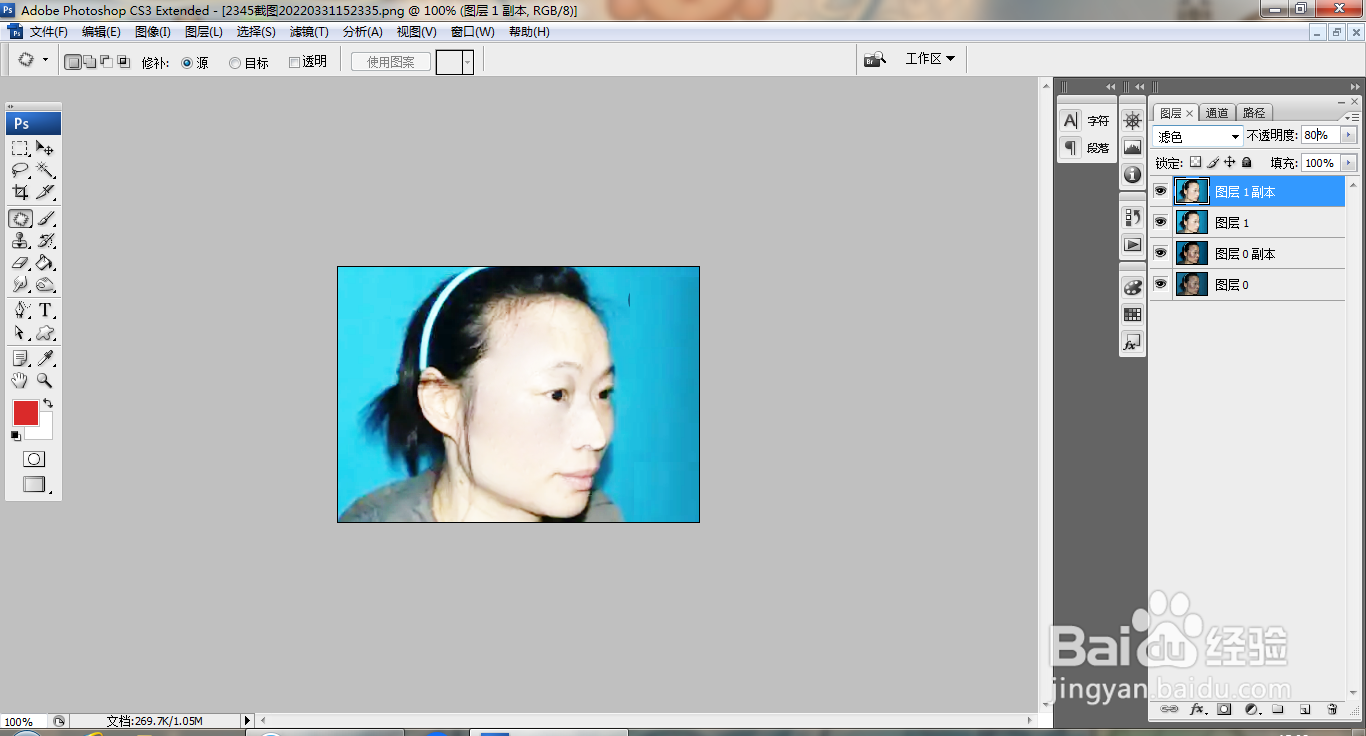
7、复制图层副本,滤色,如图

PS修补工具去除大面积色斑

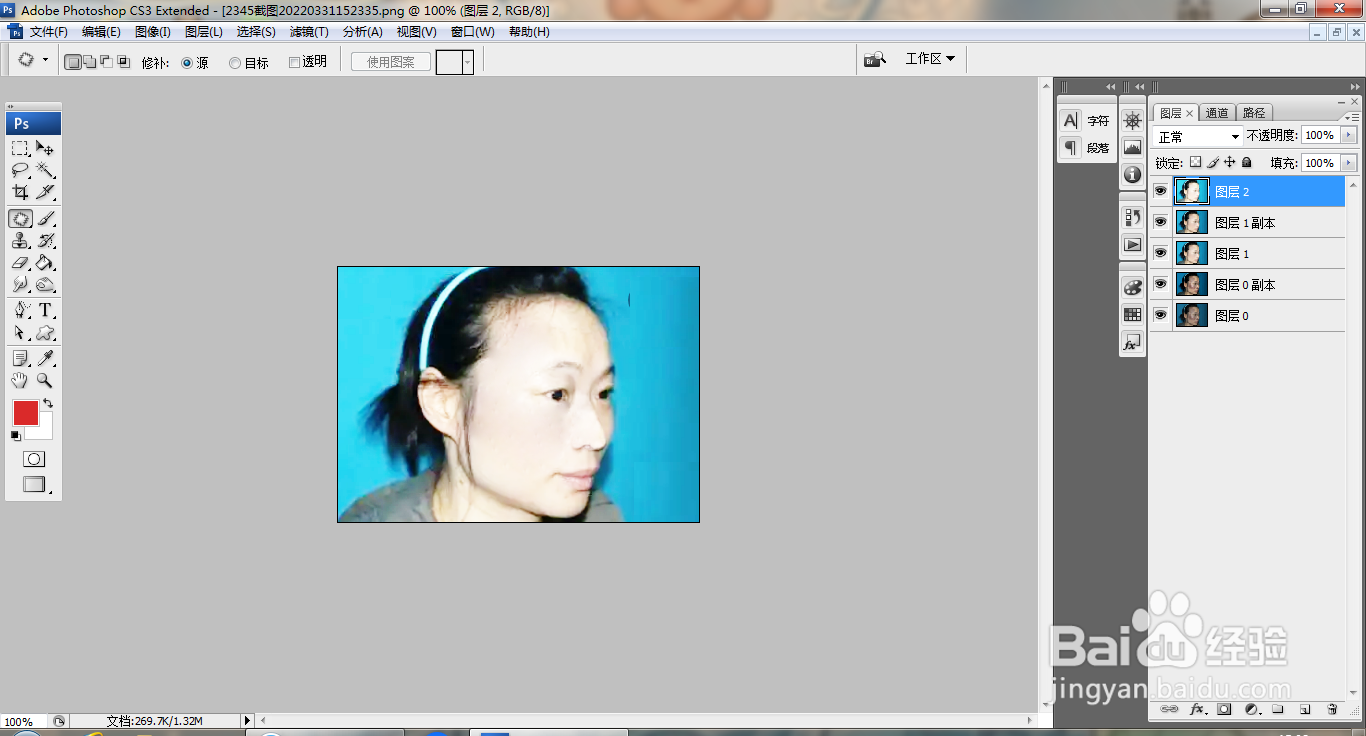
8、再次盖印图层,如图

PS修补工具去除大面积色斑

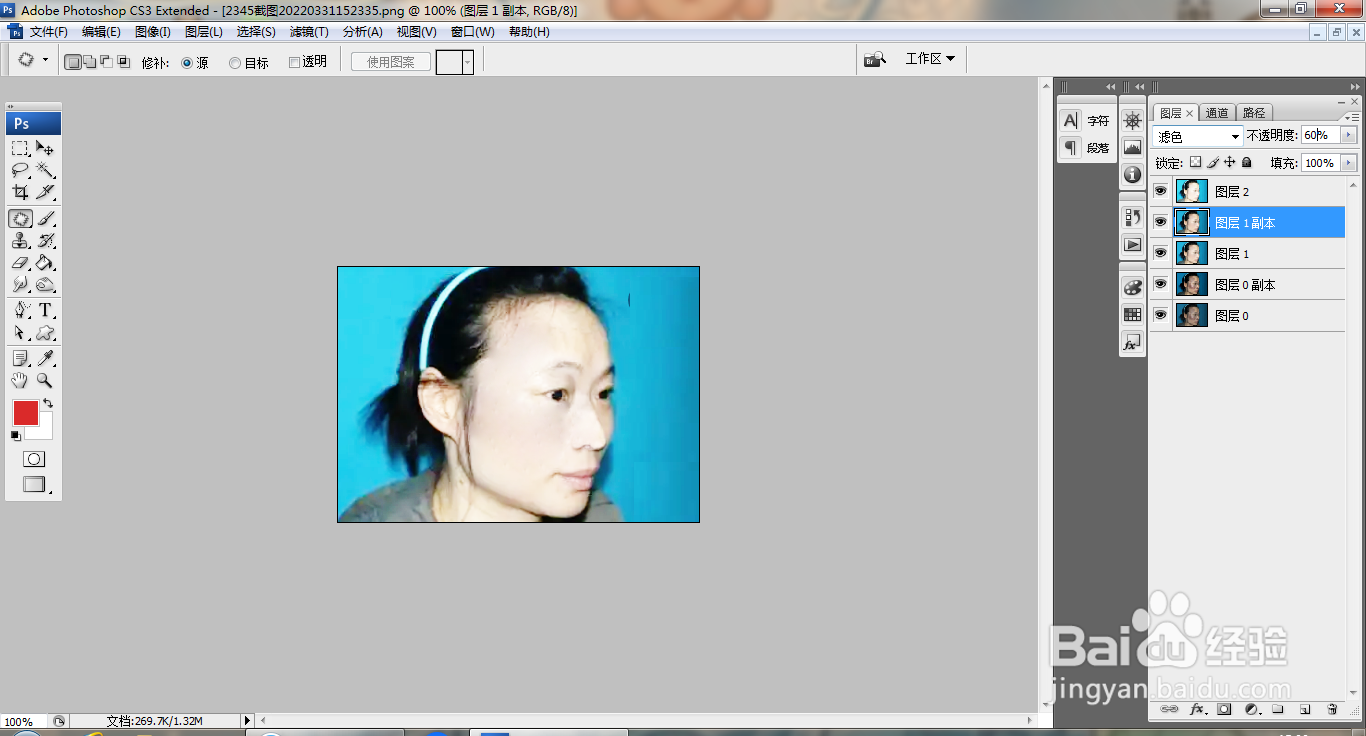
9、选中图层副本,设置图层混合模式为滤色,设置不透明度为60%,点击确定,如图
PS修补工具去除大面积色斑

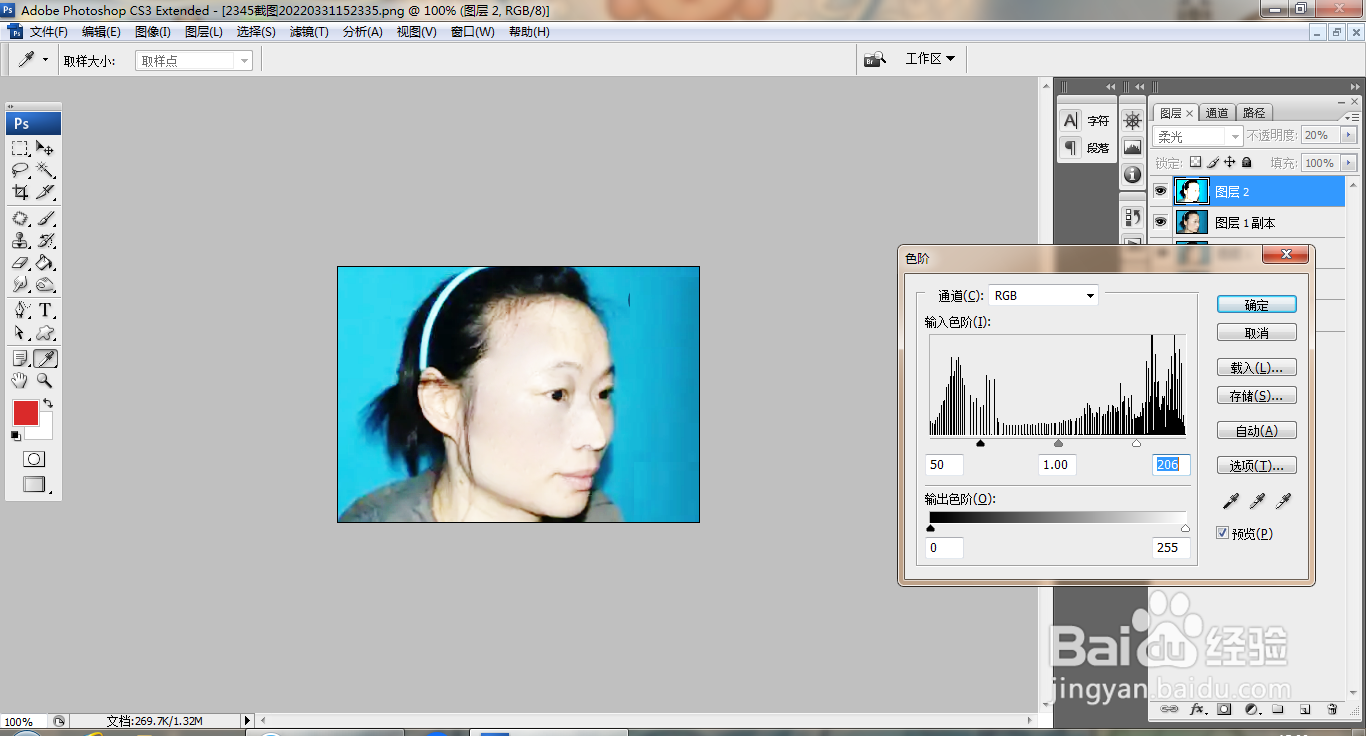
10、打开色阶对话框,调整色阶滑块,如图

PS修补工具去除大面积色斑

  • PS抠透明玻璃杯的操作方法
  • 如何用PS快速设计水晶球
  • PS实用案例:抠出婚纱图的方法
  • PS怎么制作下雪效果?
  • 如何用PS给人物添加腮红
  • 热门搜索
    尿潴留是什么意思 什么叫信息技术 什么是小金库 冠冕堂皇是什么意思 车辆全险包括什么 杯弓蛇影是什么意思 煲汤用什么锅 闰月是什么意思 仰慕的意思 有什么好看的动画