Excel2019中删除表格中重复值

 时间:2026-04-22 23:04:43

1、选择区域。打开原始文件,选择要删除重复值区域的任意单元格,如选中单元格B4。

Excel2019中删除表格中重复值

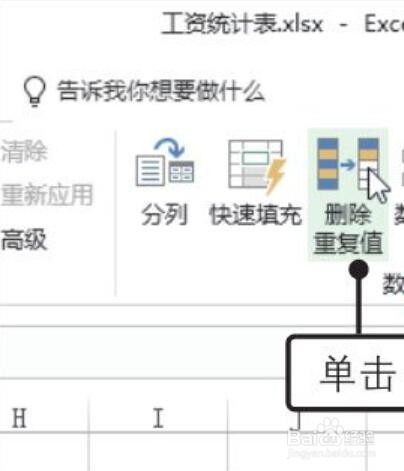
2、启用删除重复值功能。单击“数据”选项卡下“数据工具”组中的“删除重复值”按钮。
Excel2019中删除表格中重复值

3、选择包含重复值的列。弹出“删除重复值”对话框,❶在“列”列表框中选择包含重复值的列,如勾选“姓名”复选框,即删除姓名重复的行,❷然后单击“确定”按钮。

Excel2019中删除表格中重复值

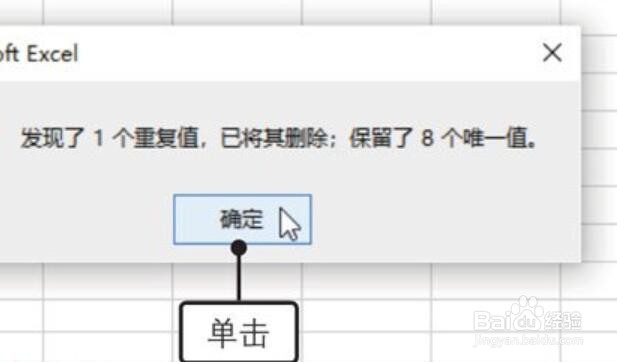
4、确认要删除的重复项。弹出提示框,提示用户发现了1个重复值,保留8个唯一值,直接单击“确定”按钮。
Excel2019中删除表格中重复值

5、删除重复项后的效果。返回工作表中,系统已经自动将姓名重复的“刘涛”行删除。

Excel2019中删除表格中重复值

  • 竖列怎么变成横列
  • 表格怎么删除重复数据
  • EXCEL如何将左边的数据快速填充到右边的单元格
  • excel中如何找到合并的单元格
  • 重复值颜色怎么取消
  • 热门搜索
    坦克怎么画 清蒸鱼怎么做 凉拌金针菇的做法 百香果怎么吃 秋葵的做法凉拌 蛋糕做法大全 羊肉萝卜的做法大全 壬怎么读 农村合作医疗怎么报销 家常豆腐的简单做法