Office2007,如何去掉Word页眉横线黑线怎么删除

 时间:2026-02-14 06:34:05

1、从开始-程序-Microsoft Office,打开Microsoft Office Word 2007

Office2007,如何去掉Word页眉横线黑线怎么删除

2、在编辑文档后,设置页眉,此时发现下面多了一条黑线,该怎么清理呢?

Office2007,如何去掉Word页眉横线黑线怎么删除

3、双击已经设置好的页眉,使页眉变成可编辑,然后打开Word开始操作页,点击 清除格式

Office2007,如何去掉Word页眉横线黑线怎么删除

4、这样Word页眉横线黑线就不见了,不过还需要对页眉进行编辑才能恢复正常.应该有更好的方法.

Office2007,如何去掉Word页眉横线黑线怎么删除

5、同样得使页眉变成编辑状态,然后点击页面布局中的 页面边框.

Office2007,如何去掉Word页眉横线黑线怎么删除

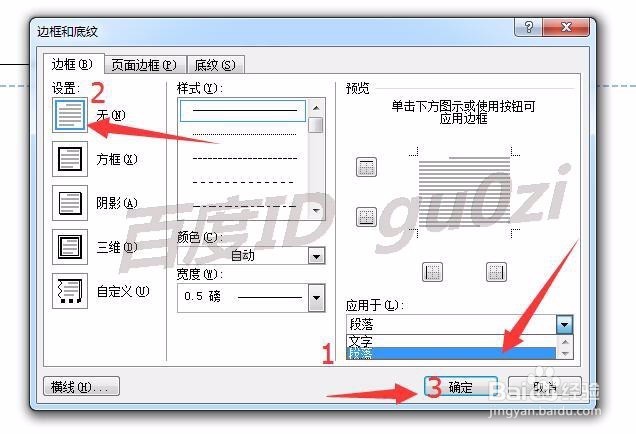
6、在边框和底纹对话框,点击边框标签,将应用于设置为 段落,并将设置下改为 无
Office2007,如何去掉Word页眉横线黑线怎么删除

7、这样Word页眉横线黑线就不见了,而且还保留了原来的格式,推荐使用这种方法,更方便.

11:55 2016/4/14

Office2007,如何去掉Word页眉横线黑线怎么删除

  • 小森生活中怎么收割亚麻
  • word中怎么对文字进行校对并自定义词典?
  • 画图键盘快捷方式:[3]Ctrl+S
  • Word怎么显示或隐藏标尺?
  • 文页码怎么从正文开始?
  • 热门搜索
    最新电视剧大全 回奶方法 猪心怎么炖 辽宁工程技术大学怎么样 写出几种植物传播种子的方法 考试技巧和方法 清理缓存的方法 女性去湿气最快的方法 脸上的色斑怎么去除 泡辣椒的腌制方法