Word2016打开不了低版本文档的解决方法

 时间:2026-02-15 12:08:45

1、在计算机桌面上的Word2016文档程序图标双击鼠标左键,将其打开运行。并点击“空白文档”选项,新建一个空白Word文档。如图所示;

Word2016打开不了低版本文档的解决方法

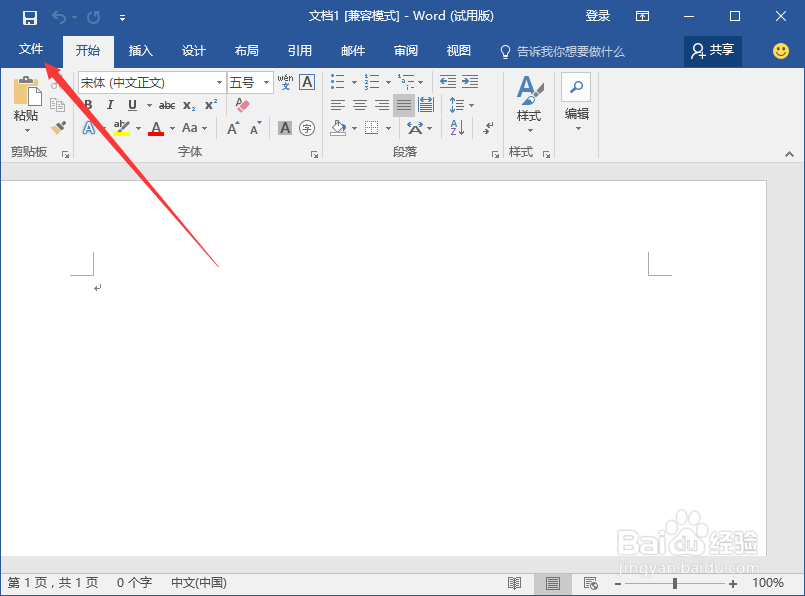
2、在打开的Word文档窗口中,点击左上角的“文件”命令选项。如图所示;

Word2016打开不了低版本文档的解决方法

3、在打开的“文件”命令窗口中,点击“选项”命令选项。如图所示;

Word2016打开不了低版本文档的解决方法

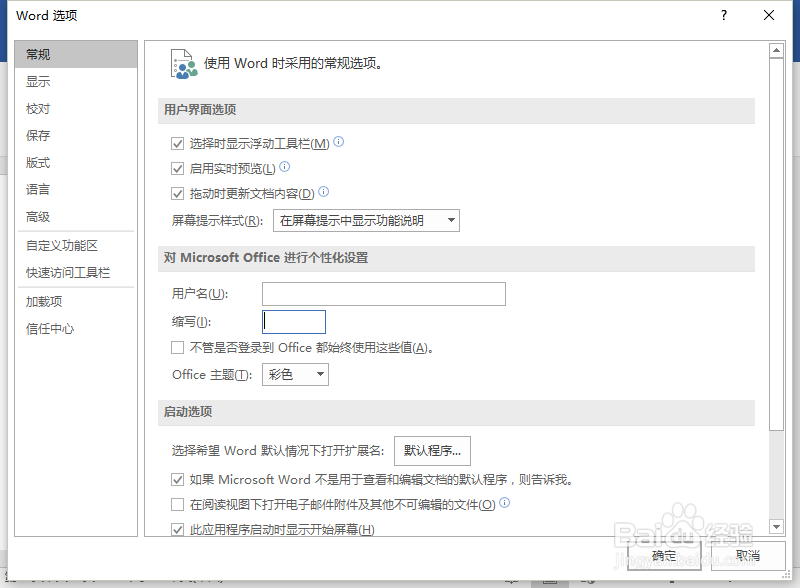
4、点击“选项”命令选项后,这个时候会打开Word选项对话窗口。如图所示;
Word2016打开不了低版本文档的解决方法

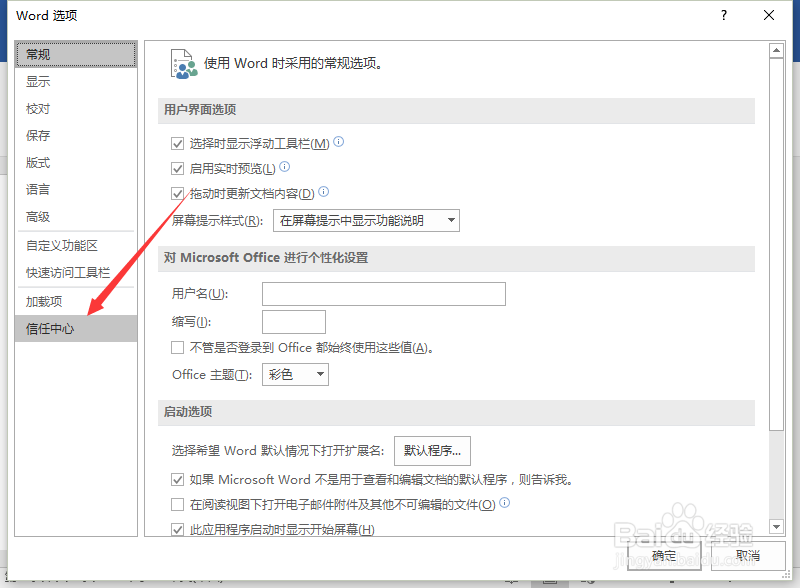
5、在打开的Word选项对话窗口中,将选项卡切换到“信任中心”选项卡栏。如图所示;
Word2016打开不了低版本文档的解决方法

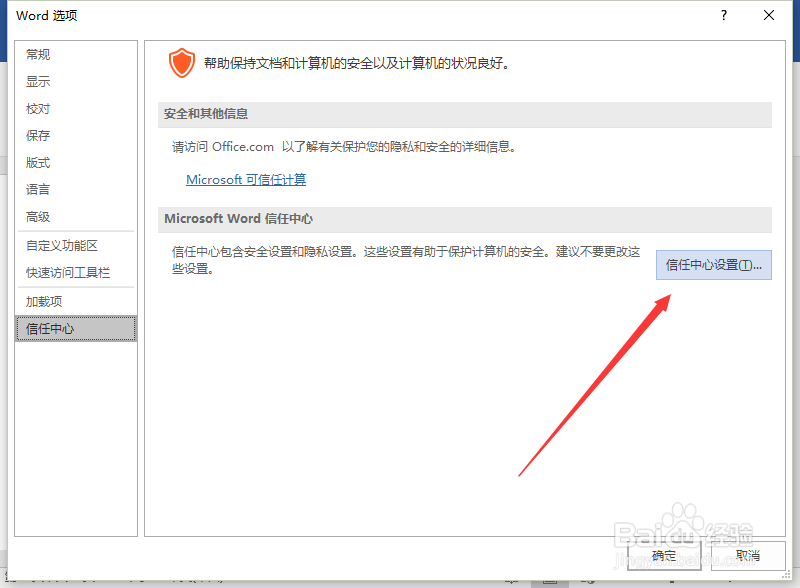
6、在信任中心右侧窗格中,鼠标左键点击“信任中心设置”按钮。如图所示;

Word2016打开不了低版本文档的解决方法

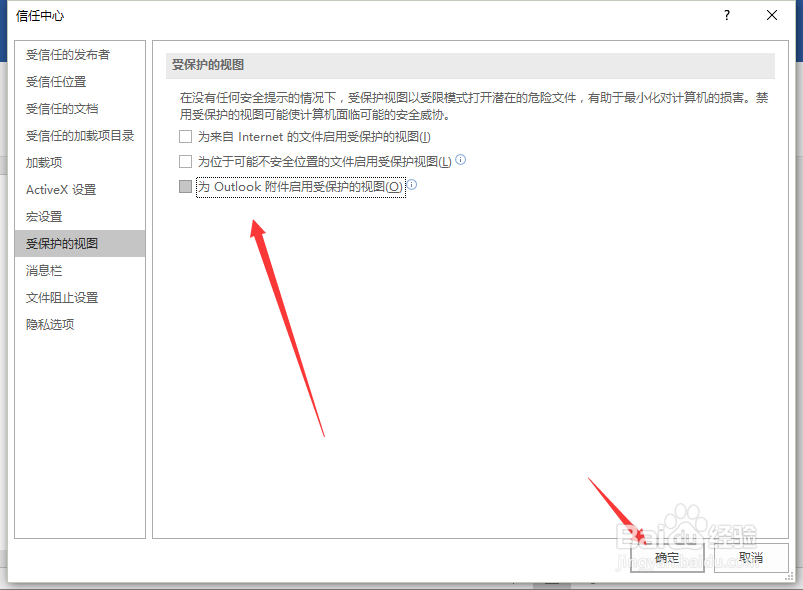
7、在受保护的视图选项卡中取消勾选下面的三个选项即可。如图所示;

Word2016打开不了低版本文档的解决方法

  • windows 操作系统如何删除已安装程序
  • 计算机二级试题怎么下载
  • 如何用PS设计糖果?
  • 如何使用AXURE中的动态面板功能?
  • Excel饼图显示百分比
  • 热门搜索
    芙蓉镇在哪里 微信发视频过大怎么办 怎么看自己电脑的ip 隐藏的文件怎么找出来 一枝春化妆品怎么样 乌鱼子怎么吃 四川旅游景点排名 如何提高记忆力 怎么去除冰箱里的异味 如何评课