C盘空间不足,怎么增加空间!

 时间:2026-05-01 07:19:59

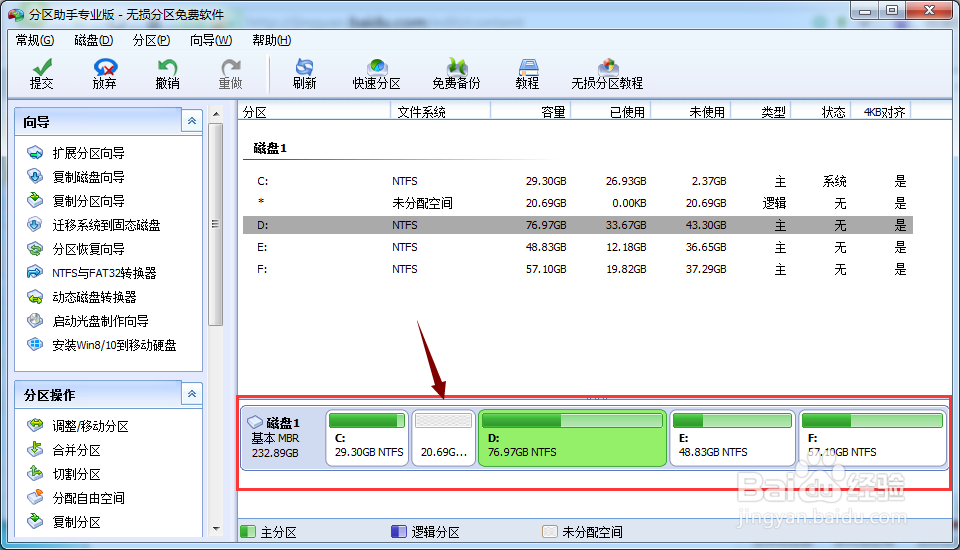
1、下载并安装“分区助手专业版”,这个软件是免费的,打开之后它会显示你的磁盘分区情况,如图。
C盘空间不足,怎么增加空间!

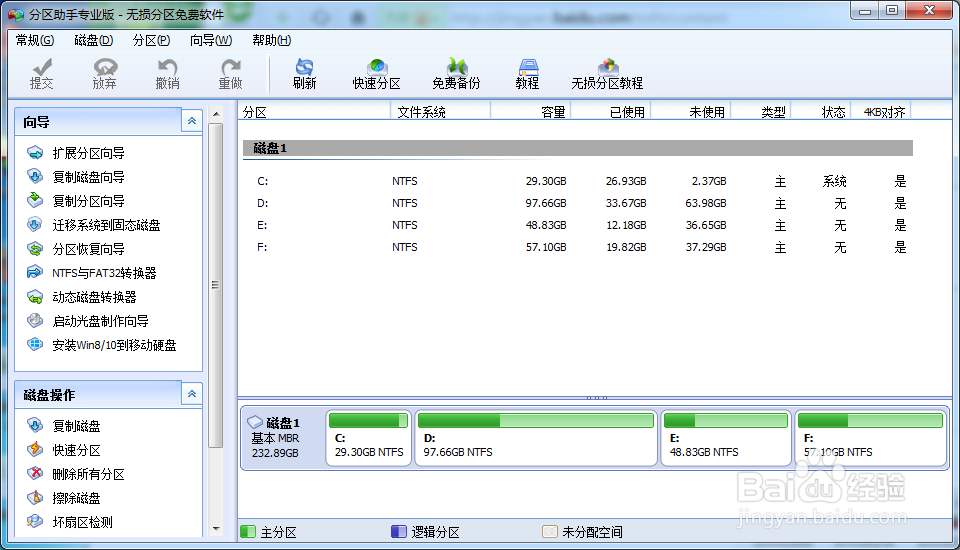
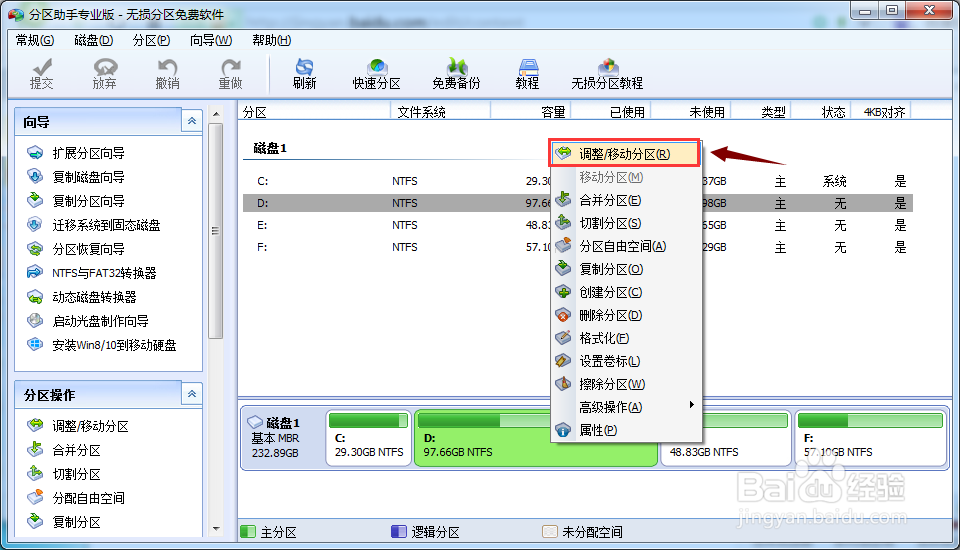
2、图中可以看出,C盘空间已满,并且是磁盘的第一个分区,右边并没有空闲的空间,那么我们只能通过牺牲D盘来给C盘争取空间了。

鼠标选择D分区,右键“调整/移动分区”。
C盘空间不足,怎么增加空间!

3、如图,拖动左边,空出你计划给C盘分配的空间。然后确定。

C盘空间不足,怎么增加空间!

4、调整之后变成这个样子了。

C盘空间不足,怎么增加空间!

5、再选中C盘,同意进行调整,把D盘余出的空间全部分配给C盘。

C盘空间不足,怎么增加空间!

6、看看是否实现了我们的预期目标,如果没问题,就开始提交吧!

C盘空间不足,怎么增加空间!

7、出现对话框,选择“执行”即可,等待完成,中间可能会出现重启过程,按提示操作即可。

C盘空间不足,怎么增加空间!

  • ps如何修饰黑眼圈
  • 高效背英语单词-三遍高专注40s记忆法
  • 航海王热血航线试炼之地球之试炼怎么通关
  • 青少年为何会出现神经衰弱?
  • 当电脑出现系统漏洞的情况如何修复
  • 热门搜索
    飞度怎么样 用酸奶机怎么做酸奶 淘宝怎么取消订单 扁桃体化脓怎么办 贷款怎么算 路航轮胎怎么样 碧欧泉怎么样 孩子早恋怎么办 祝老师的祝福语怎么写 谷氨酰转肽酶高是怎么回事