Win10 C盘空间越来越小怎么办

 时间:2026-04-23 03:47:42

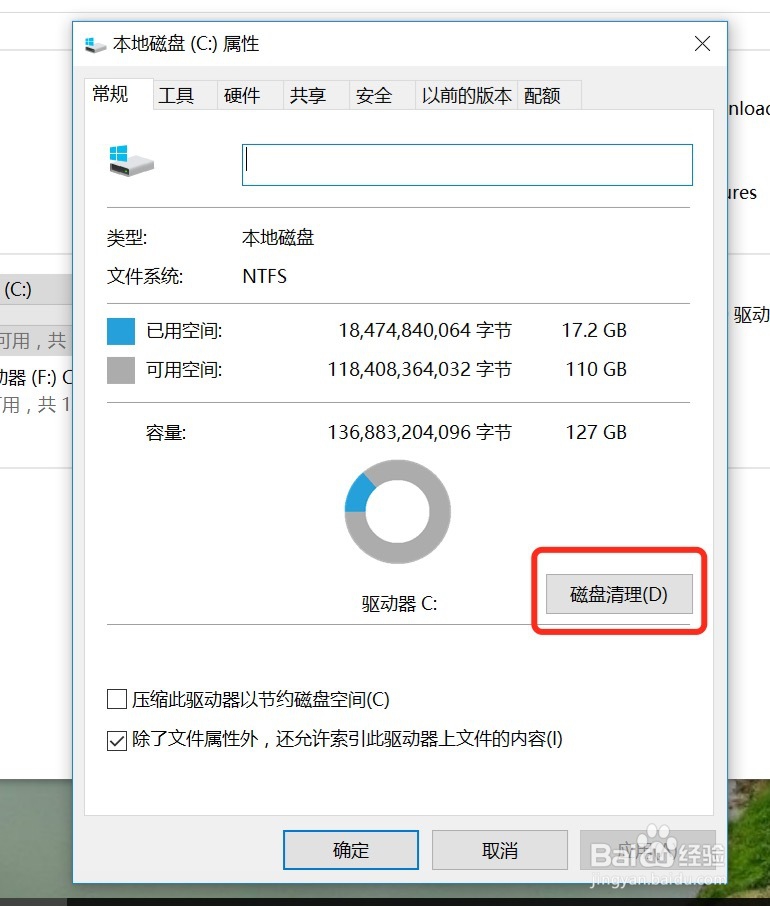
1、在系统C盘上,点击右键,然后点击打开“属性”
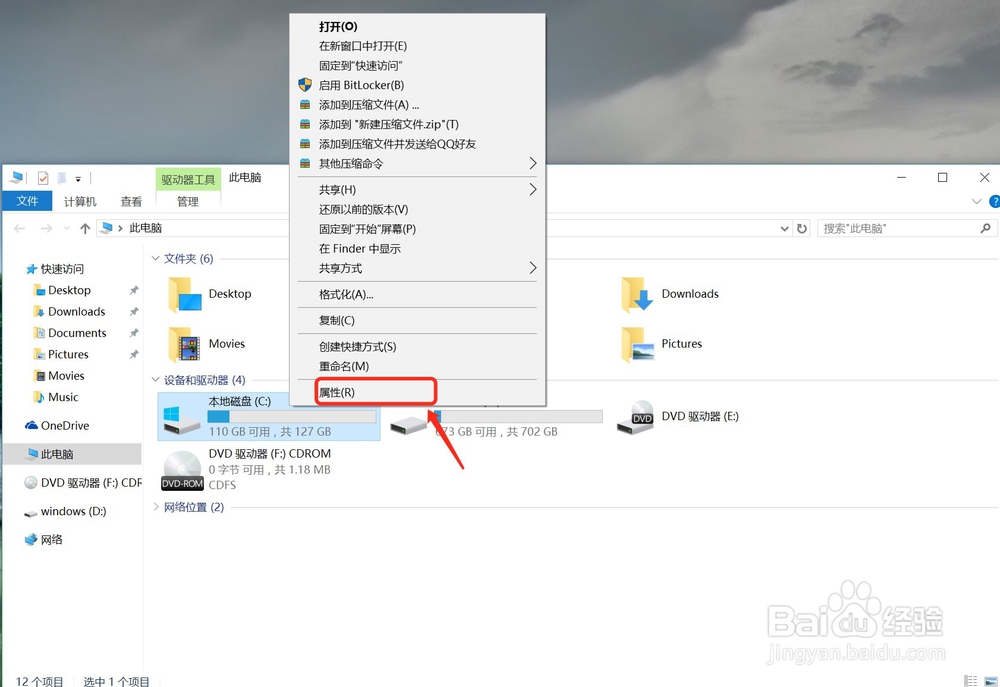
Win10 C盘空间越来越小怎么办

2、磁盘属的[常规]选卡下,点击“磁盘清理” 如图所示

Win10 C盘空间越来越小怎么办

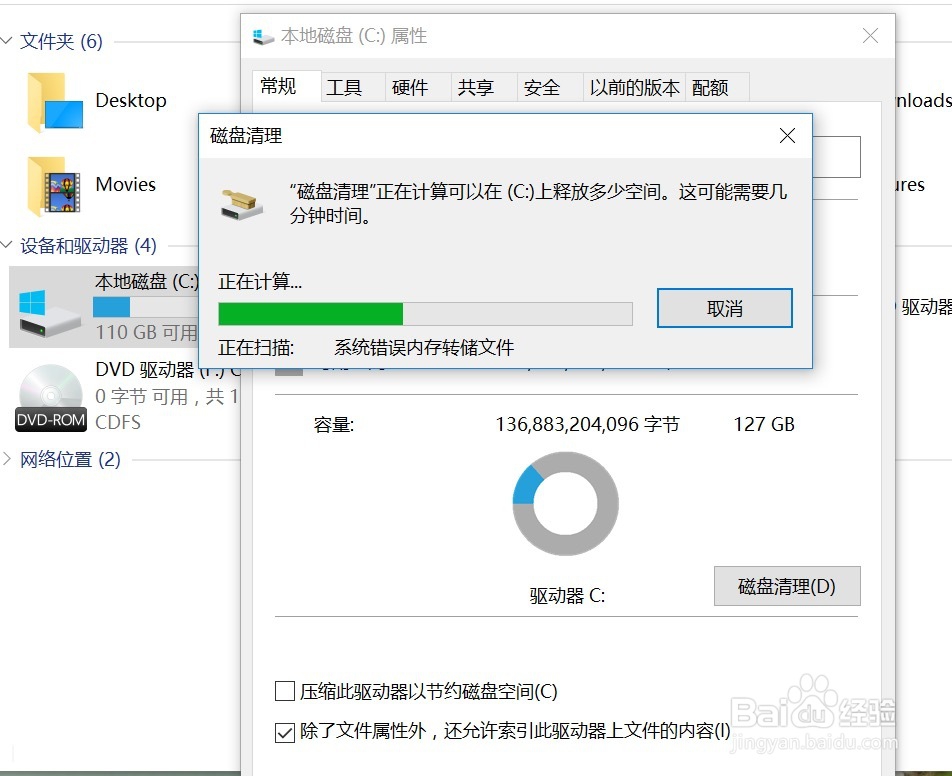
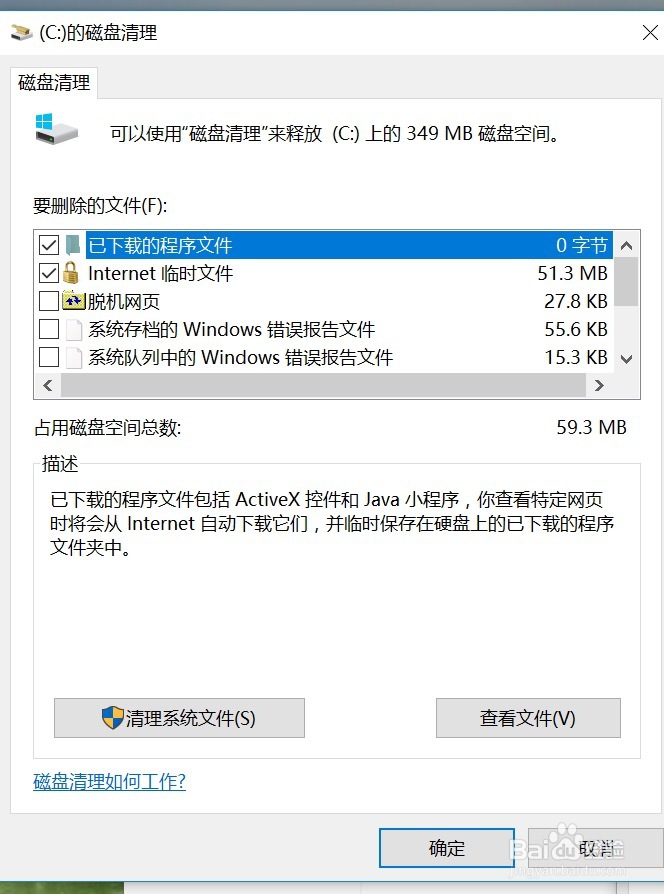
3、会出现磁盘清理对话框,打开磁盘清理界面,如图所示

Win10 C盘空间越来越小怎么办

Win10 C盘空间越来越小怎么办

4、勾选上“以前的Windows安装,然后点击底部的“确定”即可开始清理,如图所示
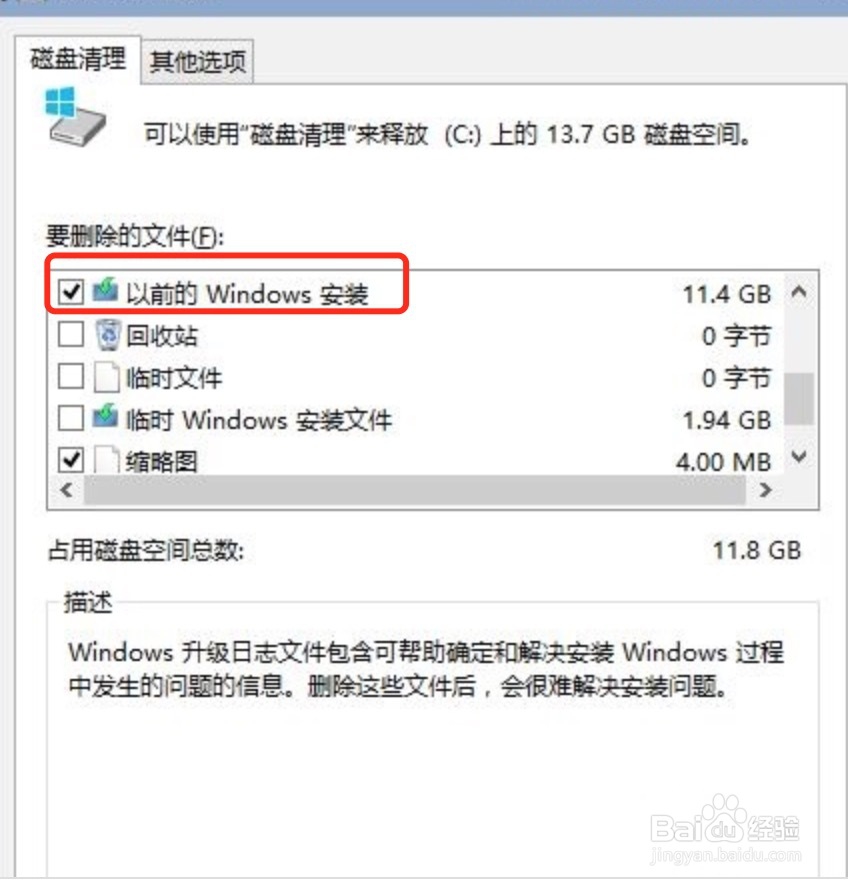
Win10 C盘空间越来越小怎么办

1、Win + R 组合快捷键打开 运行 对话框,然后输入 cmd 并点击底部的“确定”,打开命令操作框,如下图所示
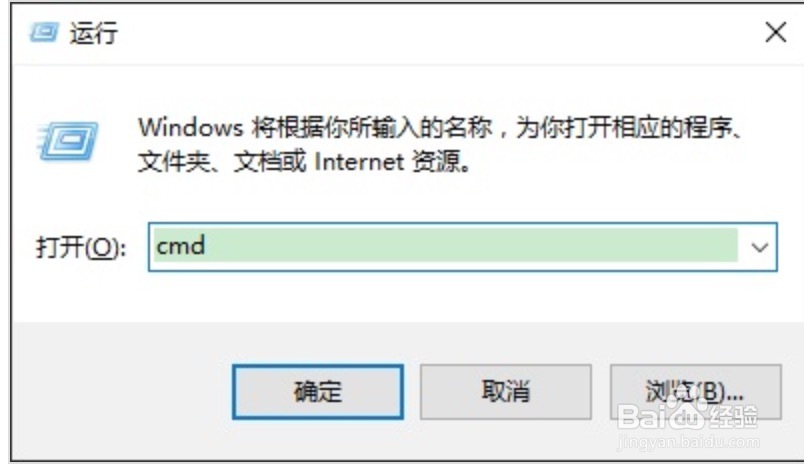
Win10 C盘空间越来越小怎么办

2、CMD命令框中,输入或者复制粘贴以下命令:powercfg hibernate size XX
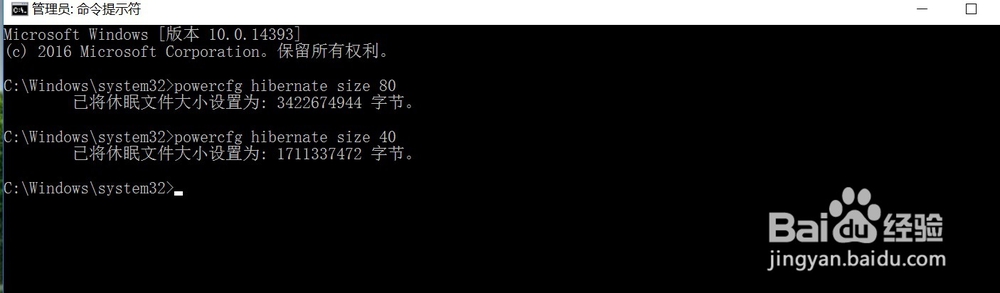
Win10 C盘空间越来越小怎么办

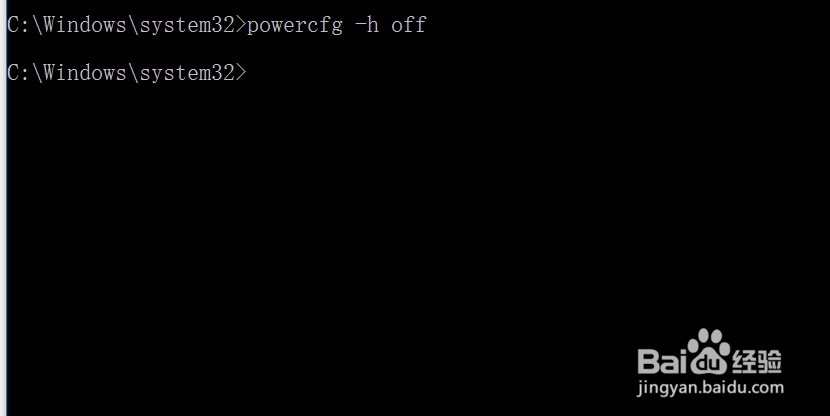
3、也可以禁用休眠输入命令“powercfg -h off”—回车

Win10 C盘空间越来越小怎么办

  • EPSON Artisn 1430清零软件 使用教程
  • 32位XP系统怎样连接64位Win7系统共享的打印机
  • Windows无法打开“添加打印机”如何解决
  • Win7系统如何设置打印机共享
  • 电脑如何关闭启用密码共享功能?
  • 热门搜索
    孩子不喝奶粉怎么办 cad怎么添加打印机 右下腹痛是怎么回事 达达兔免费观看延禧攻略 柠檬水减肥 佛山旅游攻略 健身房预售怎么做 腰部减肥操 怎么样才能减肥 龙门古镇旅游攻略