Excel表格中的行高怎样批量进行更改

 时间:2026-02-15 00:12:42

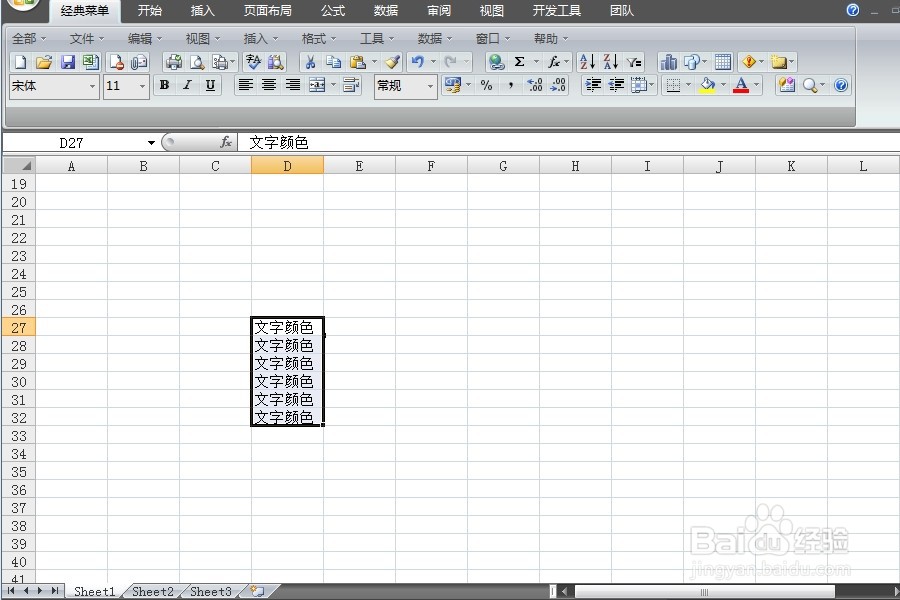
1、如图,选中所有需要调整行高的单元格。

Excel表格中的行高怎样批量进行更改

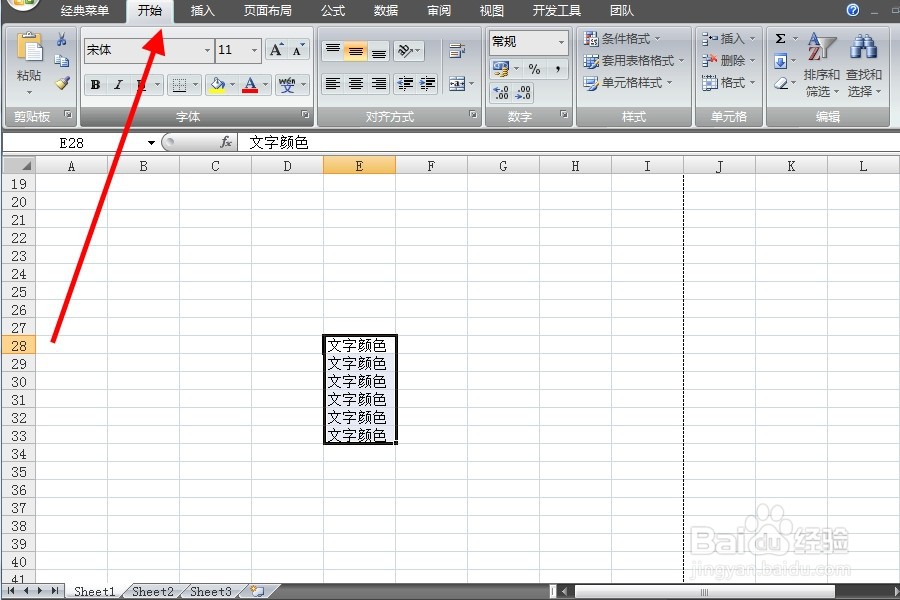
2、打开“开始”菜单栏。

Excel表格中的行高怎样批量进行更改

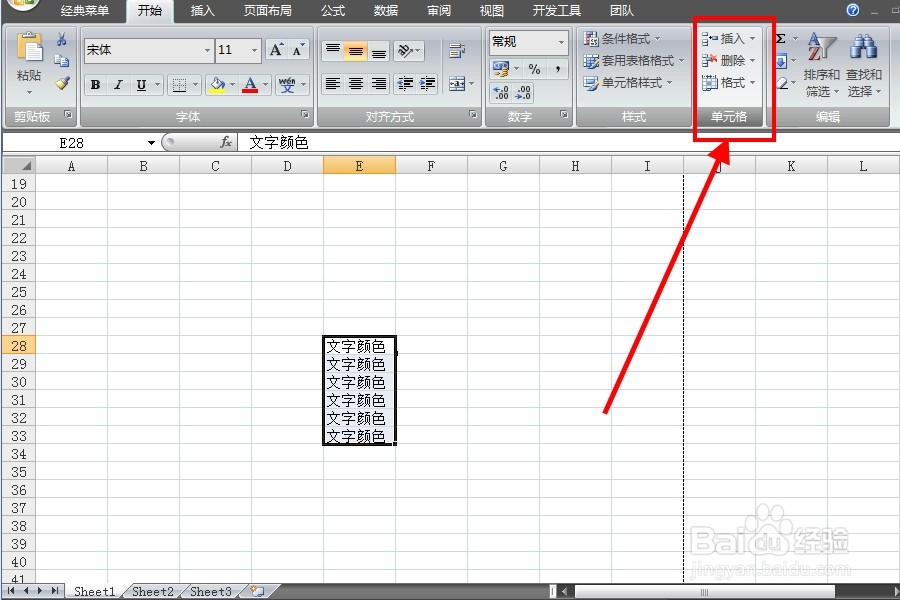
3、如图所示,找到“单元格”栏。

Excel表格中的行高怎样批量进行更改

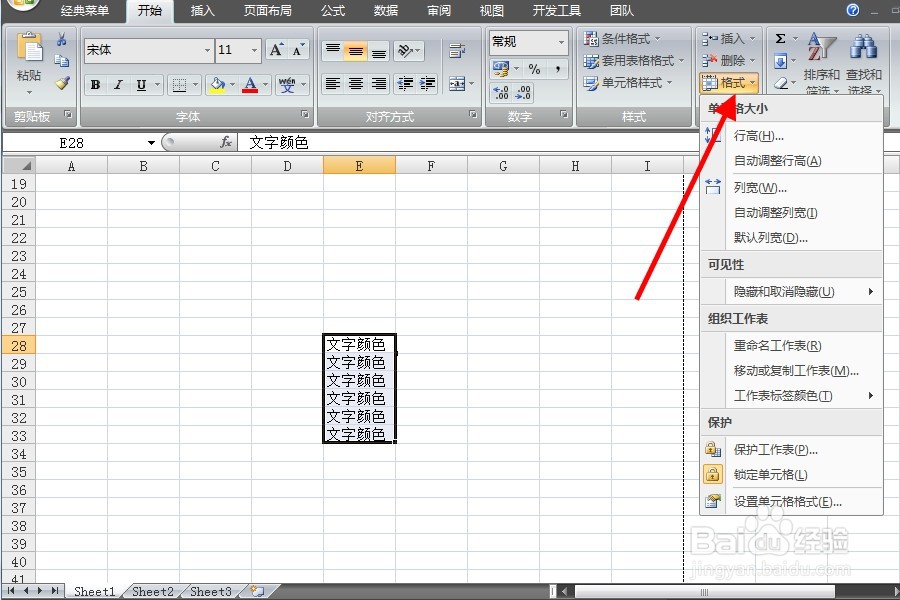
4、点击“格式”按钮。

Excel表格中的行高怎样批量进行更改

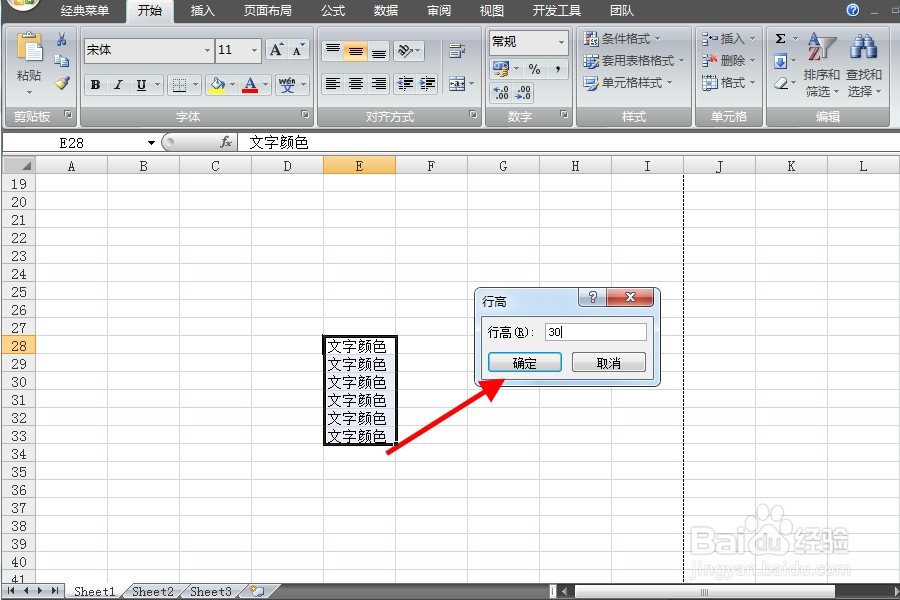
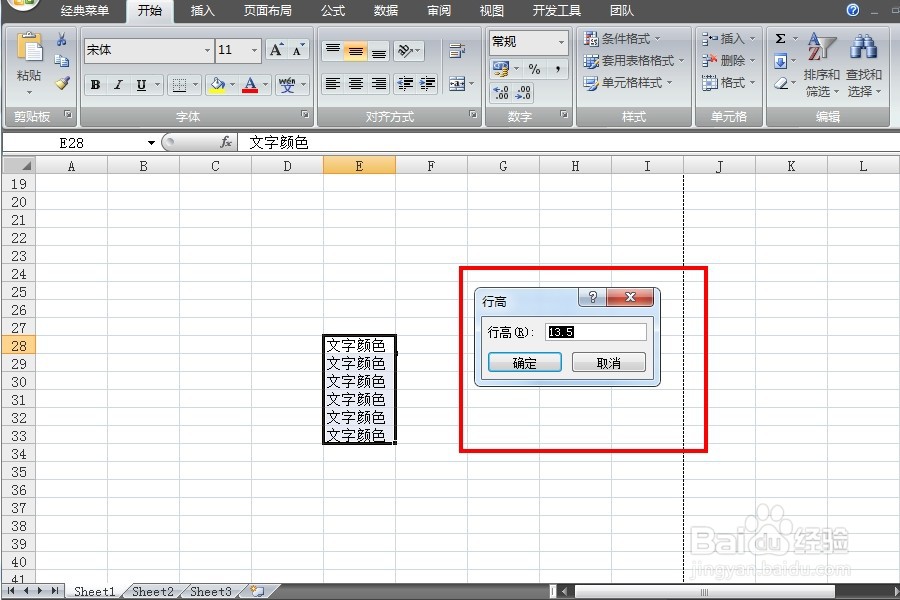
5、选择“行高”进行调节。

Excel表格中的行高怎样批量进行更改

Excel表格中的行高怎样批量进行更改

6、例如:30.编辑完成后,点击确认。

Excel表格中的行高怎样批量进行更改

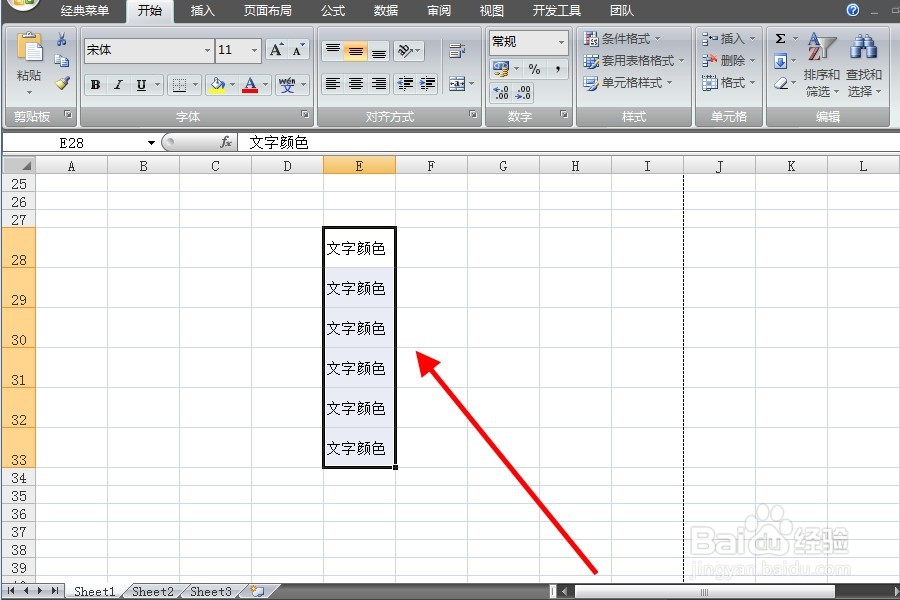
7、这样所有行高就调整好了。

Excel表格中的行高怎样批量进行更改

  • 合并后居中快捷键
  • Excel表格怎么按照日期排序?
  • excel表格如何设置固定字体
  • Excel表格如何将表格内容按行排序?
  • 如何固定表格第一行不动
  • 热门搜索
    短头发怎么扎 怎么刷网课 dota2怎么暂停 饥荒代码怎么用 丝塔芙洗面奶怎么样 压缩饼干怎么吃 广东石油化工学院怎么样 亚都空气净化器怎么样 怎么哄老婆开心 怎么把眼睛变大