1、点击打开Focusky动画演示大师软件。

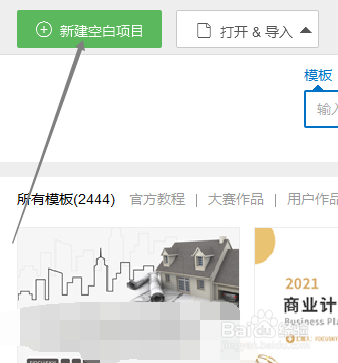
2、点击新建空白项目。
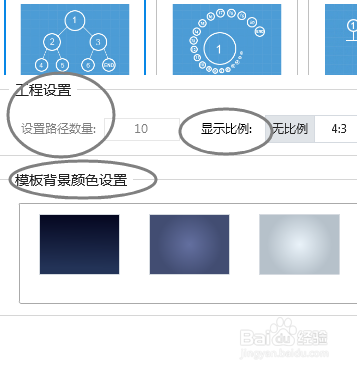
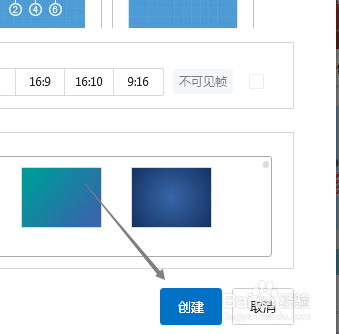
3、设置好路径、比例和背景后,点击创建按钮。
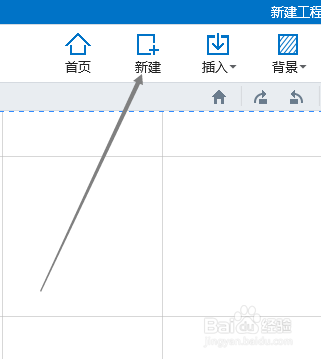
4、点击菜单中的新建。
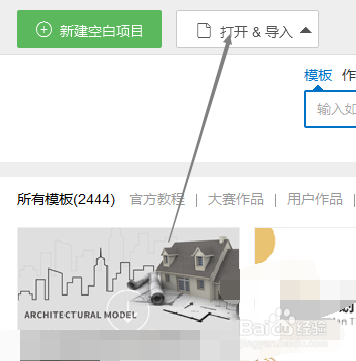
5、点击菜单中的打开与导入按钮。
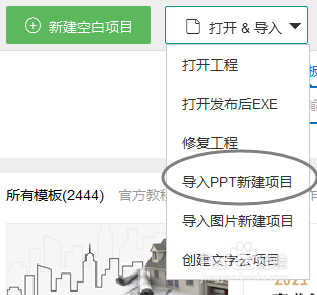
6、在弹出菜单中点击导入PPT新建项目这一项。
7、点击要导入的PPT文件,再点击打开按钮。

8、根据提示用微信扫码登录。

9、这时需要等待,因为要先把PPT文件解析。
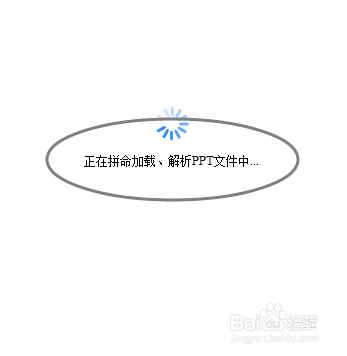
10、解析完毕后,根据步骤提示就可以导入PPT文件了。
时间:2026-04-26 04:23:01
1、点击打开Focusky动画演示大师软件。
2、点击新建空白项目。
3、设置好路径、比例和背景后,点击创建按钮。
4、点击菜单中的新建。
5、点击菜单中的打开与导入按钮。
6、在弹出菜单中点击导入PPT新建项目这一项。
7、点击要导入的PPT文件,再点击打开按钮。
8、根据提示用微信扫码登录。
9、这时需要等待,因为要先把PPT文件解析。
10、解析完毕后,根据步骤提示就可以导入PPT文件了。
