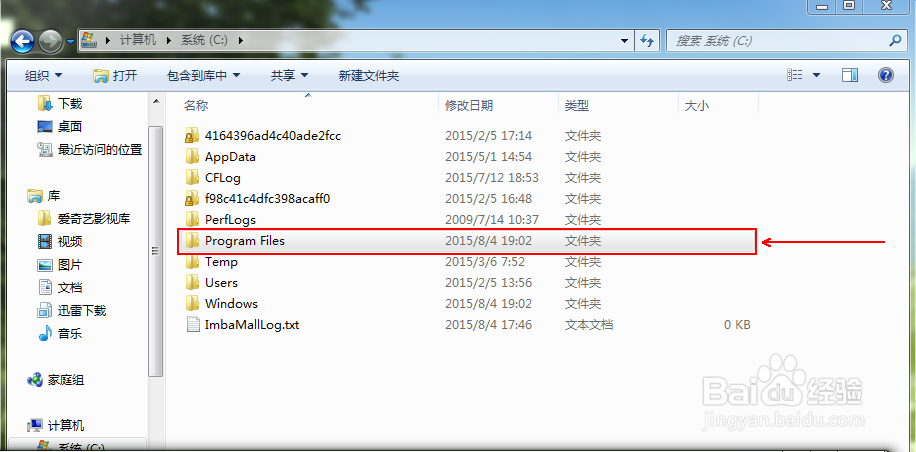
1、首先我们需要下载分区助手并将它安装在系统盘program files文件夹中,注意必须是系统盘的program files文件夹

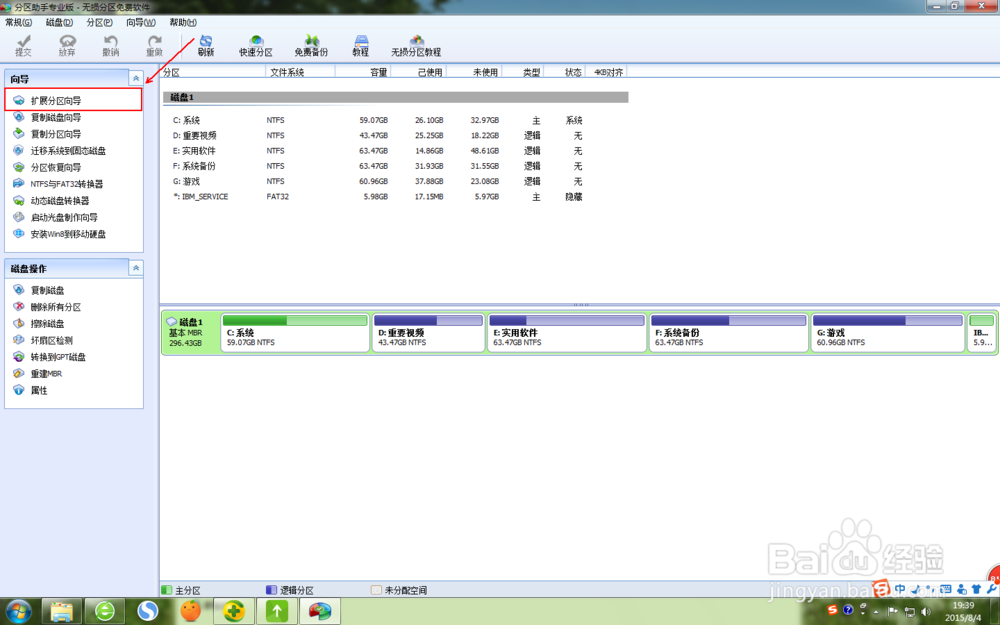
2、然后打开分区助手,点击左上角的扩展分区向导
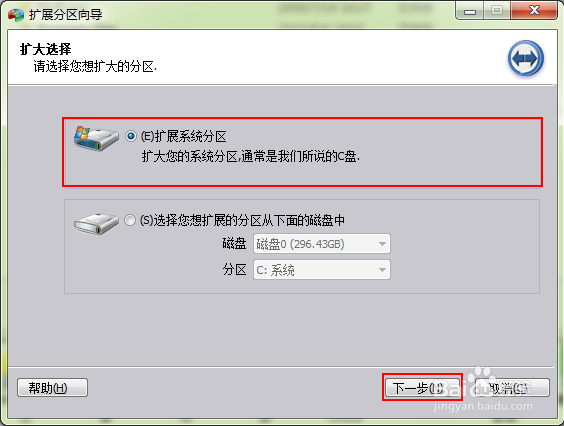
3、选择扩展系统分区,选择下一步
4、继续点击下一步

5、选择一个你认为空间剩余量足够大的其他磁盘,点击下一步

6、你可以输入或者直接拖动滑条来设定系统盘的新大小

7、之后点击下一步再点击执行就可以等待操作完成了
时间:2026-04-22 20:49:02
1、首先我们需要下载分区助手并将它安装在系统盘program files文件夹中,注意必须是系统盘的program files文件夹
2、然后打开分区助手,点击左上角的扩展分区向导
3、选择扩展系统分区,选择下一步
4、继续点击下一步
5、选择一个你认为空间剩余量足够大的其他磁盘,点击下一步
6、你可以输入或者直接拖动滑条来设定系统盘的新大小
7、之后点击下一步再点击执行就可以等待操作完成了
