怎样使用PS选择并遮住中的指向抠图功能

 时间:2026-04-21 20:22:08

1、启动Photoshop2022并打开一幅要抠图的图像,如图所示。

怎样使用PS选择并遮住中的指向抠图功能

2、执行“选择-选择并遮住”命令进入其窗口界面,如图所示。

怎样使用PS选择并遮住中的指向抠图功能

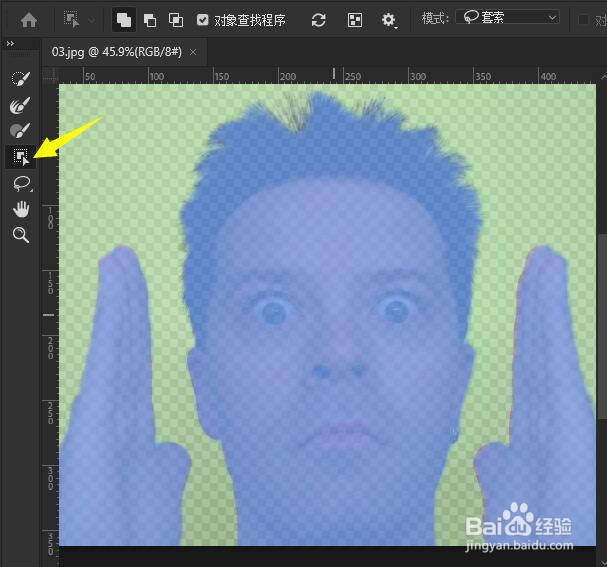
3、从左侧工具栏中选择对象选择工具,然后将鼠标指针指向图像中的人像面部,此时人像范围就会自动显示半透明的蓝色,如图所示。
怎样使用PS选择并遮住中的指向抠图功能

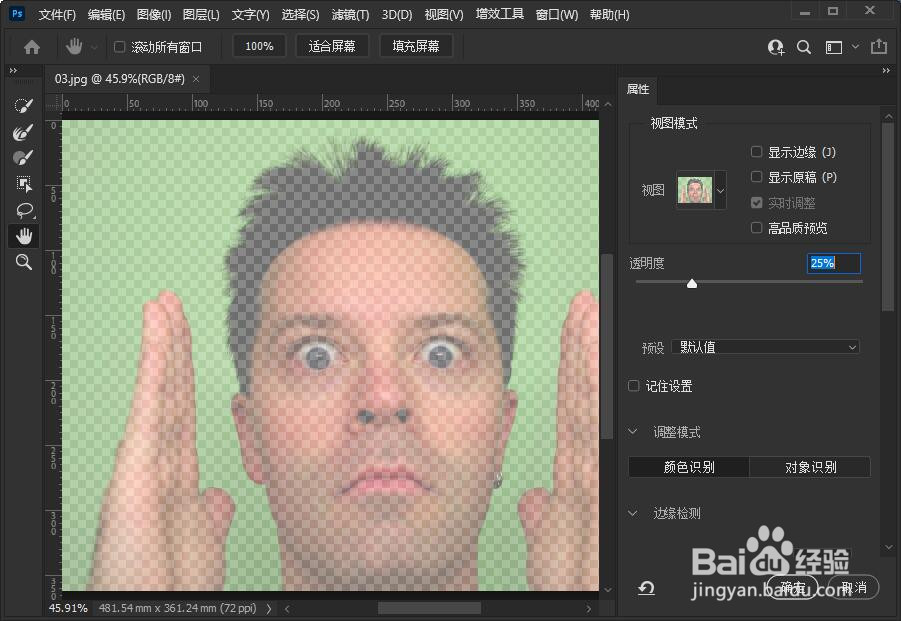
4、当显示半透明蓝色时单击鼠标即可自动生成选区,松开鼠标后,可以看到人像部分自动选择出来,如图所示。
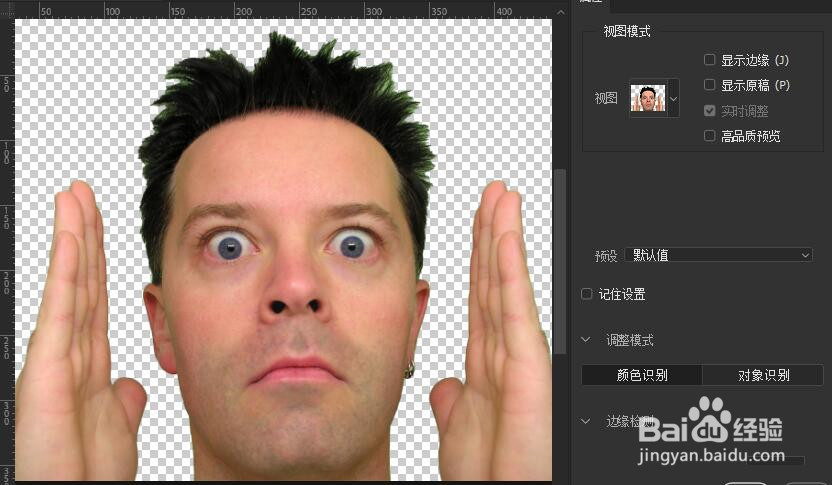
怎样使用PS选择并遮住中的指向抠图功能

5、对于人像边缘显示的不协调颜色,我们可以使用调整边缘工具涂抹,直至头发扁你元自然为止,如图所示。
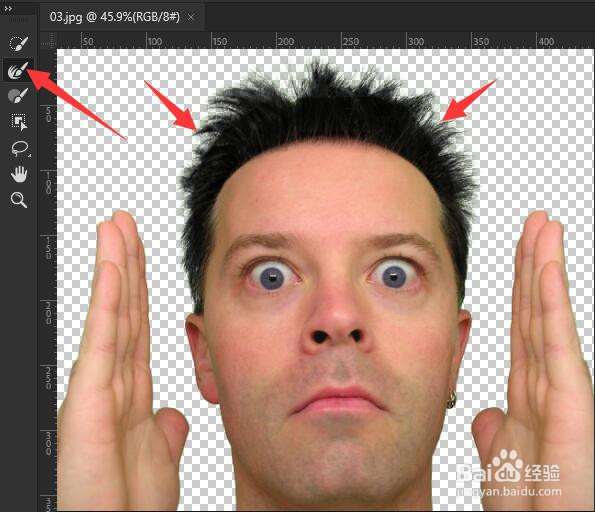
怎样使用PS选择并遮住中的指向抠图功能

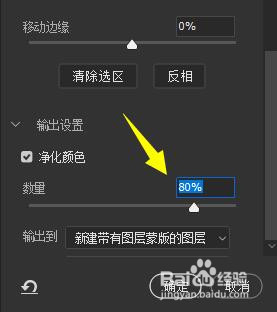
6、还可以应用“净化颜色”功能,使头发丝边缘显得更干净,如图所示。

怎样使用PS选择并遮住中的指向抠图功能

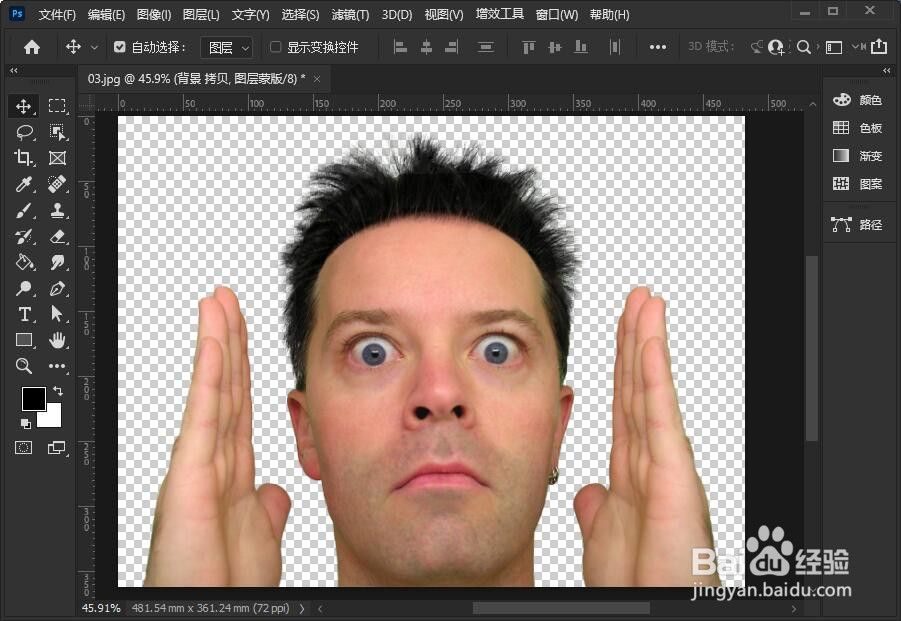
7、设置完成,单击“确定”按钮完成抠图,如图所示。

怎样使用PS选择并遮住中的指向抠图功能

  • 让猕猴桃快速熟的方法
  • Photoshop快速将多个图形等距离排列
  • 淘宝券领多了,怎么删除
  • 如何用PS设计倒影
  • PS如何使用”图层样式“快速绘制虚线矩形
  • 热门搜索
    扭矩是什么 糖蒜的腌制方法 外强中干是什么意思 shower gel是什么意思 度娘是什么意思 客户端是什么 whom是什么意思 什么输入法最好用 相形见绌是什么意思 社会是什么