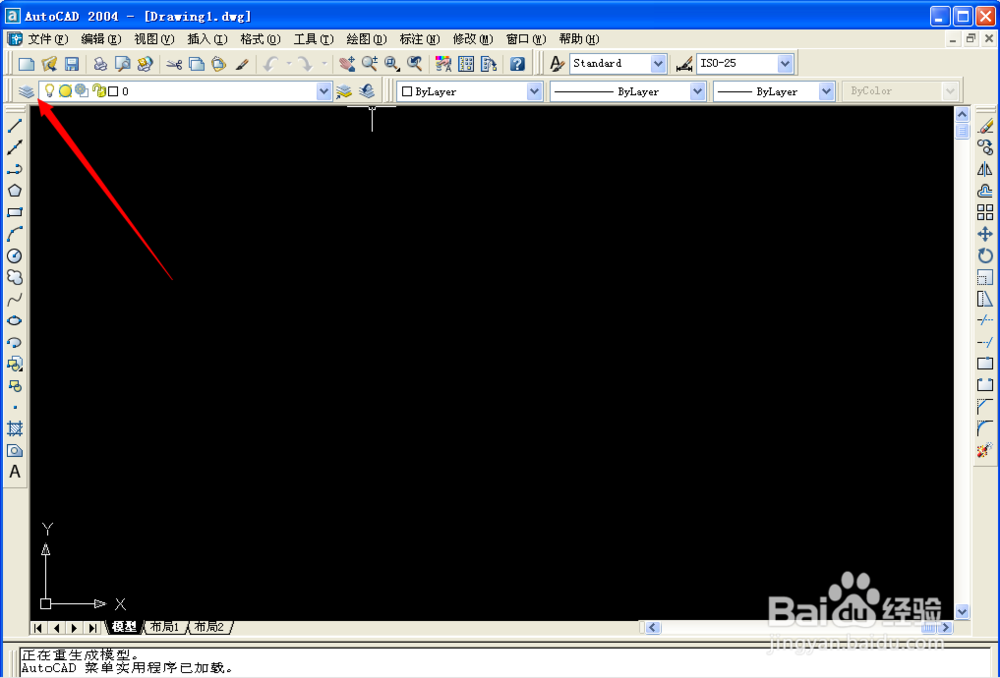
1、首先点击左上角图层管理器图标,或者点击格式——图层
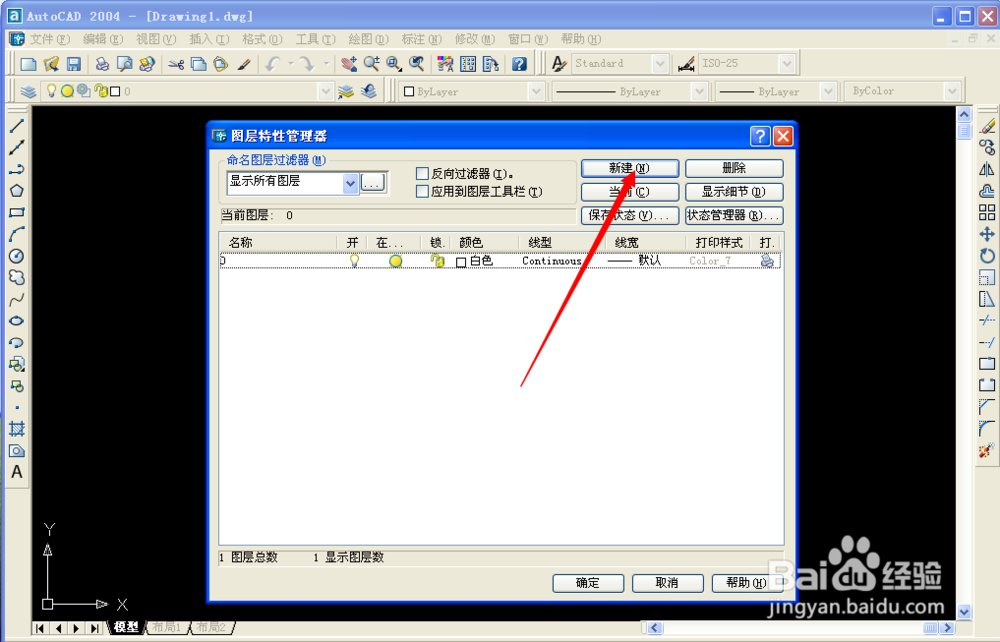
2、新建图层
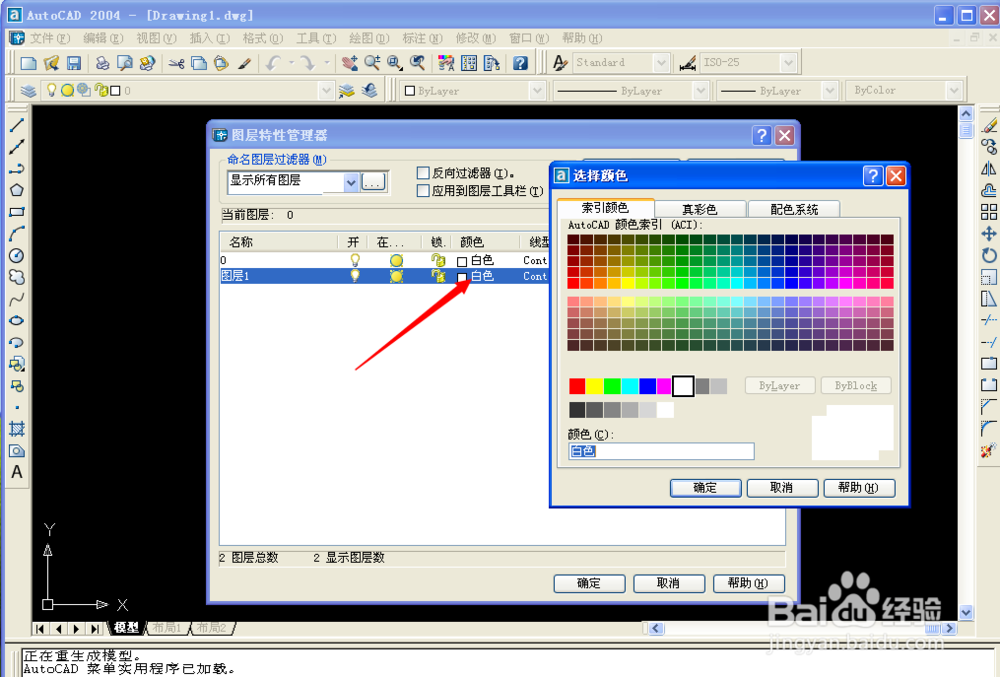
3、新建图层之命名,点击白色可以更改图层颜色,即用此图层绘制的图形颜色
4、更改线型:如图点击线型——加载
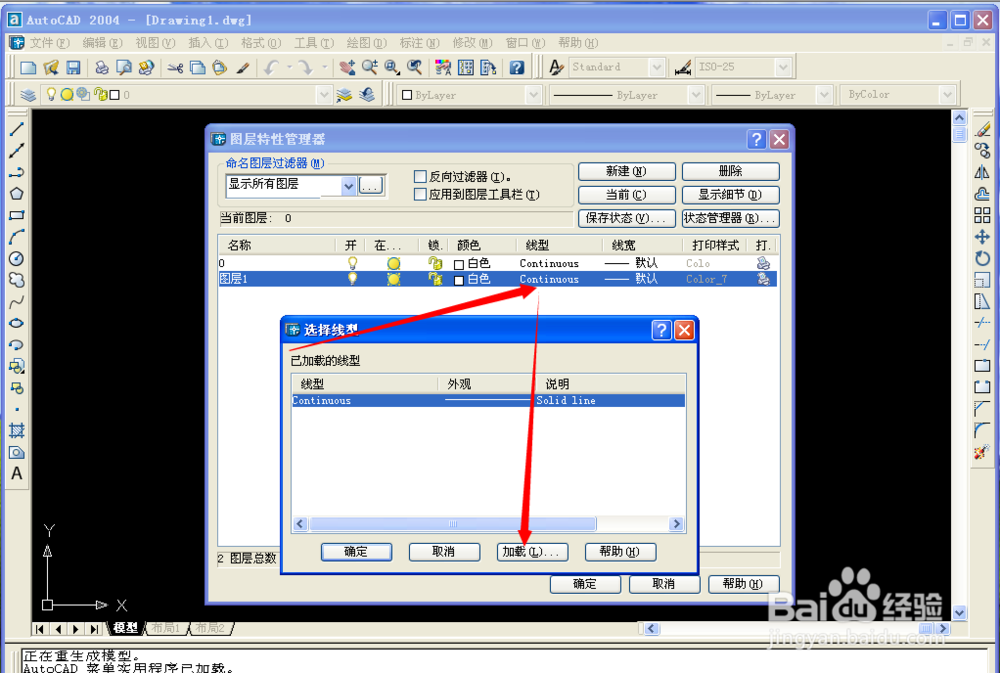
5、选择需要的线型——确定
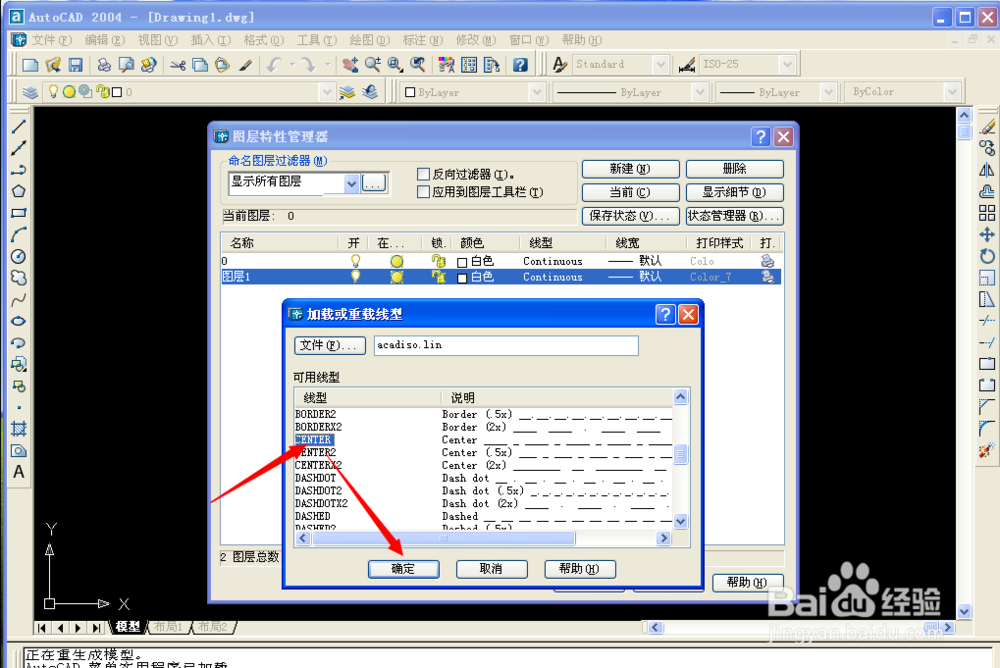
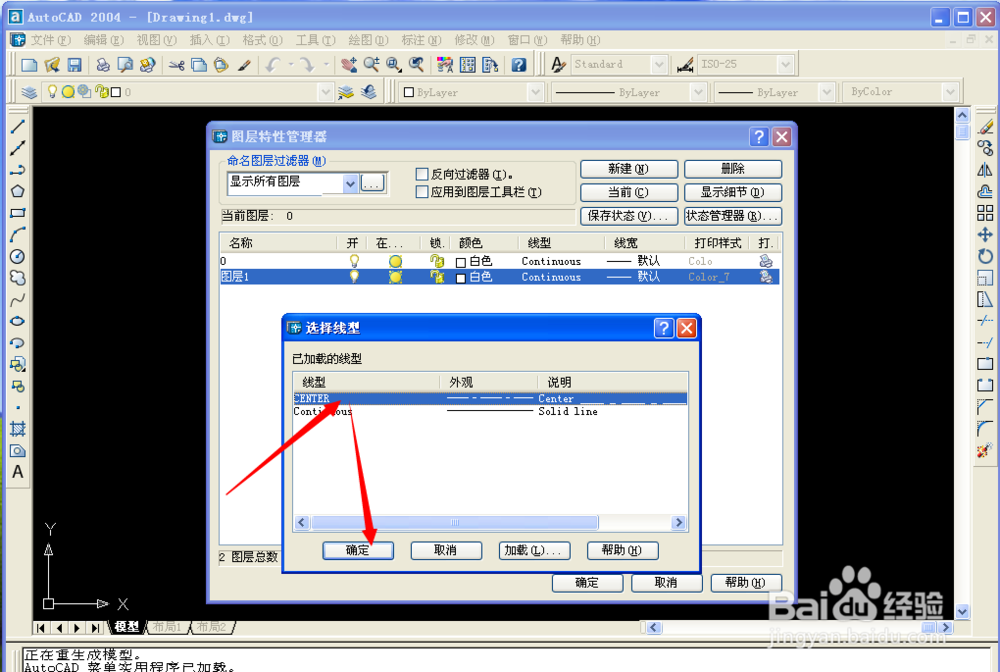
6、选择刚加载的线型——确定这样便更改好了线型
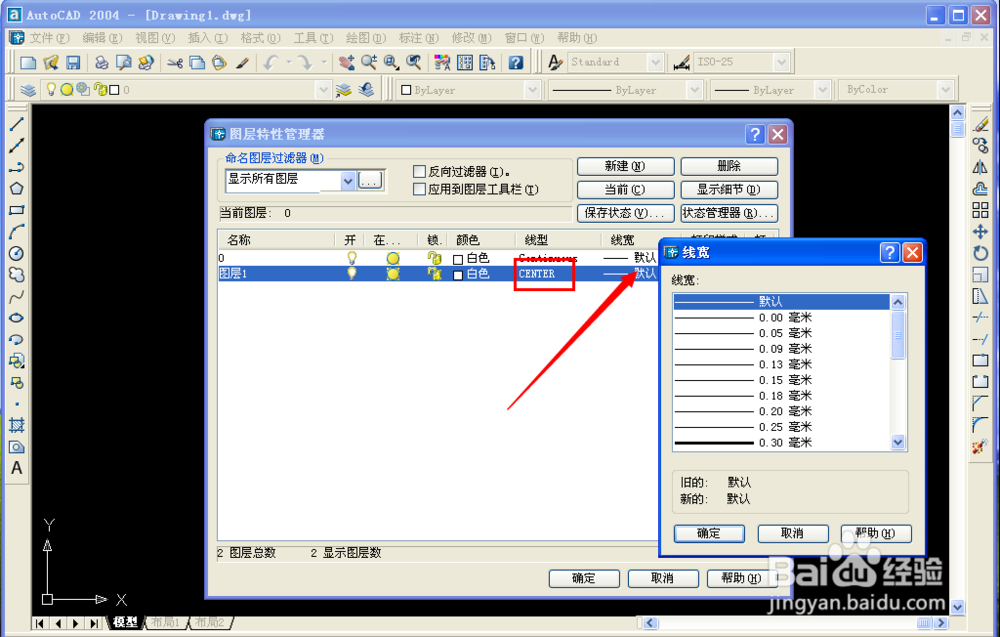
7、点击现款默认可以更改线宽
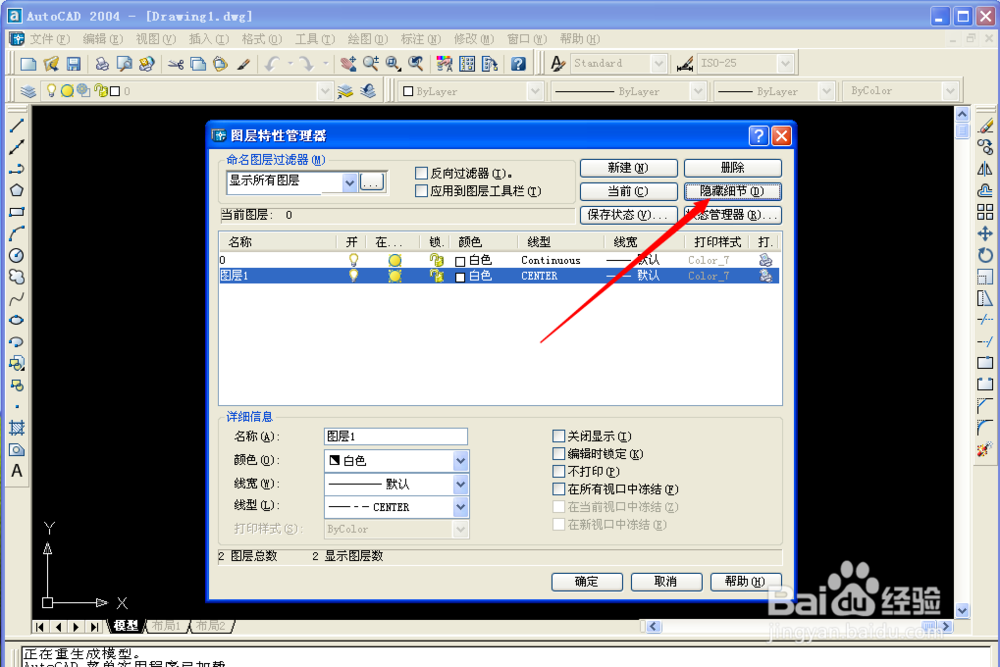
8、点击隐藏细节可以快速设置
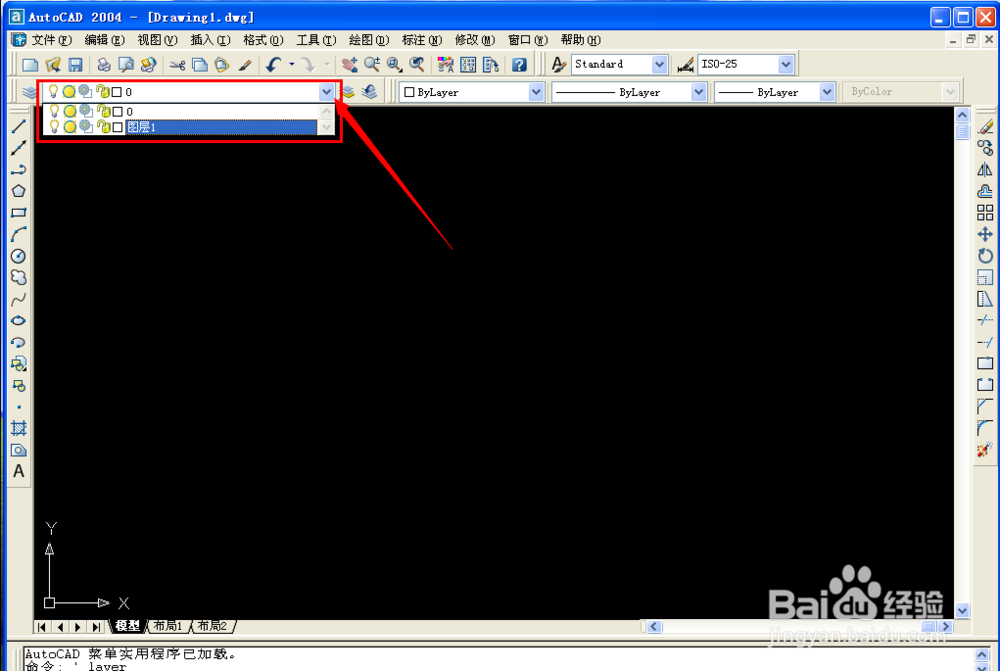
9、创建好图层之后可以点击下拉按钮选择图层,选择哪个图层即可将当前选中目标更改为此图层或者之后绘制的图形属于此图层,另外可以开关和冻结图层。
时间:2026-04-30 19:15:32
1、首先点击左上角图层管理器图标,或者点击格式——图层
2、新建图层
3、新建图层之命名,点击白色可以更改图层颜色,即用此图层绘制的图形颜色
4、更改线型:如图点击线型——加载
5、选择需要的线型——确定
6、选择刚加载的线型——确定这样便更改好了线型
7、点击现款默认可以更改线宽
8、点击隐藏细节可以快速设置
9、创建好图层之后可以点击下拉按钮选择图层,选择哪个图层即可将当前选中目标更改为此图层或者之后绘制的图形属于此图层,另外可以开关和冻结图层。
