Word怎么添加上标、怎么添加多次方

 时间:2026-04-21 22:12:04

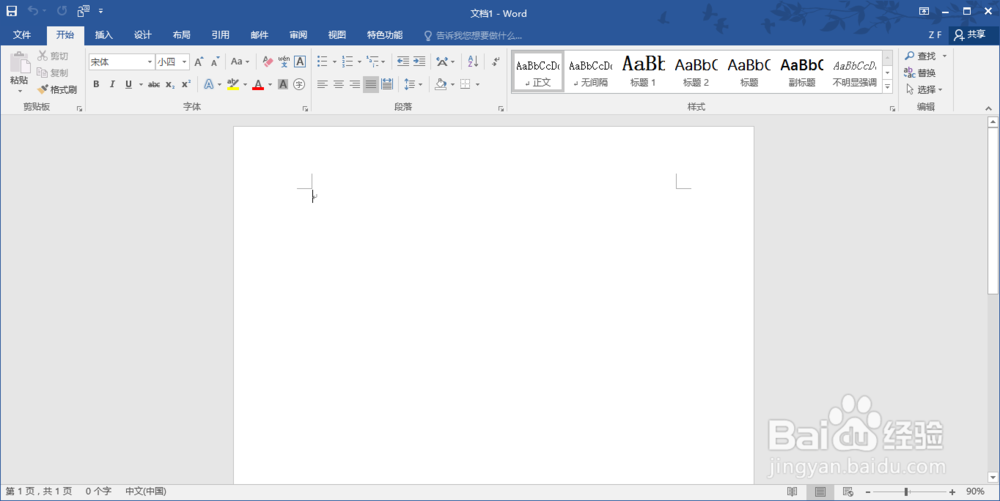
1、首先打开office Word,版本不一样,添加的方式可能有些区别,但方法都是类似的。
Word怎么添加上标、怎么添加多次方

2、比如我们要添加五的平方,既5²,我们可以直接用输入法打出平方两个字,就可以选择二次方了。

Word怎么添加上标、怎么添加多次方

Word怎么添加上标、怎么添加多次方

3、如果我们需要添加多次方,那么输入法就不能满足了,我们可以先输入需要变成上标的数字,比如我们要输入五的100次方。

Word怎么添加上标、怎么添加多次方

4、我们先输入5,然后再输入100,点击“开始”按钮,找到上标标志,就是X²那个标志。

Word怎么添加上标、怎么添加多次方

Word怎么添加上标、怎么添加多次方

5、这时候,选择100,我们只需要点击工具栏上的上标标志,即可变成100次方。

Word怎么添加上标、怎么添加多次方

Word怎么添加上标、怎么添加多次方

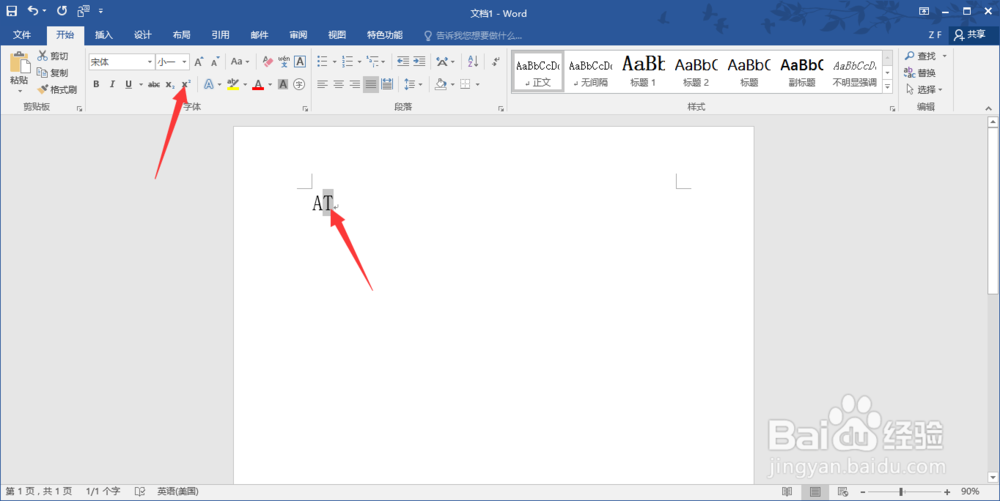
6、如果需要添加其他的上标,比如字母文字等,也是类似的方法,比如A的T次方,先输入AT,选择T,点击上标标志即可。
Word怎么添加上标、怎么添加多次方

Word怎么添加上标、怎么添加多次方

  • 怎么在计研报告网站找寻新发布的公司财报?
  • Linux Ubuntu怎么联网
  • word怎么显示并预览网格线
  • 氧化铝陶瓷发热片成型烧结
  • 怎样用Word的“形状”绘制字母F?
  • 热门搜索
    古剑奇谭2攻略 成人用英语怎么说 碧峰峡旅游攻略 冰箱有异味怎么去除 织围巾怎么起针 宝宝牛奶过敏怎么办 南京旅游攻略 红烧素鸡 七日杀攻略 重装机兵2重制版攻略