Axure如何编辑图片颜色-Axure基础教程

 时间:2024-10-12 14:04:32

1、确定Axure版本为最新版,8.1.0.3379及以上即可。如果不是最新版本可能没有这个功能,确定版本后进行一下操作,如果不是可以去官网进行下载升级。

Axure如何编辑图片颜色-Axure基础教程Axure如何编辑图片颜色-Axure基础教程

2、下载.svg格式的图片..svg格式的图片可以通过百度搜索下载,我这里推荐一个非常好用的网站,百度搜索Iconfont,找到官网进入。

Axure如何编辑图片颜色-Axure基础教程

3、注册账户,否则是无法下载图标的,注册的方法很简单,这里就不再多介绍,你可以去别的网站下载。

Axure如何编辑图片颜色-Axure基础教程Axure如何编辑图片颜色-Axure基础教程

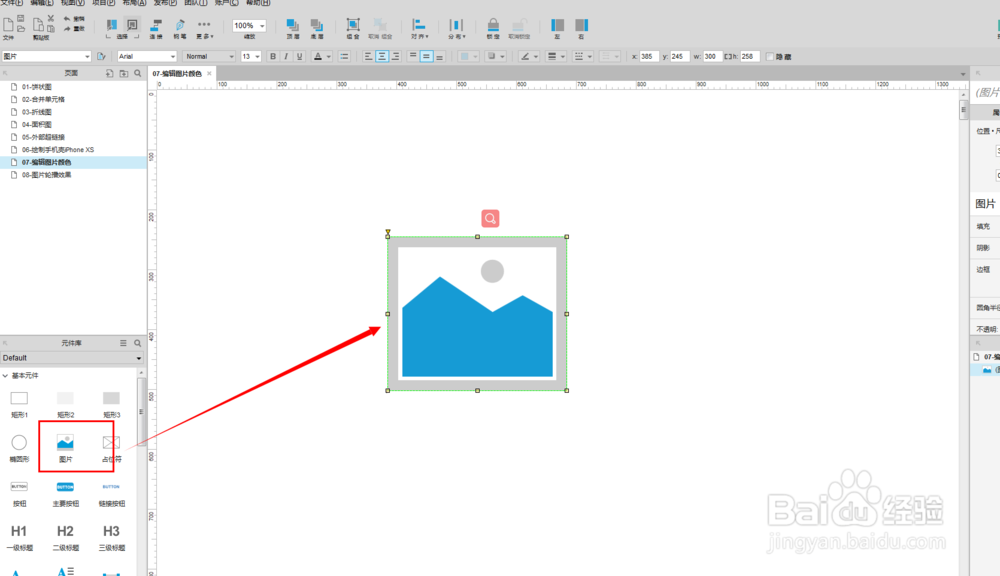
4、现在一个.svg图片,然后用Axure打开该图片。可以直接将图片拖入到这Axure中,也可以选择图片元件,然后双击选择下载的svg图片。
Axure如何编辑图片颜色-Axure基础教程Axure如何编辑图片颜色-Axure基础教程

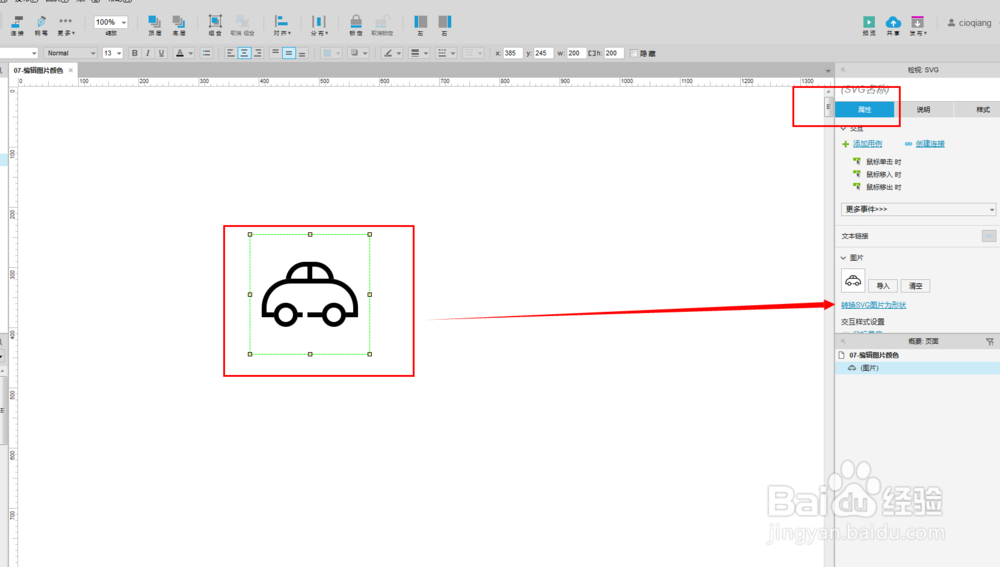
5、选中svg图片,找到右侧属性面板--转换svg图片为形状。这里如果你没有这个选项,那就证明你的Axure版本较低,可以去升级一下。

Axure如何编辑图片颜色-Axure基础教程Axure如何编辑图片颜色-Axure基础教程

6、转换完成后,你就可以对图片的各个部件进行颜色编辑,不只是整体替换颜色那么简单,是不是很方便。

Axure如何编辑图片颜色-Axure基础教程
  • 墨刀工作流功能使用技巧
  • C4D中如何渲染出弹簧变形的动效
  • 如何使用AxureRP8完成动态面板收藏和已收藏效果
  • AR测量如何设置单位
  • Axure RP8怎样使用复选框元件?
  • 热门搜索
    骑马与砍杀怎么下马 测孕纸怎么用 怎么把照片做成视频 兴趣特长怎么写 我的世界绿宝石怎么挖 致谢怎么写 横线在下面怎么打 一直打喷嚏是怎么回事 美容院怎么样 怎么去除口臭