1、打来浏览器,输入 http://sukoutu.com 点击左侧区域菜单选择图片或者网络图片按钮选择我们需要编辑的图片。

2、默认抠场久图方式为智能抠图,我们点击菜单中的 钢笔抠图 按钮,之后通过鼠标左键点击,来进行钢笔抠图。点击色块区域可切换钢笔颜色哦。

3、我们对抠图质量要求较高的话,需要得到一张高质量的抠图,通过向上滑动鼠标管轮来放大图片,最大放大倍数为8倍;通过键盘asdw键来操作左、下、右、上四个方向来移动图片;之后我们就可以在图片放大的基础上进行抠图啦。记得结束点要和起始点重合,才能完成一张抠图哦。
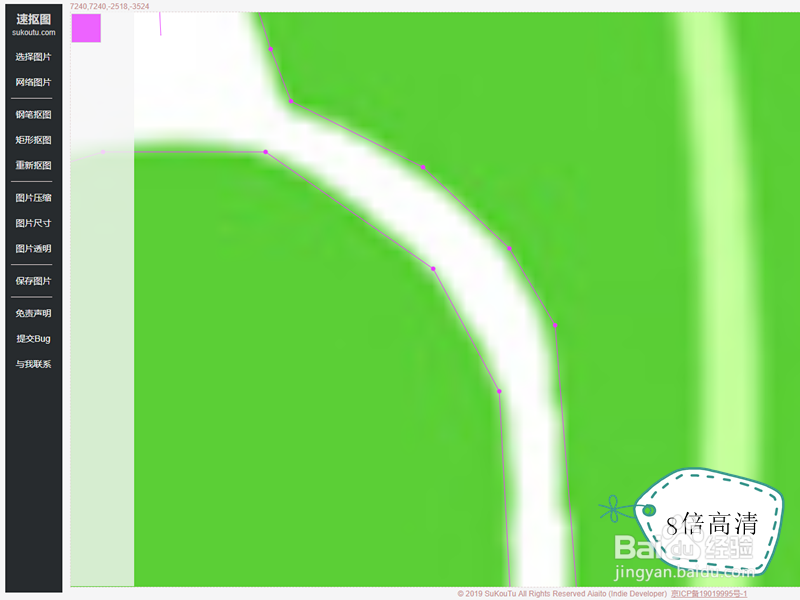
4、在点击画线的过程中,实际上是可以移动点的哦,因为在抠图的过程中,很容易点错,我们点击那个点之后鼠标移动,拖动点到正确的位置。我们以最后一点与起始点重合来完成一张抠图,当然我们完成抠图后,还冷狠泪可以通过移动点来调整抠图。

5、之后我们点击菜单栏中的保存图片,弹出保存项弹窗,我们可以主动设置一些选项,如抠图的尺寸等等...

6、点击保存,这样我们就能得到关蹲一张近乎完美的抠图啦

