1、首先打开电脑上的美图秀秀,点击“美好图片”

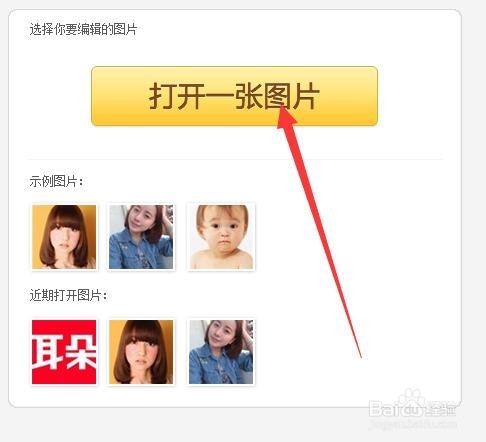
2、接着点击“打开一张图片”
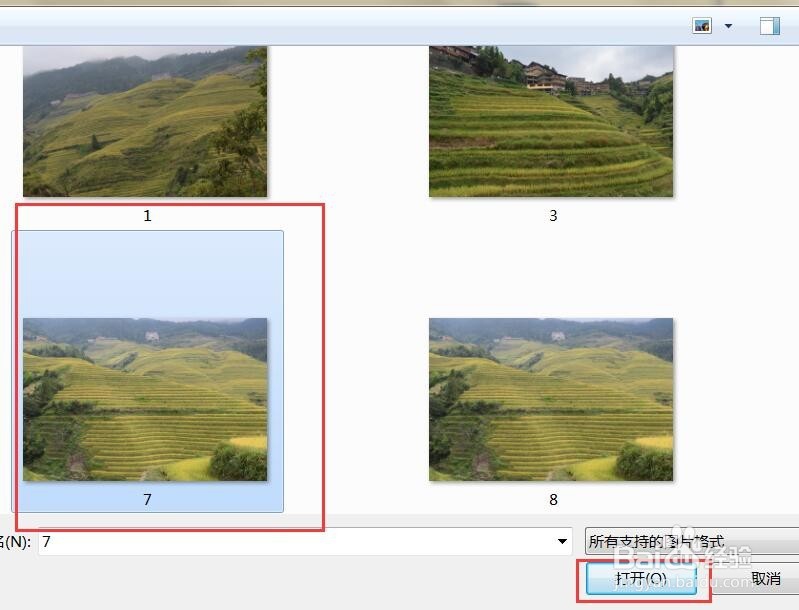
3、找到电脑上的图片,点击“打开”
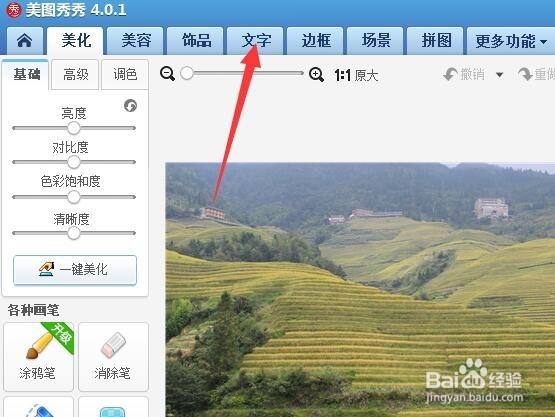
4、接着点击工具栏上方的“文字”
5、然后点击左侧方的“输入文字”

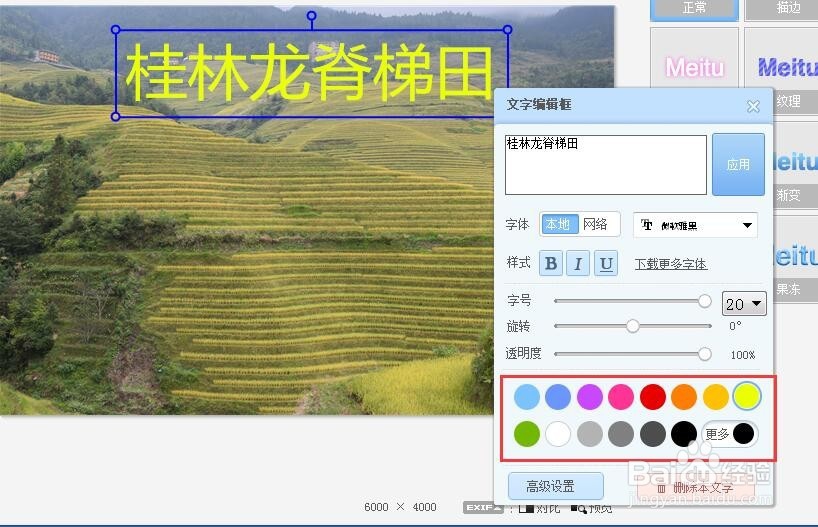
6、接着在文字编辑框输入文字,再点击“应用”
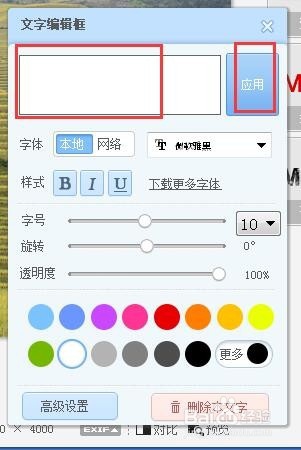
7、接着调整字体大小,再选择字体颜色,最后点击保存即可完成。
时间:2026-04-24 10:04:51
1、首先打开电脑上的美图秀秀,点击“美好图片”
2、接着点击“打开一张图片”
3、找到电脑上的图片,点击“打开”
4、接着点击工具栏上方的“文字”
5、然后点击左侧方的“输入文字”
6、接着在文字编辑框输入文字,再点击“应用”
7、接着调整字体大小,再选择字体颜色,最后点击保存即可完成。
