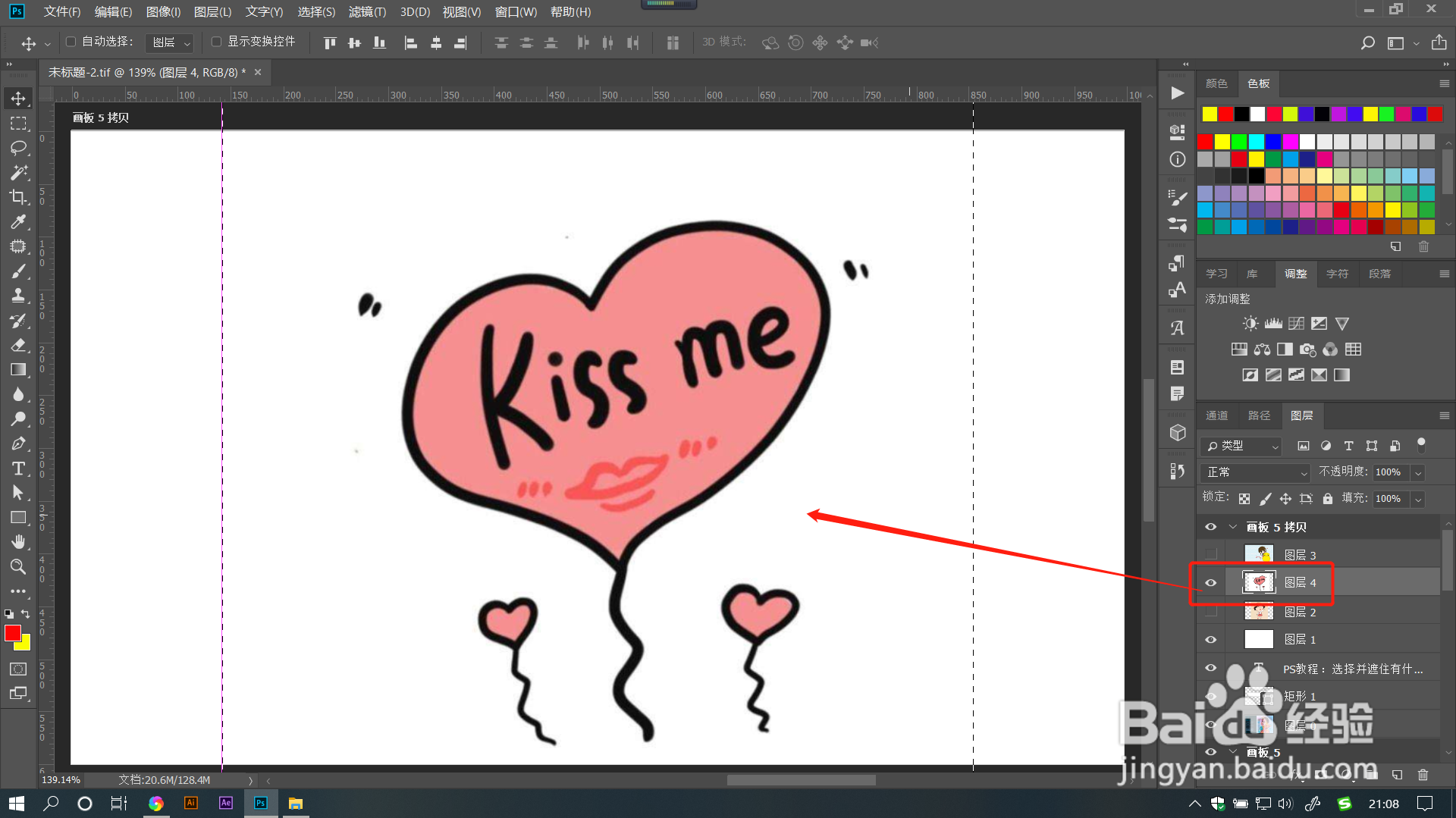
1、打开PS软件,选中需要的图片,点击菜单栏【滤镜】——【滤镜库】。
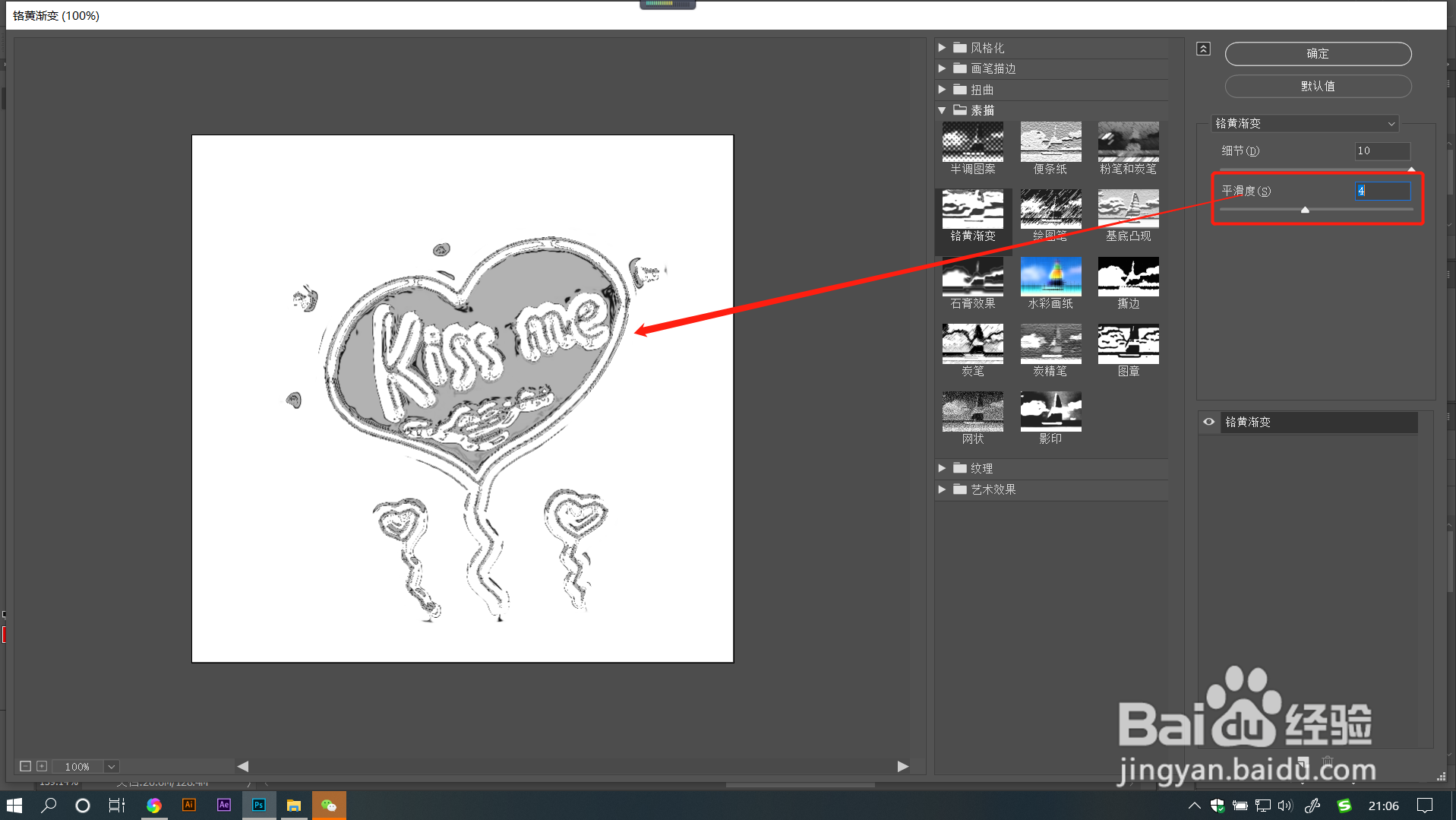
2、在打开的窗口中点击【素描】文件夹,找到并点击【铬黄渐变】。

3、拖动【细节】滑块调整数值,数值越大,图像细节更多。
数值越小,图像细节越少。

4、拖动【平滑度】滑块调整数值,数值越大,图像处理越平滑。
数值越小,图像处理越粗糙。
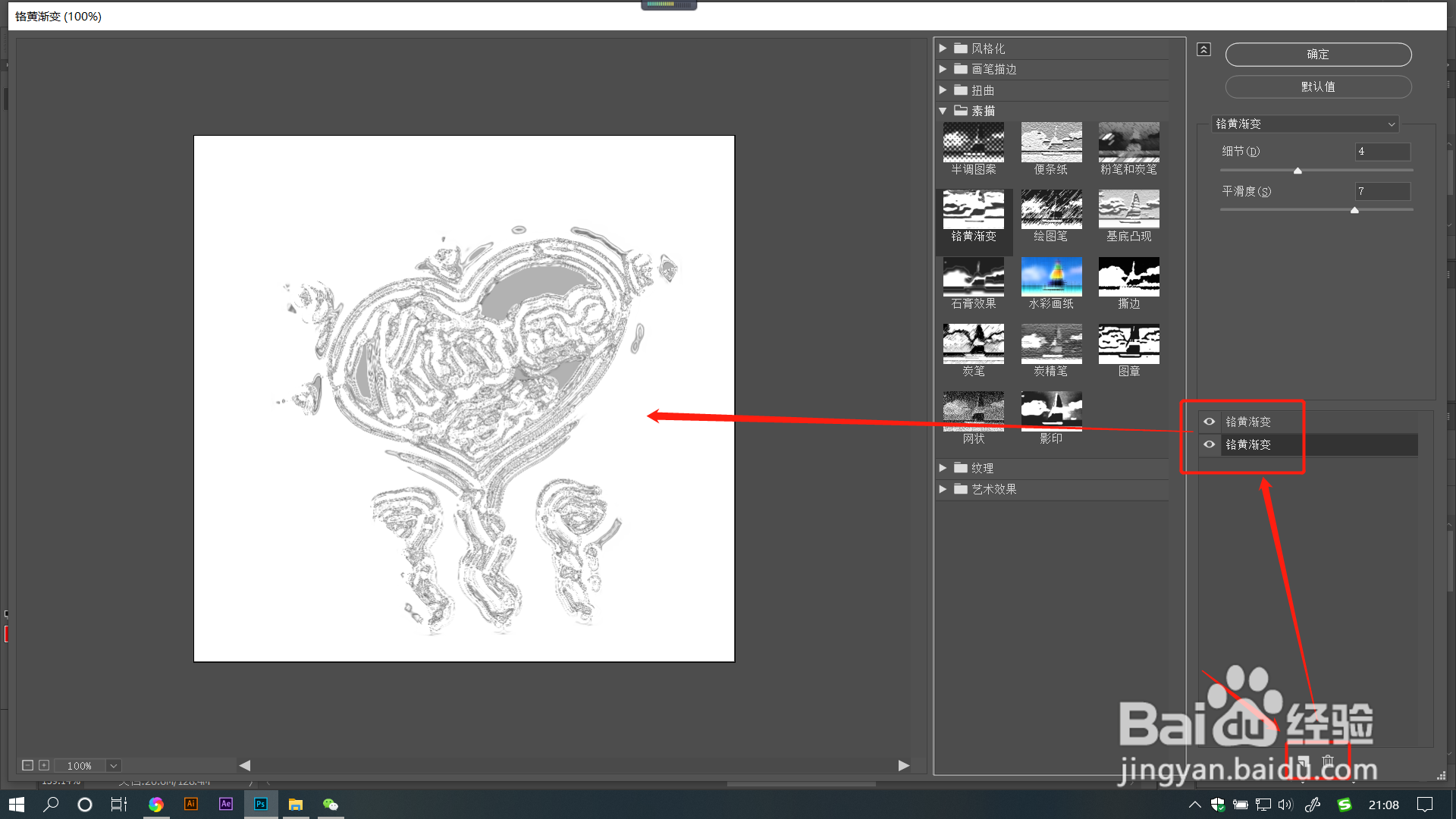
5、点击【新建效果图层】可以建立多个效果图层。
选中图层后,点击【垃圾桶】即可删除对应图层。
1、1.打开PS软件,选中需要的图片,点击菜单栏【滤镜】——【滤镜库】。
2.在打开的窗口中点击【素描】文件夹,找到并点击【铬黄渐变】。
3.拖动【细节】滑块调整数值,数值越大,图像细节更多。数值越小,图像细节越少。
4.拖动【平滑度】滑块调整数值,数值越大,图像处理越平滑。数值越小,图像处理越粗糙。
5.点击【新建效果图层】可以建立多个效果图层。选中图层后,点击【垃圾桶】即可删除对应图层。
