AI(Adobe Illustrator)怎么画光晕

 时间:2026-05-04 15:07:48

1、打开桌面上的Adobe Illustrator CS6(其他版本也可以)。
AI(Adobe Illustrator)怎么画光晕

2、在菜单栏找到并依次点击【文件】、【新建】。

AI(Adobe Illustrator)怎么画光晕

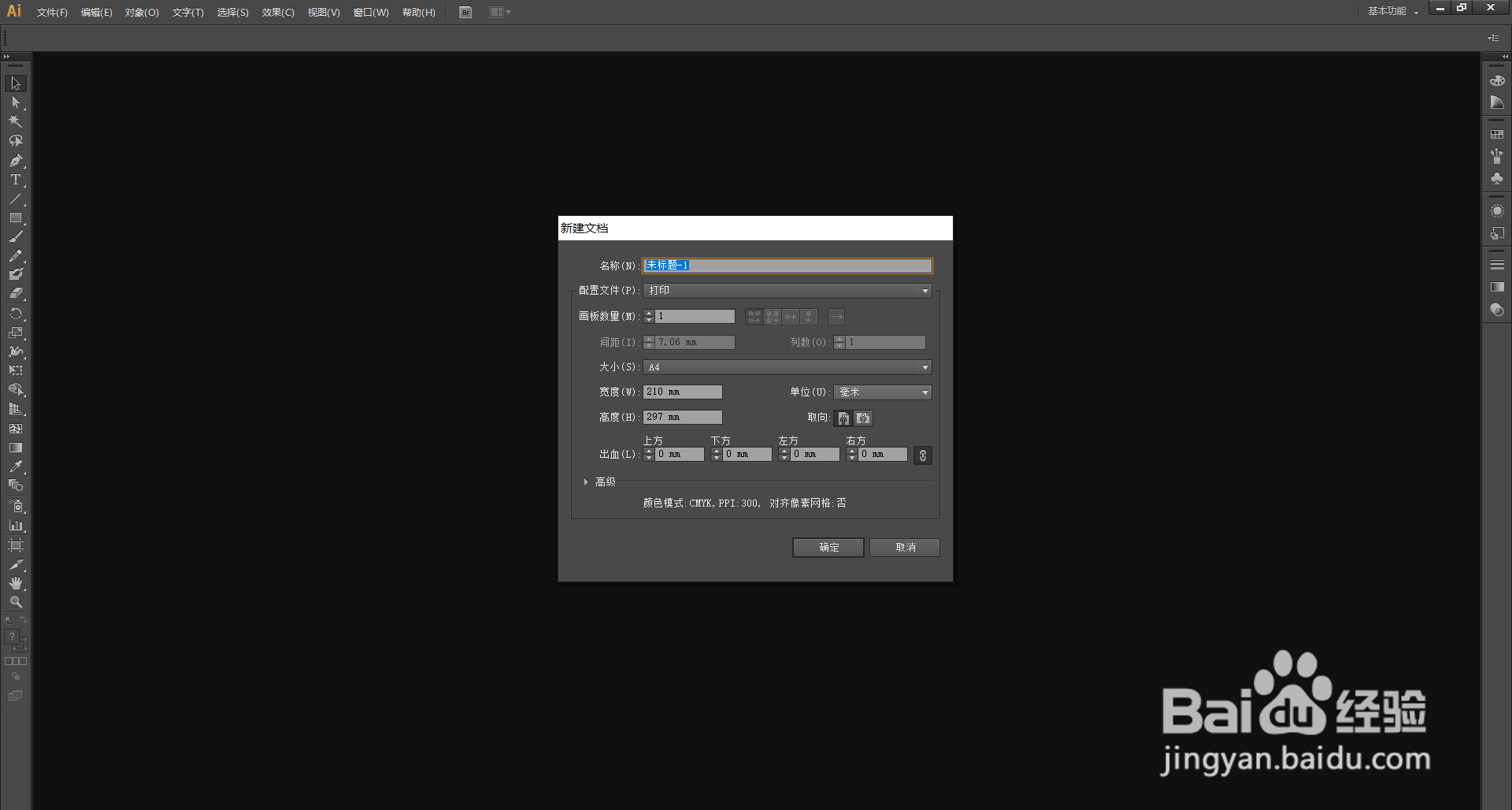
3、在弹出的窗口设置好参数,点击【确定】,新建文档。

AI(Adobe Illustrator)怎么画光晕

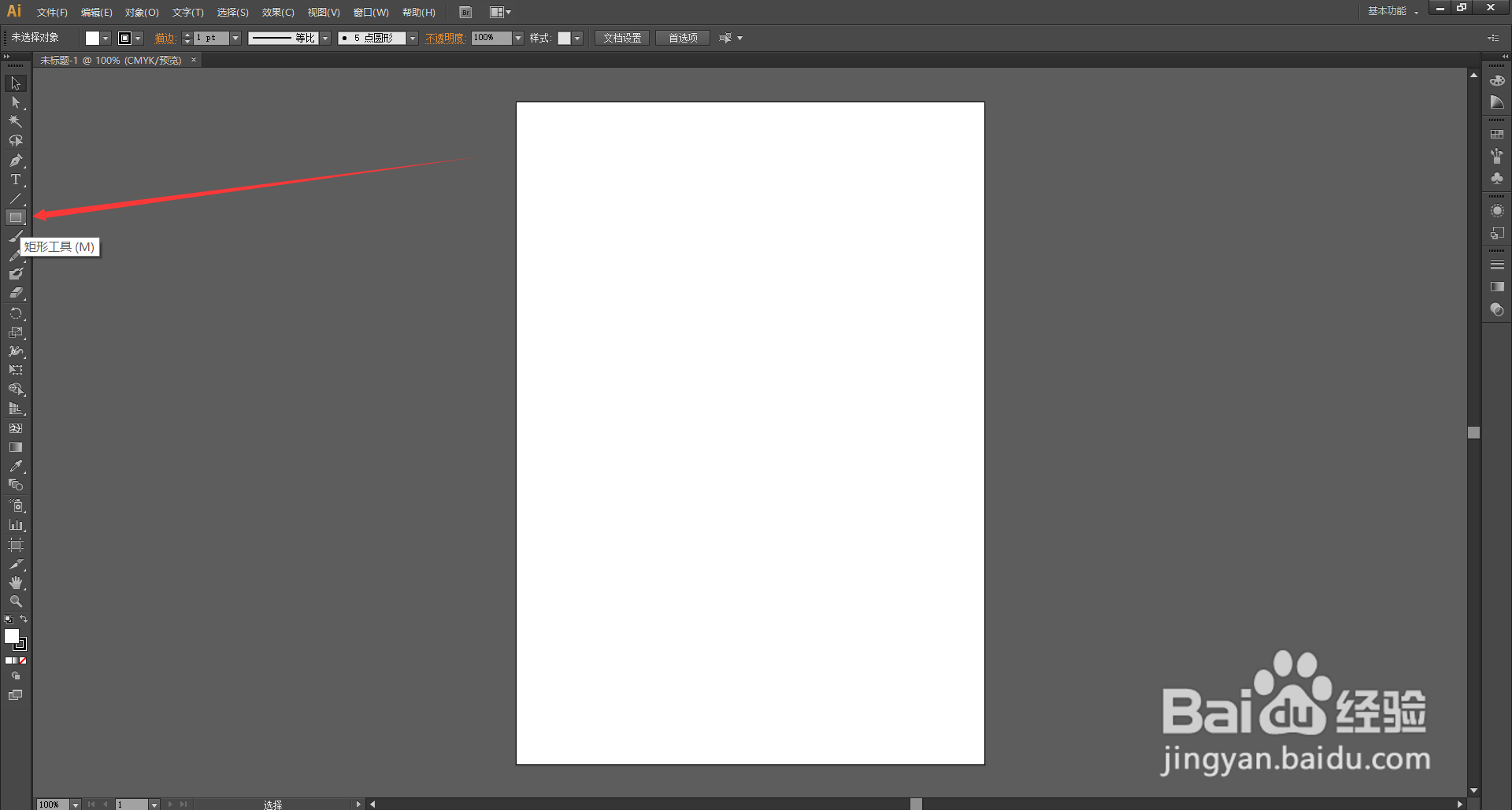
4、在左边工具栏里找到并长按【矩形工具】打开下拉列表。

AI(Adobe Illustrator)怎么画光晕

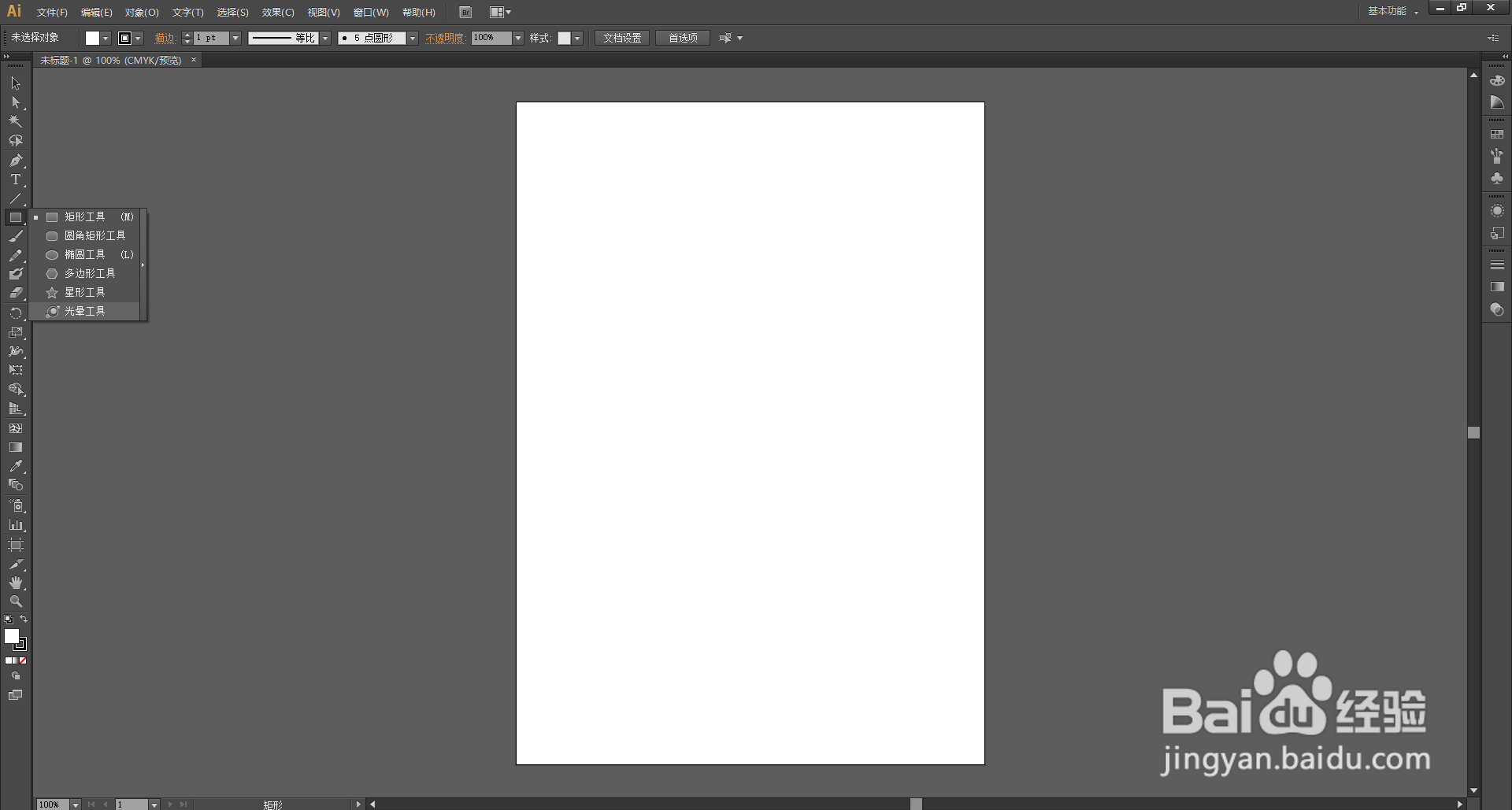
5、在下拉列表里选择【光晕工具】。

AI(Adobe Illustrator)怎么画光晕

6、使用【光晕工具】在画布上单击并拖动,然后释放 。

AI(Adobe Illustrator)怎么画光晕

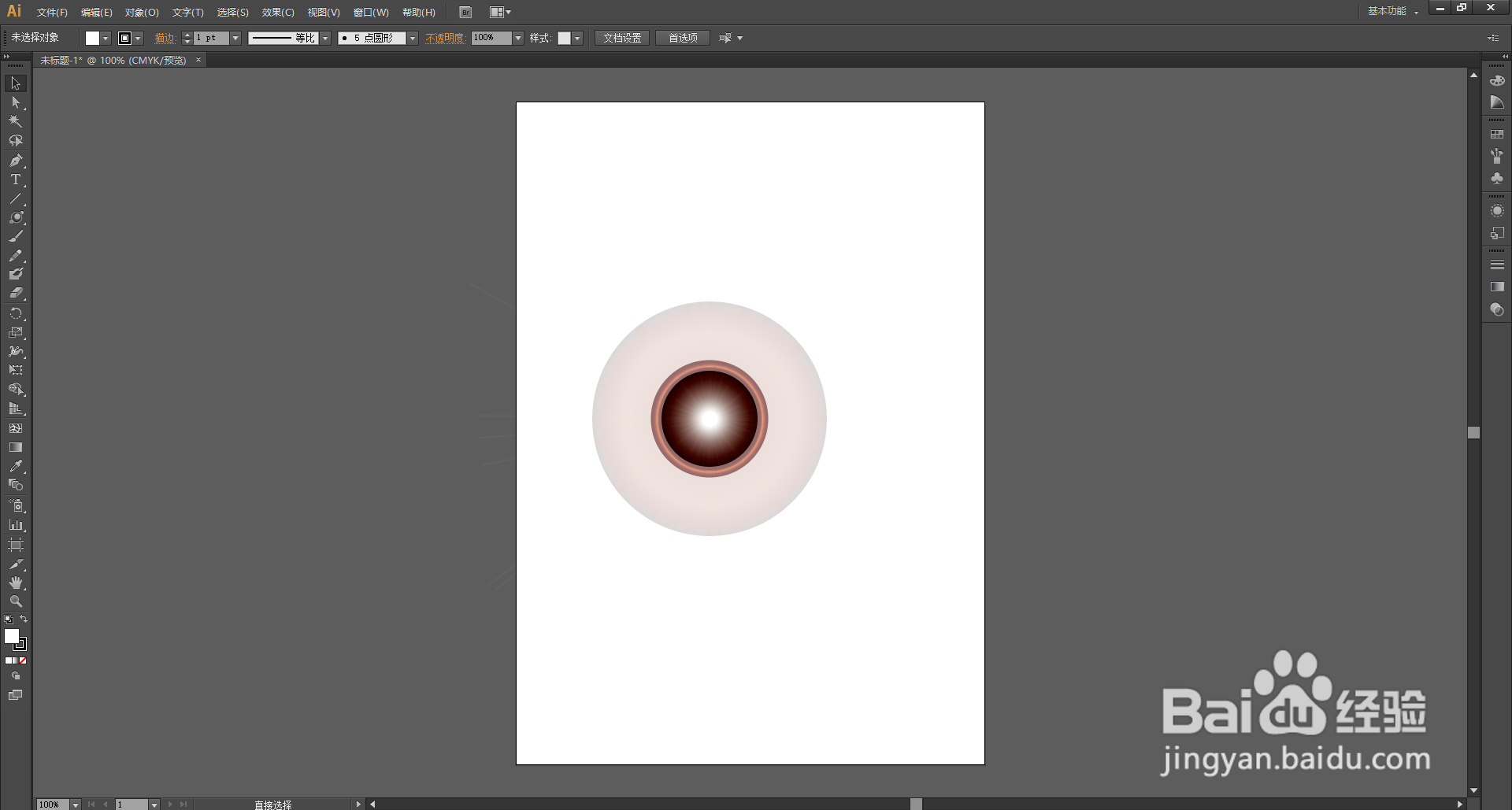
7、使用【选择工具】单击空白的地方,就可以看到最后呈现出来的光晕了。

AI(Adobe Illustrator)怎么画光晕

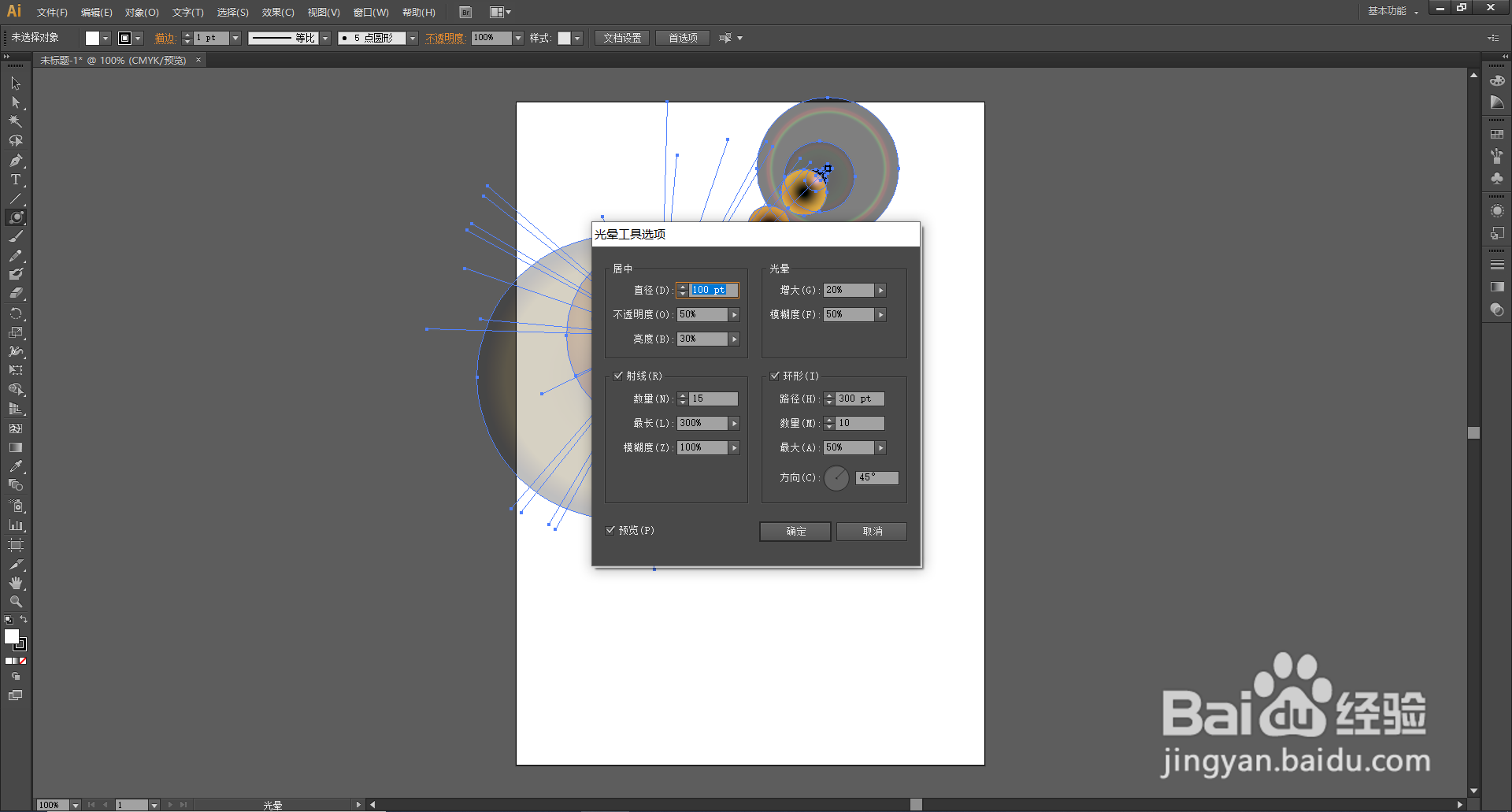
8、也可以使用【光晕工具】在画布上单击,弹出【光晕工具选项窗口】,在窗口里设置好参数。
AI(Adobe Illustrator)怎么画光晕

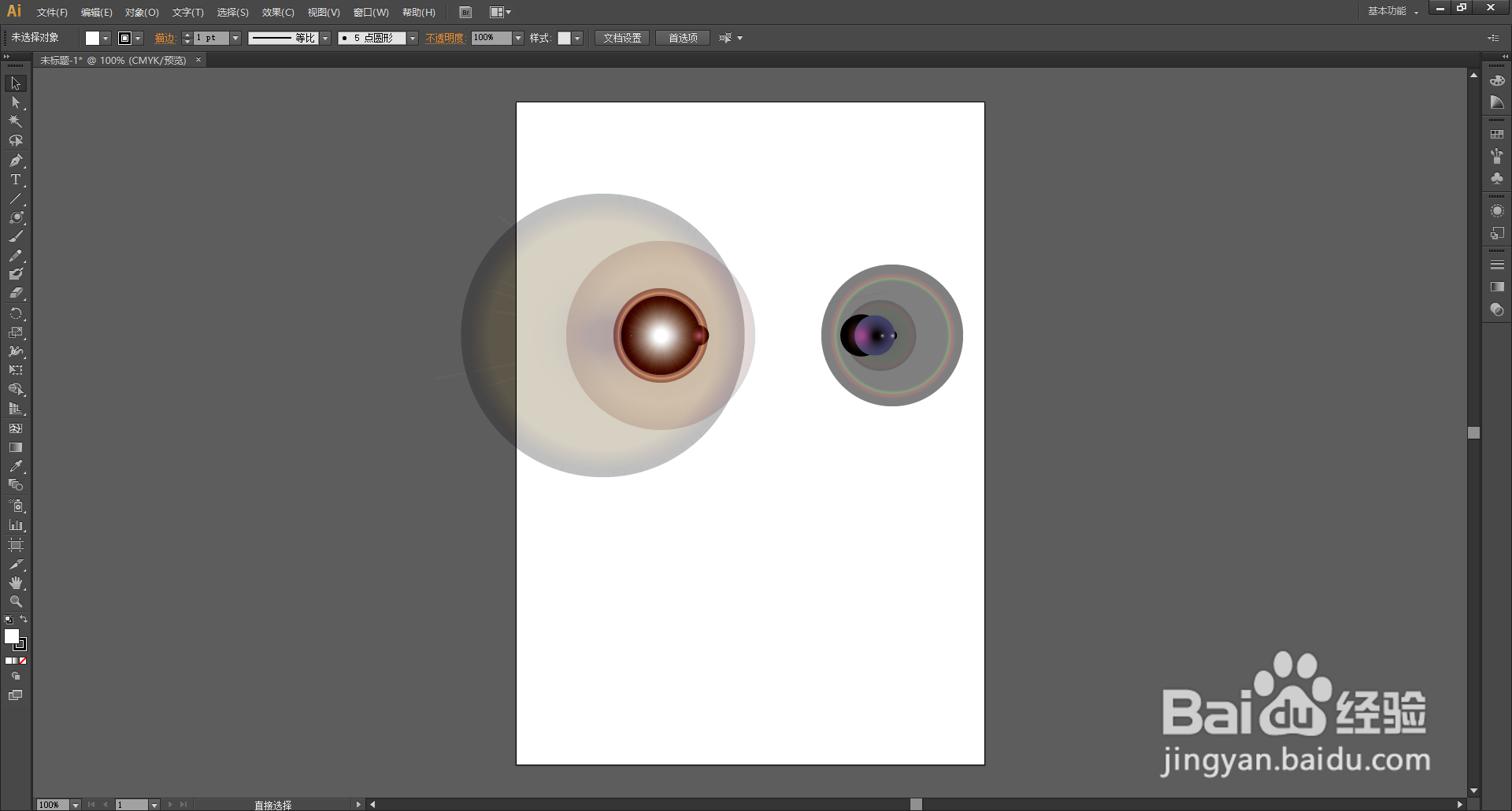
9、设置好参数之后,点击【确定】,光晕就画好了。

同样的,使用【选择工具】单击空白的地方,就可以看到光晕最后呈现出来的样子。
AI(Adobe Illustrator)怎么画光晕

  • ai文件怎么导入ps
  • AI怎么做剪切蒙版,以及快捷键是什么?
  • AI怎么修改文档的颜色模式
  • PS-教你如何制作简易手机样机
  • ps样机贴图怎么贴
  • 热门搜索
    南宁江南公园在哪里 怎么样改wifi密码 狗鼻子干怎么回事 cad如何画箭头 高尔夫旅游 如何快速致富 杭州职业技术学院怎么样 魔兽世界点卡怎么算 石斛花泡水喝的功效 冀b是哪里的车牌