如何在word中创建红色带菱形填充图案的五边形

 时间:2026-04-23 04:30:17

1、打开word2007,进入其主界面中;

如何在word中创建红色带菱形填充图案的五边形

2、点击插入,选择形状工具;

如何在word中创建红色带菱形填充图案的五边形

3、在基本形状中点击五边形;

如何在word中创建红色带菱形填充图案的五边形

4、在编辑区中按下鼠标左键不放,拖动鼠标,画出一个五边形;

如何在word中创建红色带菱形填充图案的五边形

5、点击形状轮廓,选择红色;

如何在word中创建红色带菱形填充图案的五边形

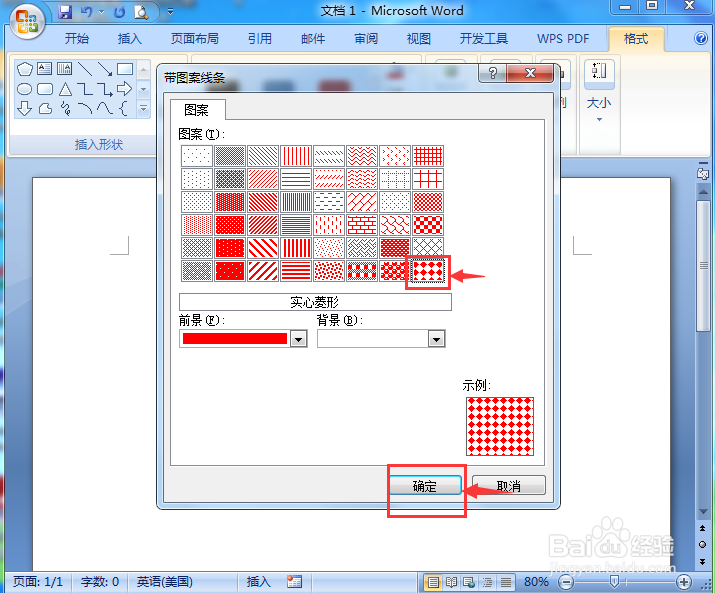
6、点击形状填充,选择图案,添加实心菱形样式,并将前景色改为红色,按确定;
如何在word中创建红色带菱形填充图案的五边形

7、我们就在word中创建好了一个红色带菱形填充图案的五边形。

如何在word中创建红色带菱形填充图案的五边形

1、打开word,点击插入,选择形状工具;

2、在基本形状中点击五边形;

3、在编辑区中按下鼠标左键不放,拖动鼠标,画出一个五边形;

4、点击形状轮廓,选择红色;

5、点击形状填充,在图案中选择实心菱形样式。

  • Ai如何制作镂空五边形矩形图案
  • Ai如何制作二十五边形矩形图案
  • 如何在Word中插入菱形
  • 怎样在Authorware中画圆并填充菱形图案
  • 如何在Authorware中创建带菱形阴影的六边形
  • 热门搜索
    凯迪拉克srx怎么样 怎么可以瘦脸 手机投屏电视怎么设置 3d加速怎么开 年化率怎么算 青霉素过敏怎么办 个人pos机怎么办理 新浪微博怎么发微博 没关系英语怎么说 怎么调理内分泌失调