wps19版Excel中如何设置整个页面的填充色

 时间:2026-04-22 12:34:42

1、首先我们打开电脑上面的wps2019软件

wps19版Excel中如何设置整个页面的填充色

2、进入wps2019主页面后我们点击上方的”新建“按钮

wps19版Excel中如何设置整个页面的填充色

3、然后我们进入新建页面后我们选择新建Excel文件点击新建空白表格

wps19版Excel中如何设置整个页面的填充色

wps19版Excel中如何设置整个页面的填充色

4、接着我们在表格中点击左上角的箭头按钮,就可以选中整篇表格

wps19版Excel中如何设置整个页面的填充色

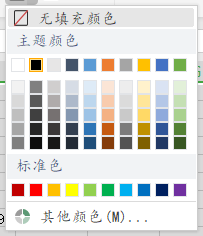
5、最后我们点击上方工具栏中的“填充颜色”我们在里面挑选一种颜色即可

wps19版Excel中如何设置整个页面的填充色

wps19版Excel中如何设置整个页面的填充色

1、1.我们打开wps2019软件,然后点击上方的新建按钮

2.接着我们选择Excel文件新建空白文档

3.接着我们在表格中点击左上角的箭头按钮,就可以选中整篇表格

4.最后我们点击上方工具栏中的“填充颜色”我们在里面挑选一种颜色即可

  • word文档中,怎么制作工牌?
  • WPS怎样更改文档全部纸张方向
  • WPS2019 嵌入EXCEL表格
  • Excel表格怎样调整文字方向
  • wps表格中怎样设置单元格自动添加边框
  • 热门搜索
    湖州师范学院怎么样 慢性前列腺炎怎么治 婴儿不喝奶粉怎么办 月子汤的做法大全 好听的群名称大全 日本漫画大全之无彩翼漫 深圳富士康怎么样 羊头的做法大全 班超简介 圣经讲道大全