Premiere如何制作套娃式无缝转场效果

 时间:2024-10-11 23:30:40

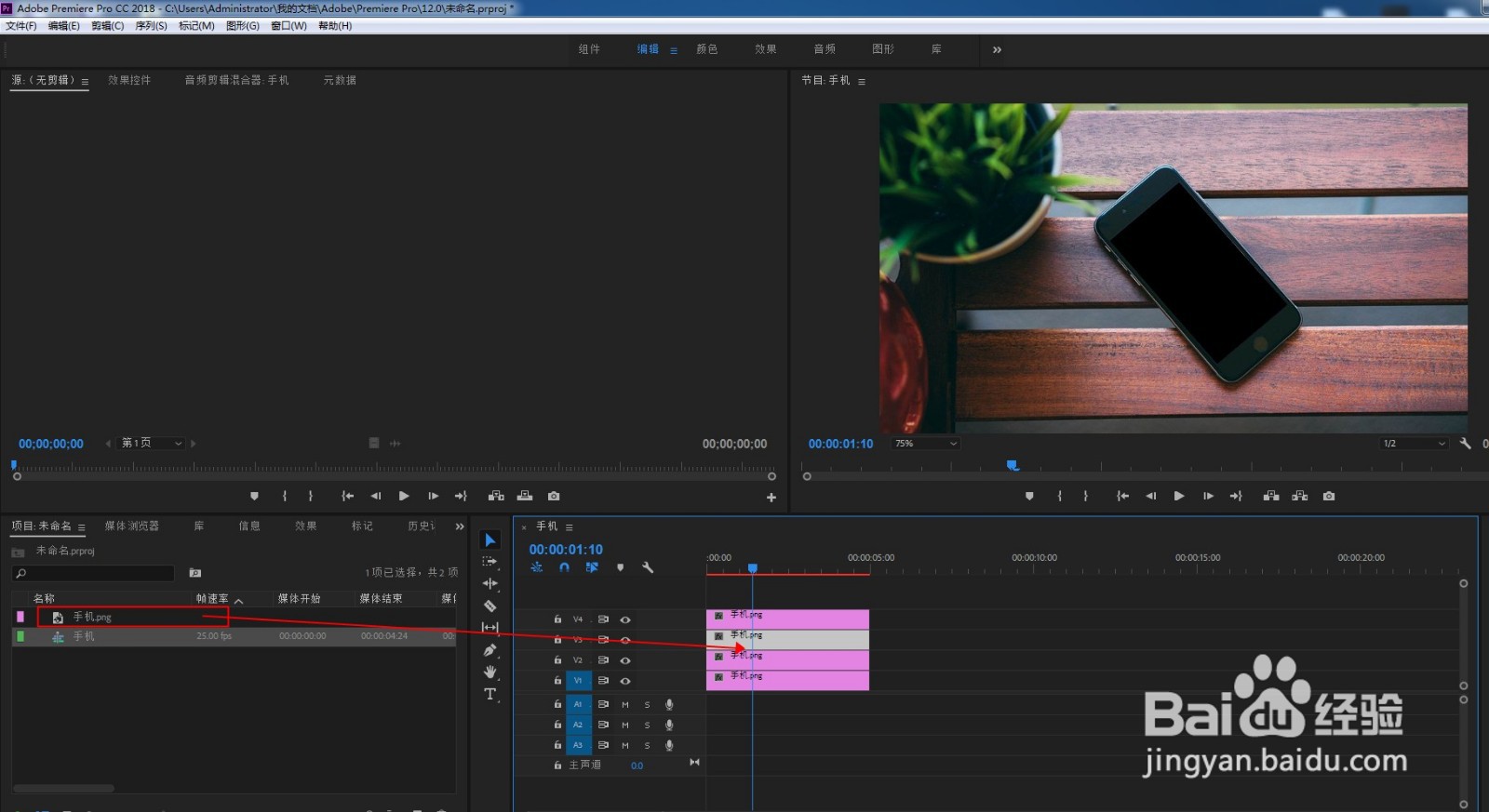
1、打开PR软件,新建项目,导入一张抠掉屏幕的PNG格式手机图。将图片放到轨道上,复制多层副本。

Premiere如何制作套娃式无缝转场效果

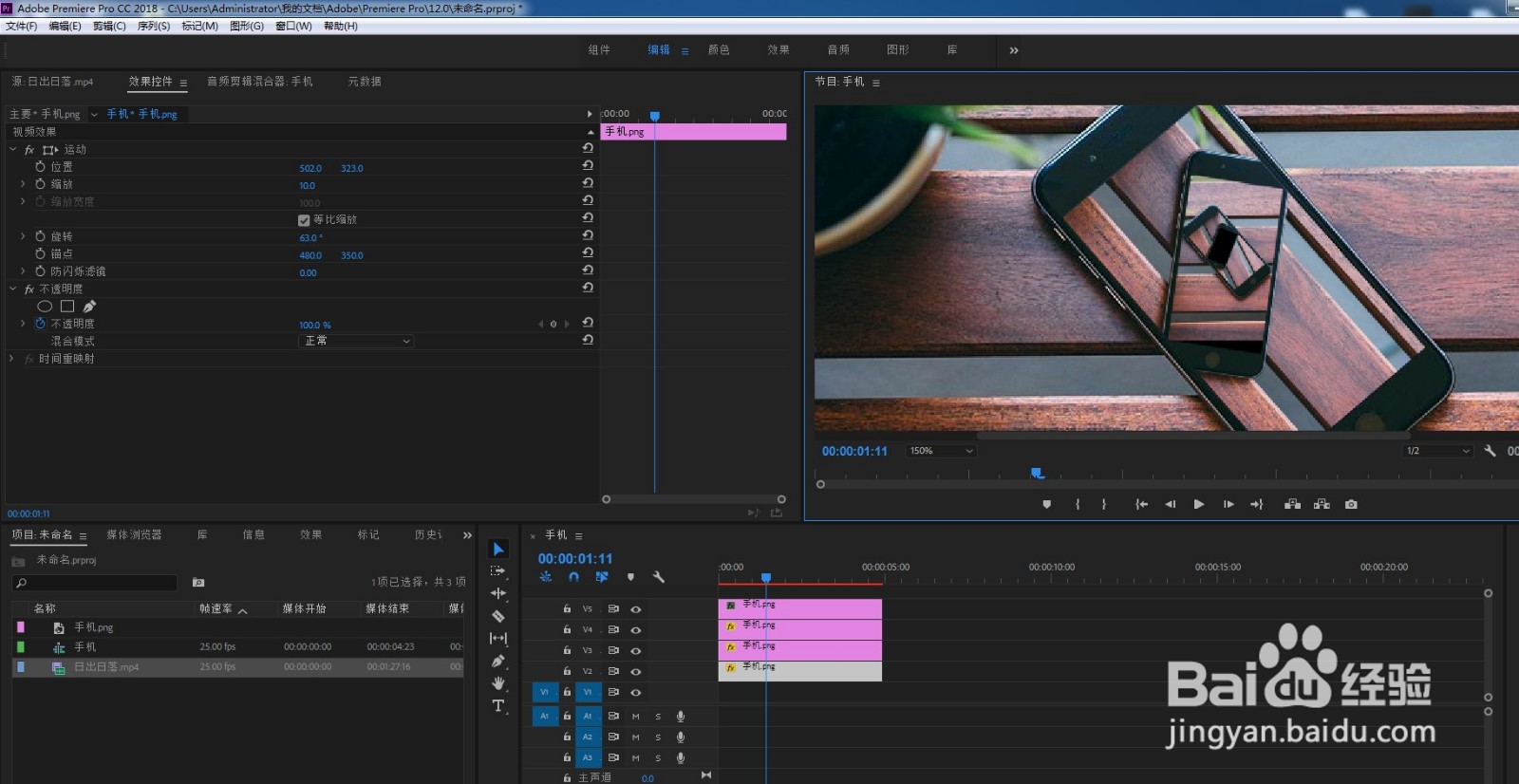
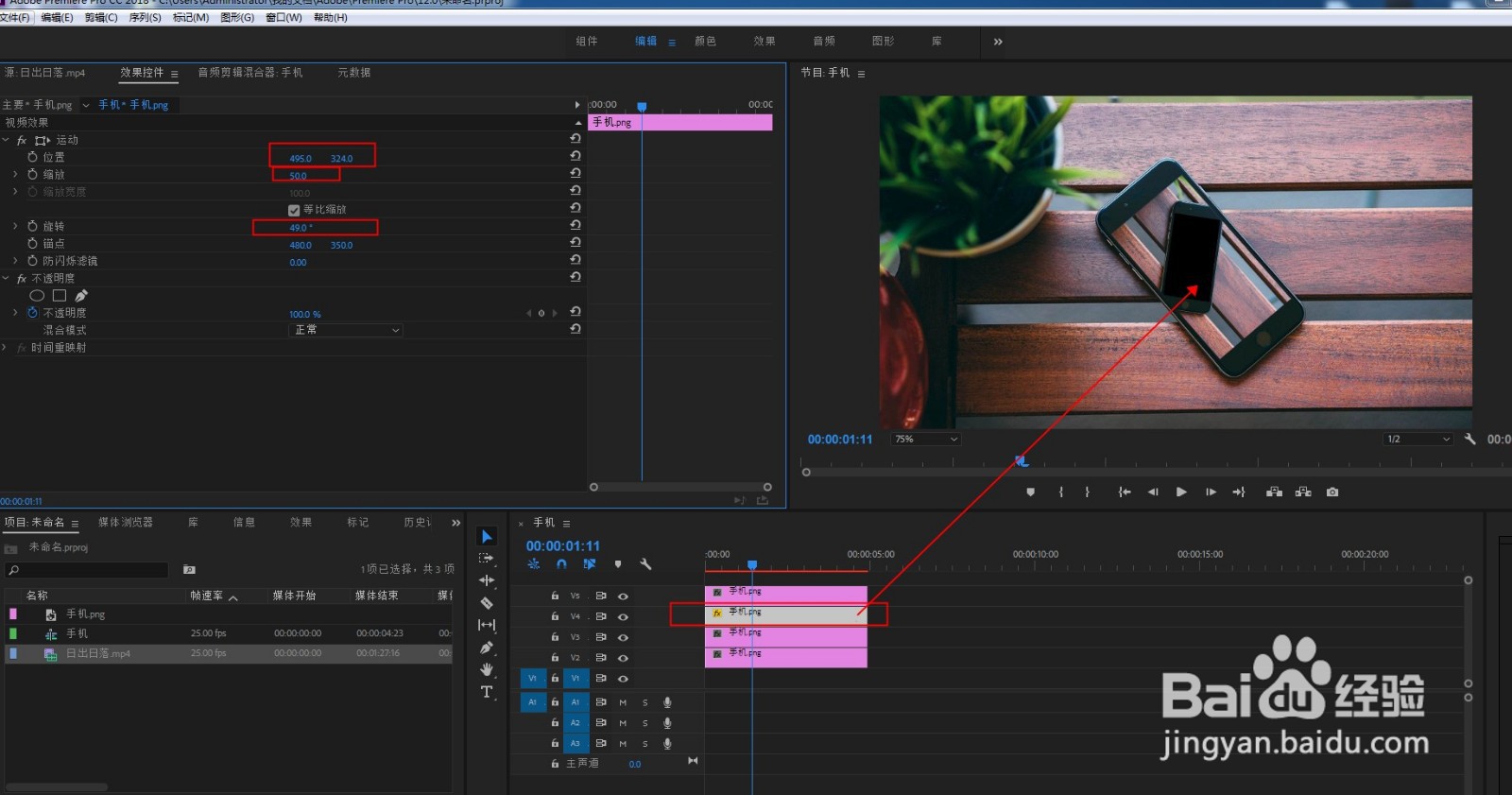
2、从第二层开始按照上层屏幕大小缩小图片尺寸并适当旋转角度,将手机正好在上层屏幕中显示。
Premiere如何制作套娃式无缝转场效果Premiere如何制作套娃式无缝转场效果

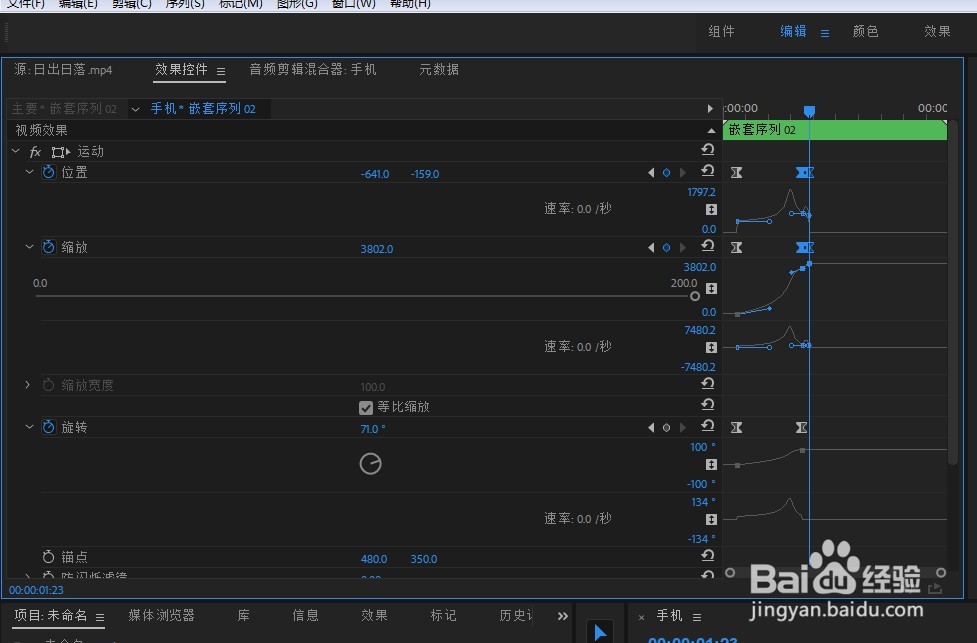
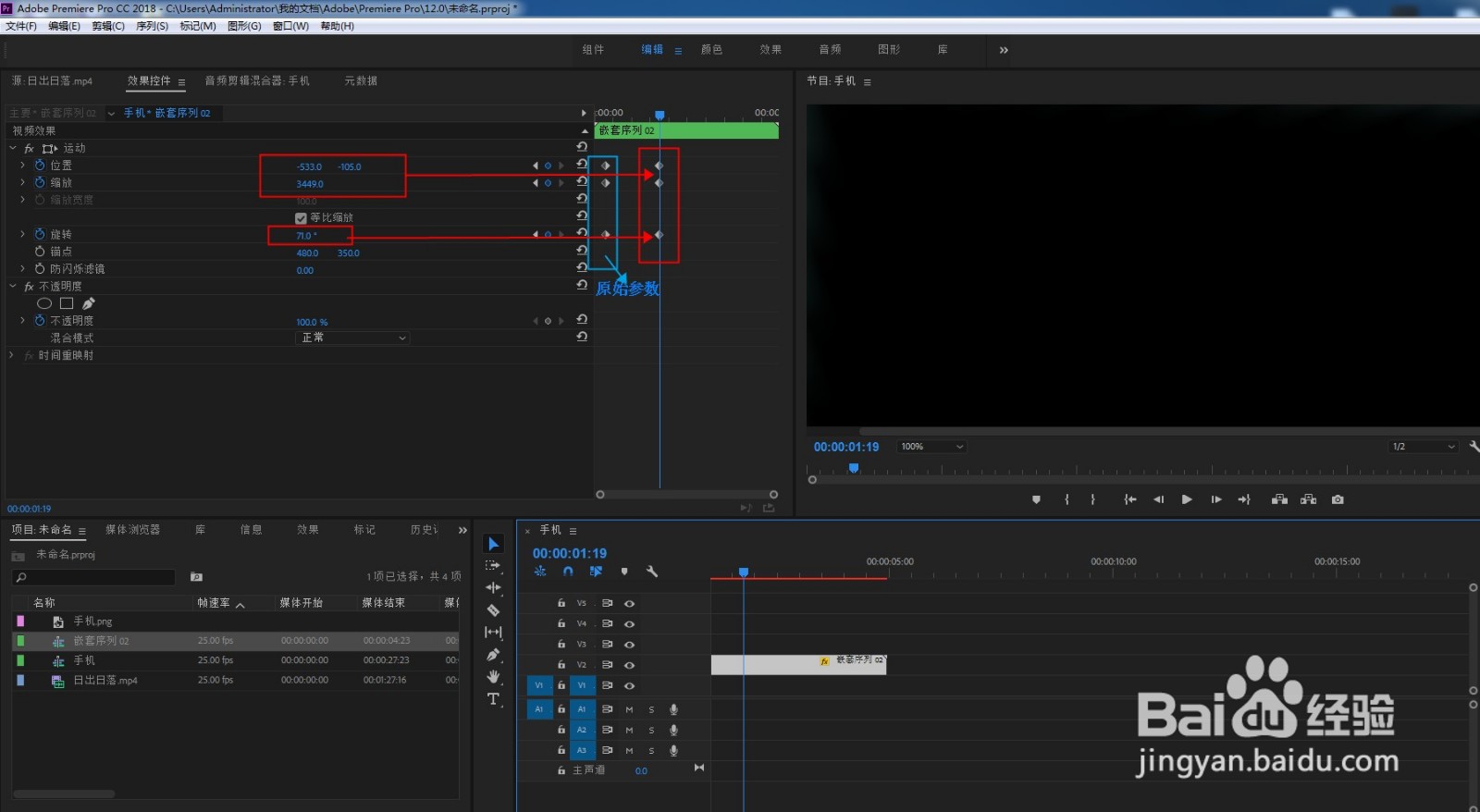
3、将所有的图片层打包嵌套,对嵌套层添加关键帧。开头处在位置、缩放、旋转三个属性栏上打关键帧。前进几秒,放大素材直到最底层分囗拮蟀手机屏幕大过画幅尺寸打上关键帧。同样的时间点上,旋转和位置关键帧则是将最底层手机转到水平并居中。
Premiere如何制作套娃式无缝转场效果

4、对所有关键添加缓入缓出,调整曲线让速率从慢到快。

Premiere如何制作套娃式无缝转场效果

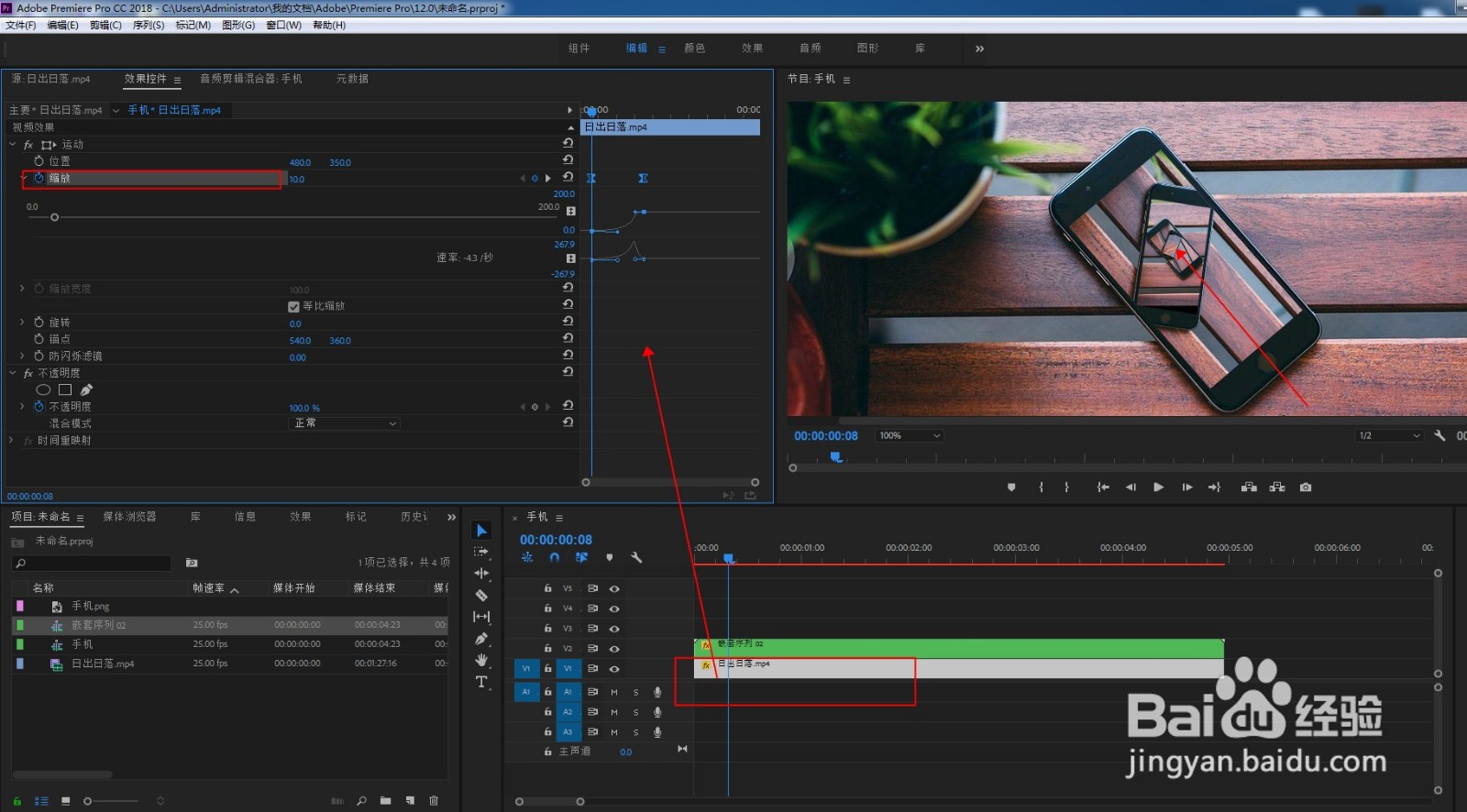
5、在嵌套层下方导入视频,在缩放属性上打上一组关键帧,时间点同上,由小尺寸过渡到大尺寸。同样调整速率曲线让关键帧动画由慢变快。
Premiere如何制作套娃式无缝转场效果

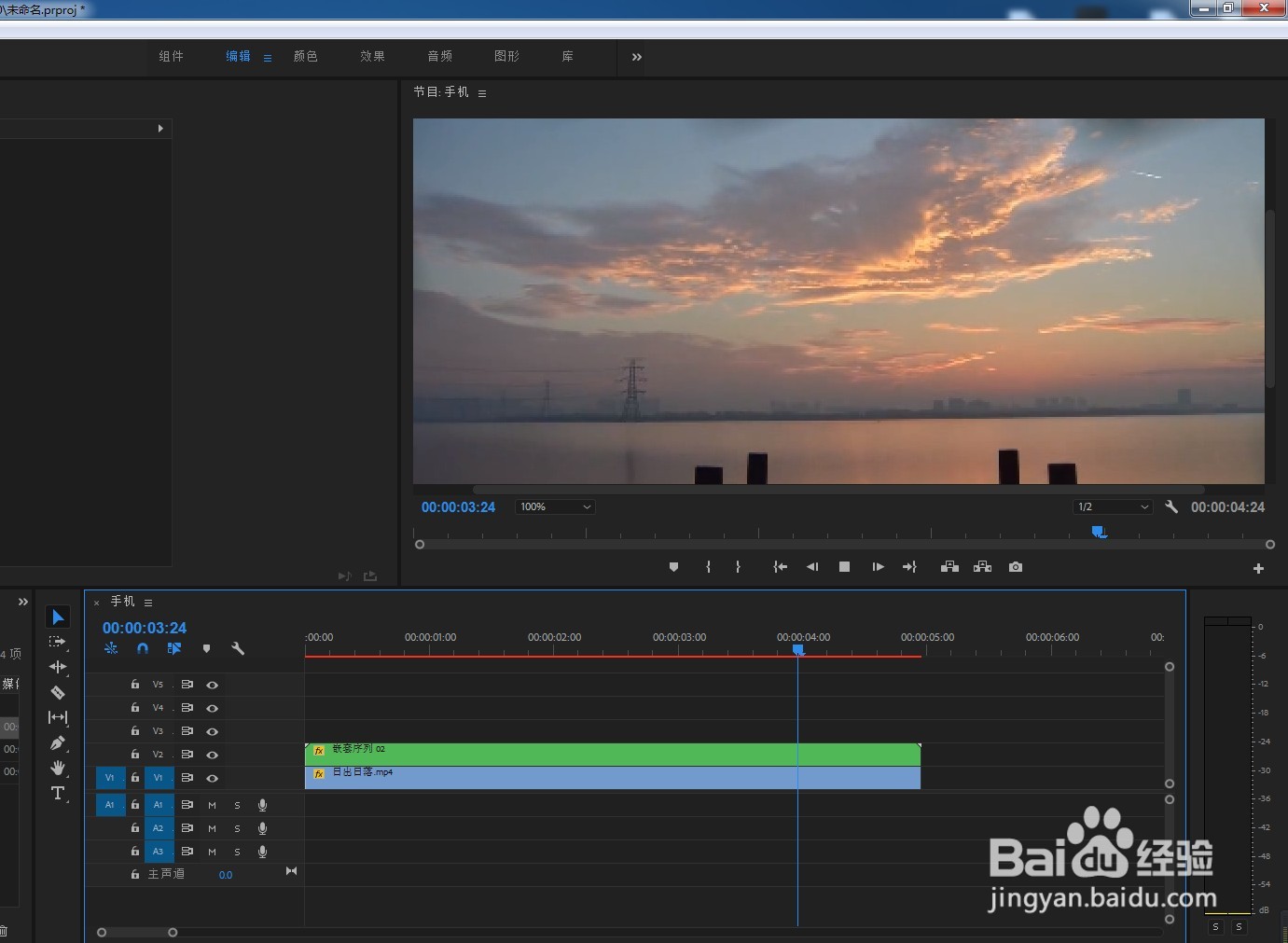
6、点击播放,即可看到画面旋转并逐渐放大到最里面的小屏幕上,小屏幕里面的视频画面也是随着镜头推进逐渐放大到占满整个监控器画面。
Premiere如何制作套娃式无缝转场效果
  • 如何使用格式工厂设置视频比例
  • 2022年高考志愿怎么填报
  • pr如何做出电影预告片频闪的效果
  • pr视频怎样添加水平翻转
  • 在pr中怎样输出视频呢?
  • 热门搜索
    感受生活之美 应届生是什么意思 公积金是什么意思 小学家长意见怎么写 腿粗怎么变细 去年元夜时花市灯如昼是什么节日 融资是什么意思 五格怎么算 计算机专业主要学什么 蓟县生活网最新招聘