Win10怎么设置打印机共享

 时间:2026-02-14 00:11:46

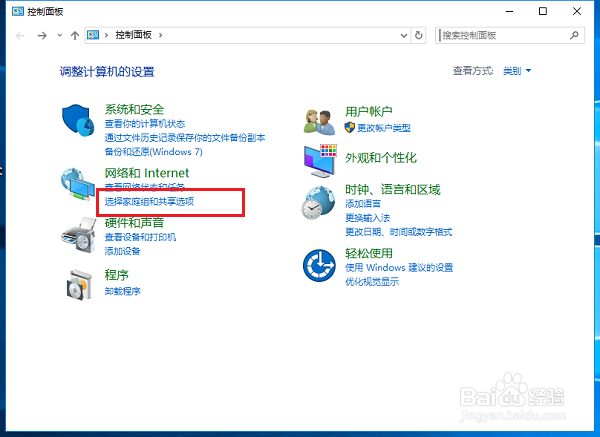
1、第一步在我们的电脑上打开控制面板,点击网络和Internet下方的选择家庭组和共享选项,如下图所示:
Win10怎么设置打印机共享

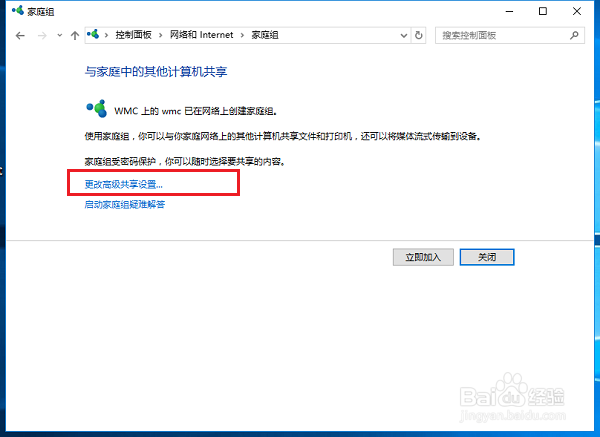
2、第二步进去家庭组和共享选项之后,点击更改高级共享设置,如下图所示:

Win10怎么设置打印机共享

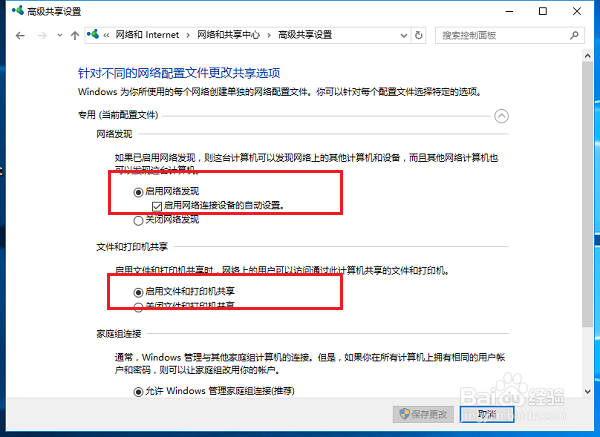
3、第三步进去之后,进行启用网络发现,启用文件和打印机共享,如下图所示:

Win10怎么设置打印机共享

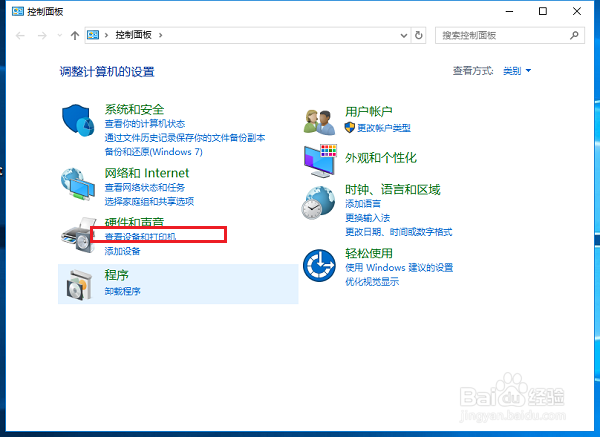
4、第四步启用之后,点击查看设备和打印机,如下图所示:

Win10怎么设置打印机共享

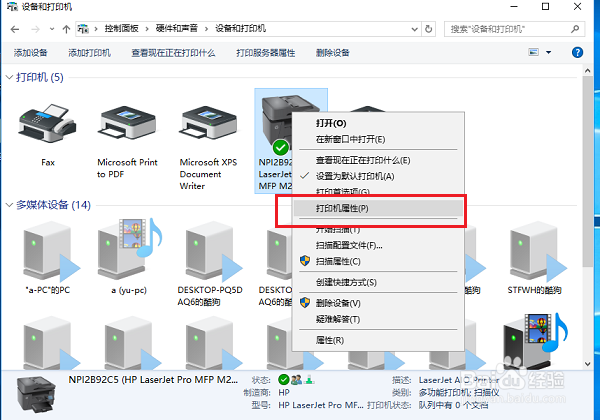
5、第五步进去win10系统设备和打印机界面之后,找到要设置共享的打印机,鼠标右键选择打印机属性,如下图所示:
Win10怎么设置打印机共享

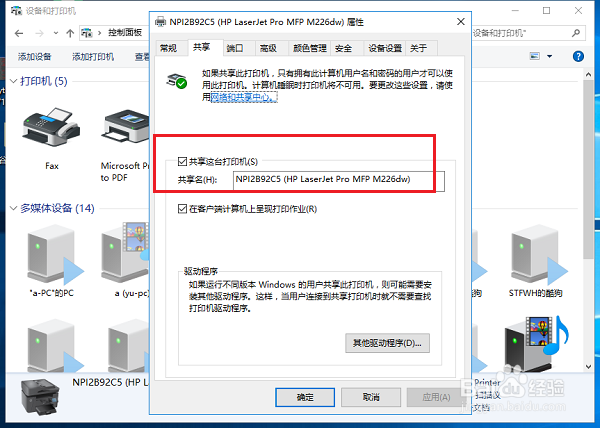
6、第六步在打印机属性共享界面,勾选共享这台打印机,点击确定,如下图所示:
Win10怎么设置打印机共享

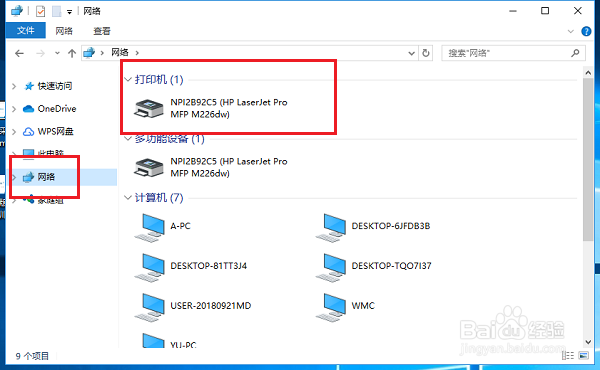
7、第七步成功设置共享打印机之后,在网络可以看到共享的打印机,如下图所示:
Win10怎么设置打印机共享

  • 共享打印机错误代码0x0000011b修复
  • Win10打印机怎么共享给Win7系统?
  • 局域网电脑无法访问 错误代码:0x80070035
  • 如何解决因为你组织的安全策略阻止未经身份验证
  • XP系统访问Win10打印机被拒绝的解决方法
  • 热门搜索
    造梦西游4攻略 我和我的家乡简介 怎么用键盘控制鼠标 游泳 减肥 天坑是怎么形成的 中长发怎么扎丸子头 飞利浦空气净化器怎么样 喝粥能减肥吗 女人气血虚怎么调理 电脑开机声音怎么设置