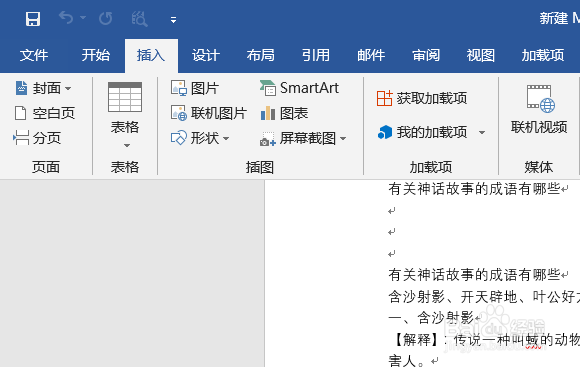
1、首先打开需要操作的WORD工作表,选择上方菜单栏的“插入”。
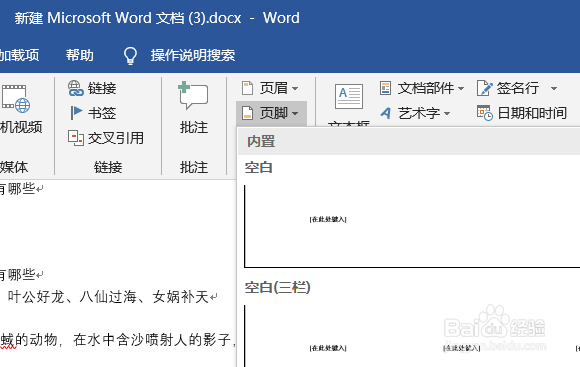
2、在“插入”工作栏中选择“页脚”操作。
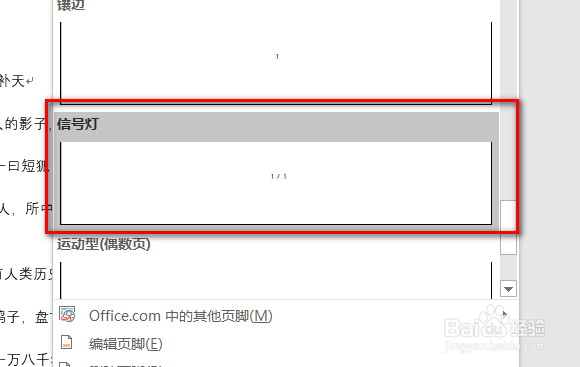
3、在“页脚”操作中有很多选项,可以按照自己的所需选择,我们在这里选择“信号灯”。可以明显了解现在编辑的是第几页,一共有几页。
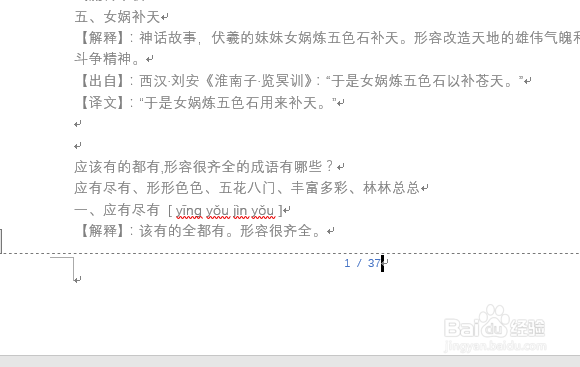
4、选择完之后,自动跳至页脚,可以发现这里已经自动生成了页码数据。
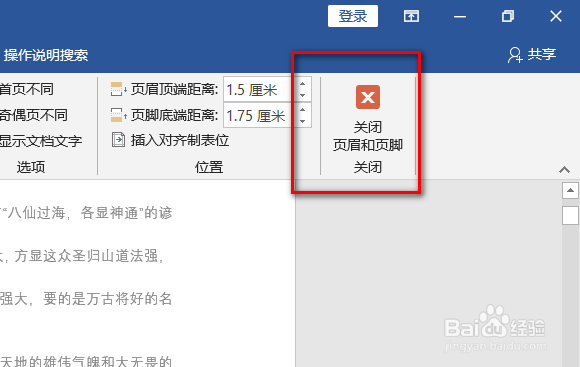
5、重新回到菜单栏,选择“关闭页眉页脚”设置。
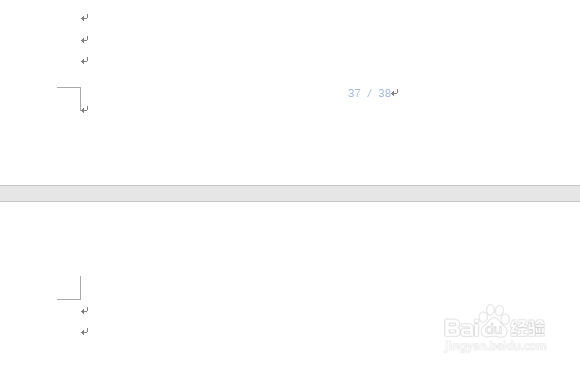
6、设置完成。当在最后页面进行操作,新生成下一页面时,就能看到,序号也会自动生成。
7、总结:
1、首先打开需要操作的WORD工作表,选择上方菜单栏的“插入”。
2、在“插入”工作栏中选择“页脚”操作。
3、在“页脚”操作中有很多选项,可以按照自己的所需选择,我们在这里选择“信号灯”。可以明显了解现在编辑的是第几页,一共有几页。
4、选择完之后,自动跳至页脚,可以发现这里已经自动生成了页码数据。
5、重新回到菜单栏,选择“关闭页眉页脚”设置。
6、设置完成。当在最后页面进行操作,新生成下一页面时,就能看到,序号也会自动生成。
