1、首先我们打开CAD软件,点击【文件】,【打印】选项。也可以通过快捷键ctrl+p进入打印机设置界面。

2、然后改变打印样式,在打印样式表中选择acad.ctb样式。
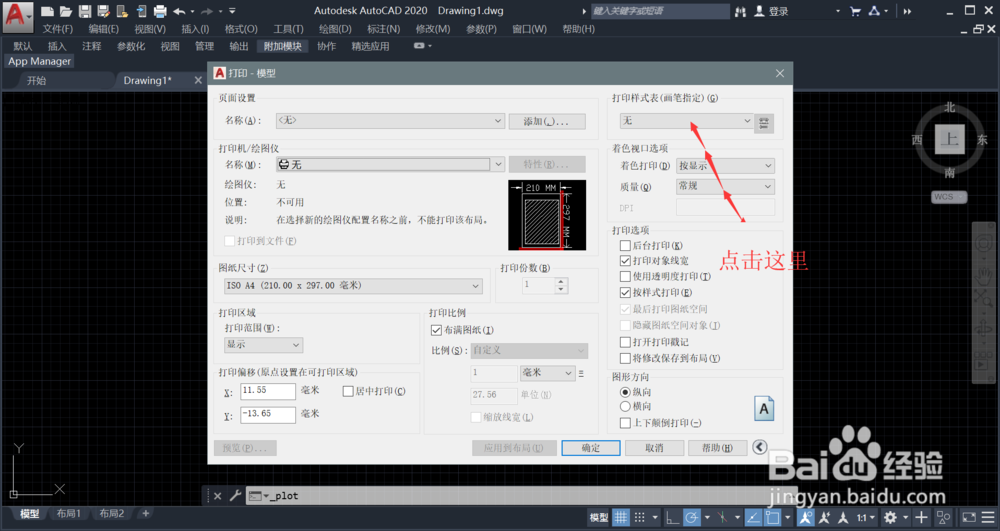
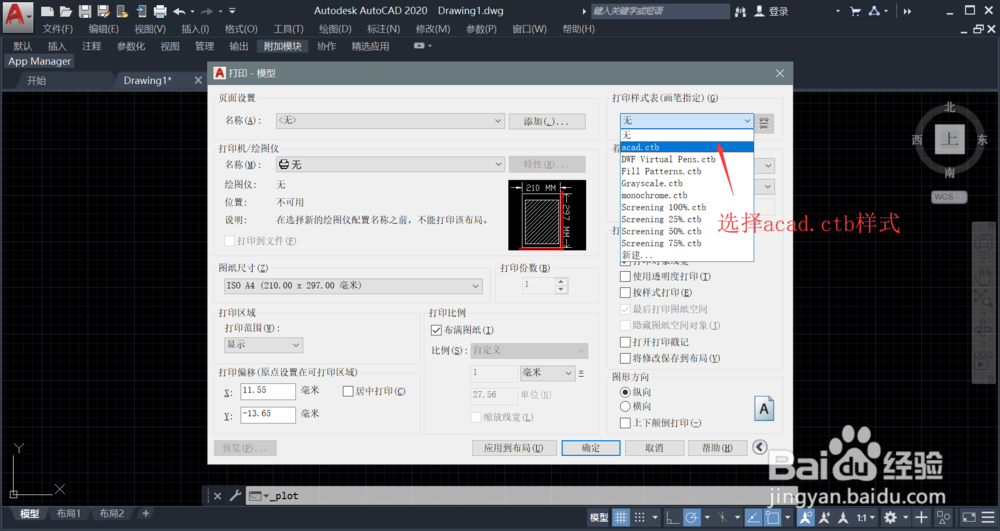
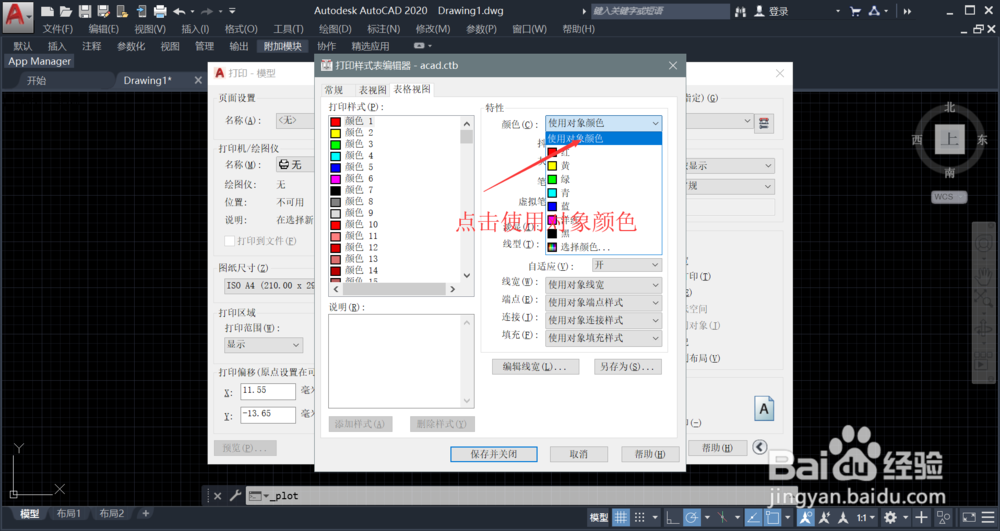
3、当打印出来不是彩色时,再选择编辑。具体操作看图。
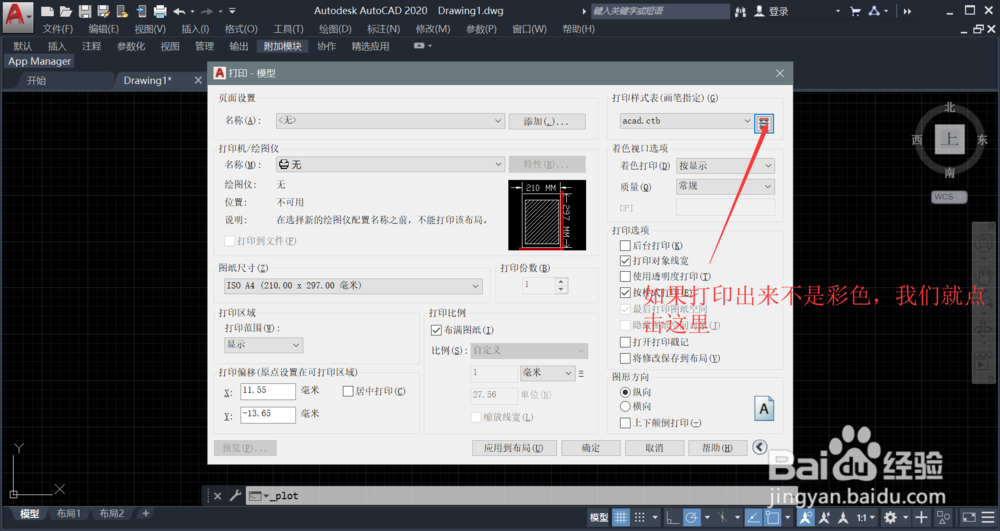
4、点击【编辑】出现图中界面后,点击使用对象颜色。
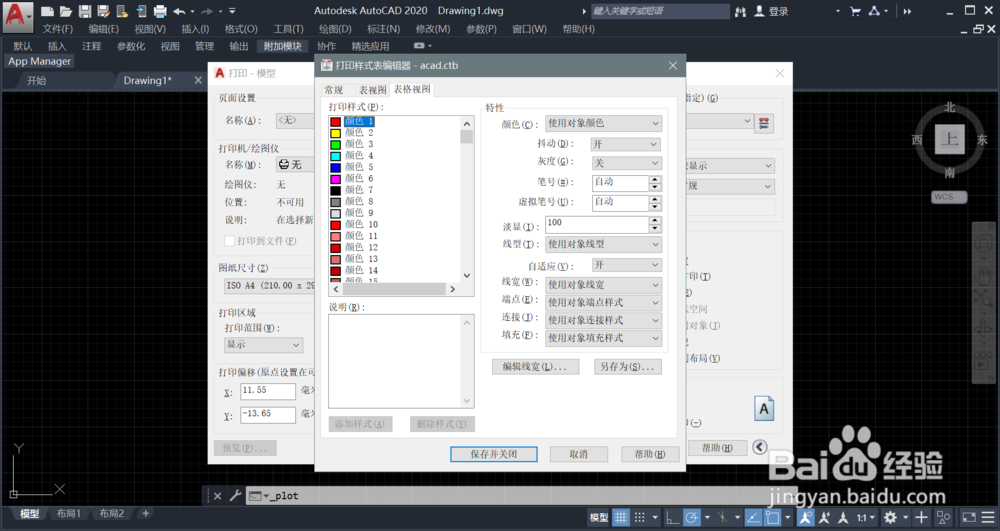
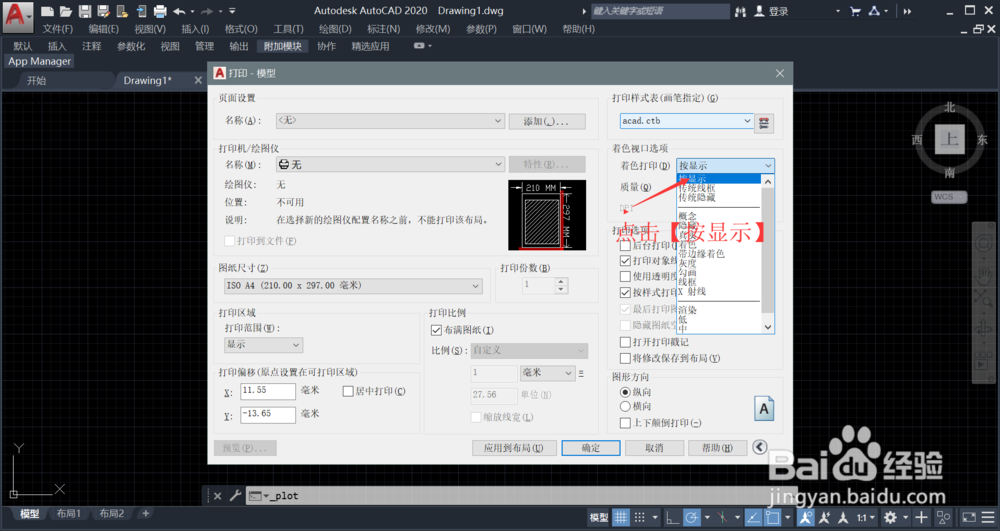
5、然后退出打印样式编辑器,再在着色视口选项选择【按显示】。
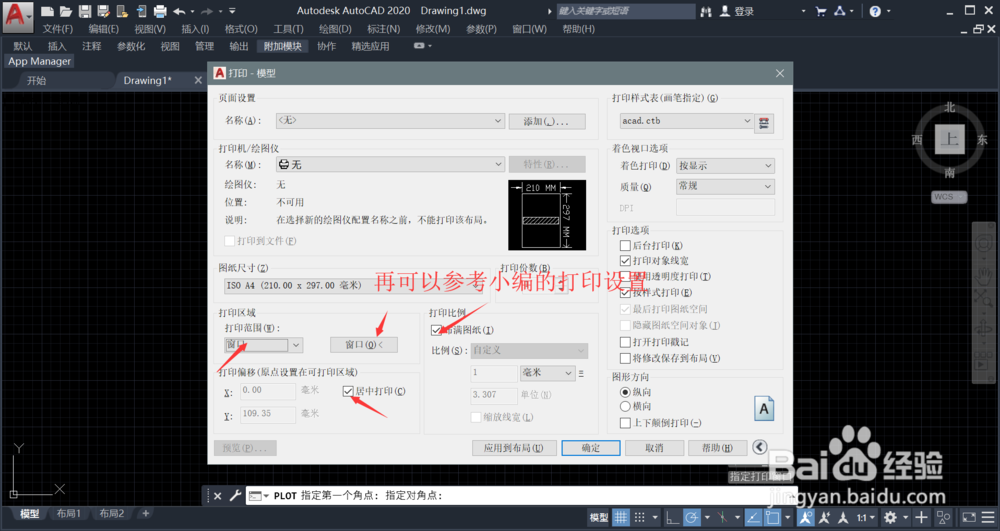
6、最后,打印的其他方面设置可以参考小编的打印样式。要注意图中的图标哦。
1、CAD中设置彩色打印样式的步骤就完成了,我们总结以下吧:
1.点击【文件】选项【打印】进入打印设置界面,或者通过快捷键ctrl+p进入打印设置界面;
2.更改打印样式,选择acad.ctb样式;
3.当打印不是彩色时,再进一步编辑;
4.点击【编辑】,进入【编辑】界面后,点击【使用对象颜色】;
5.退出打印样式编辑器,再在着色视口选项选择【按显示】;
6.其他打印操作设置可以参考小编的样式。
