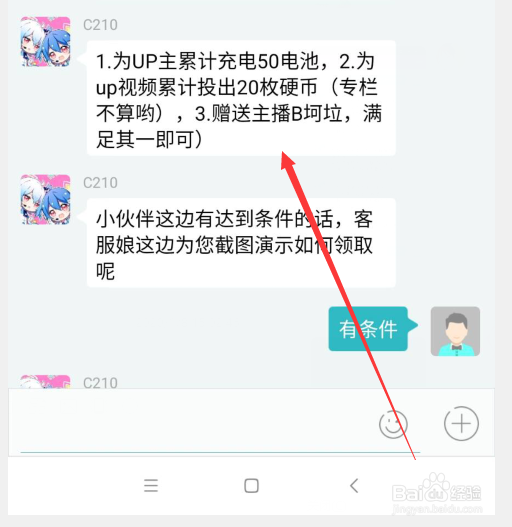
1、首先我们要满足下方的条件,才能获取up主的粉丝勋章,这样才可以去手动领取粉丝勋章
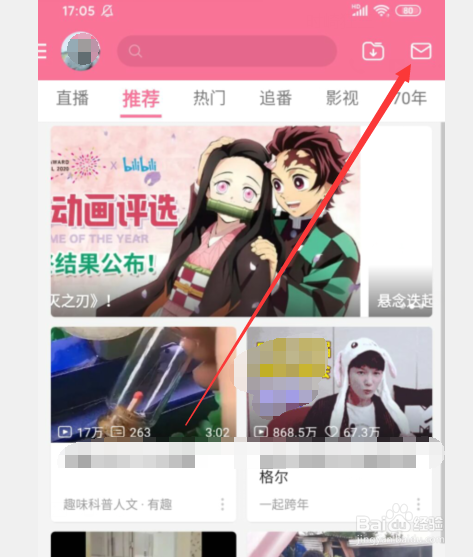
2、现在我们点击手机哔哩哔哩主页上边的【信封】图标
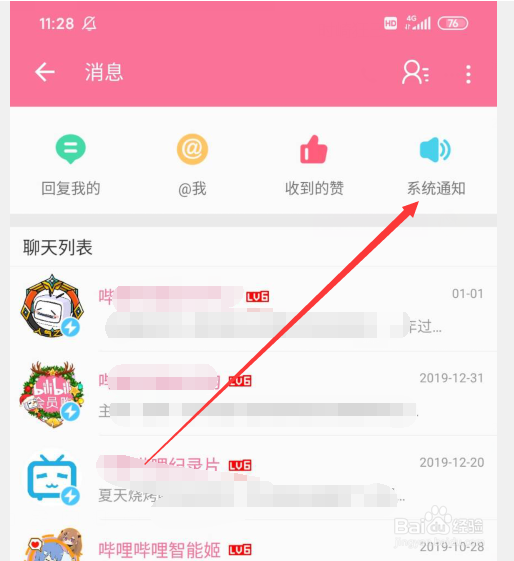
3、然后点击右上角的【系统通知】
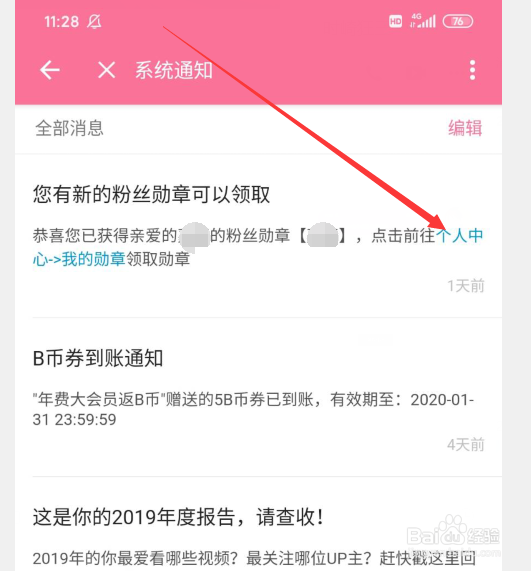
4、接着大家在系统通知中找到那条我们获得粉丝勋章的消息,点击蓝色的字体
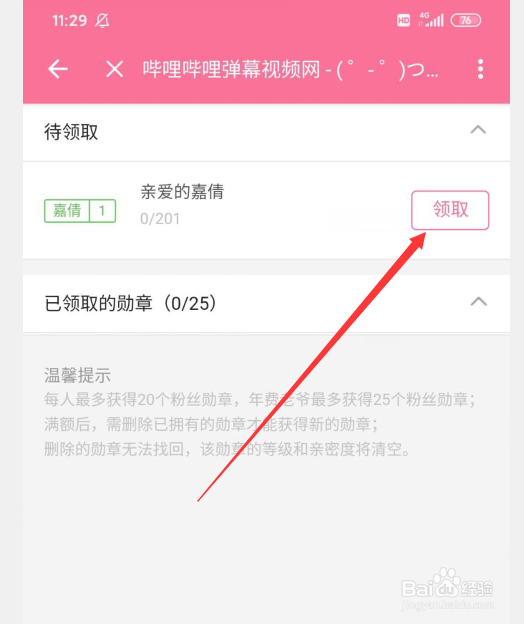
5、这时我们点击页面上的【领取】
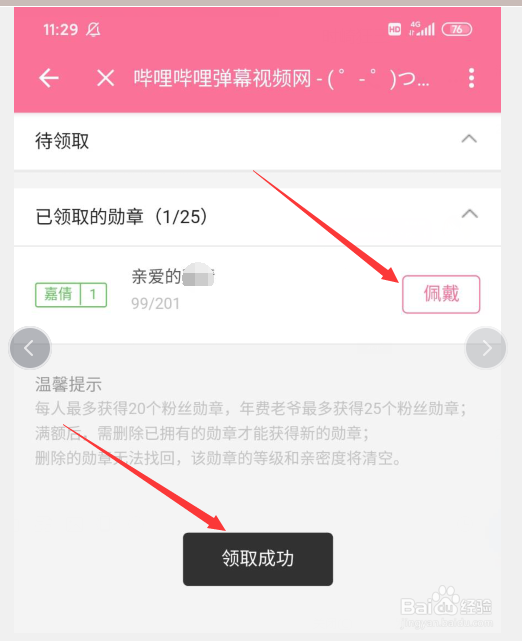
6、最后页面弹出领取成功,这样我们就可以在手机哔哩哔哩上领取到B站up主的粉丝勋章啦。
时间:2026-05-05 07:21:51
1、首先我们要满足下方的条件,才能获取up主的粉丝勋章,这样才可以去手动领取粉丝勋章
2、现在我们点击手机哔哩哔哩主页上边的【信封】图标
3、然后点击右上角的【系统通知】
4、接着大家在系统通知中找到那条我们获得粉丝勋章的消息,点击蓝色的字体
5、这时我们点击页面上的【领取】
6、最后页面弹出领取成功,这样我们就可以在手机哔哩哔哩上领取到B站up主的粉丝勋章啦。
