Windows10怎么把下载文件夹位置移动到其它分区

 时间:2026-02-15 12:13:45

1、首先在电脑上打开此电脑窗口,找到下载的文件夹。
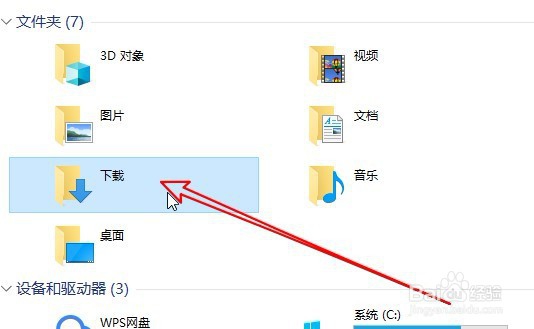
Windows10怎么把下载文件夹位置移动到其它分区

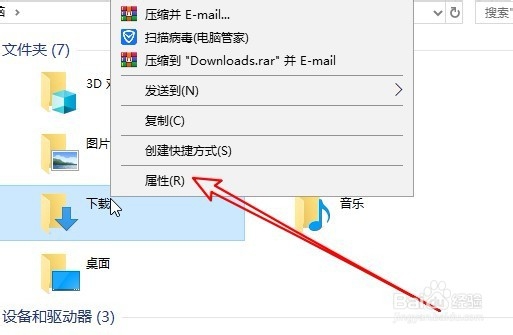
2、右键点击下载文件夹,然后在弹出的菜单中选择属性的菜单项。

Windows10怎么把下载文件夹位置移动到其它分区

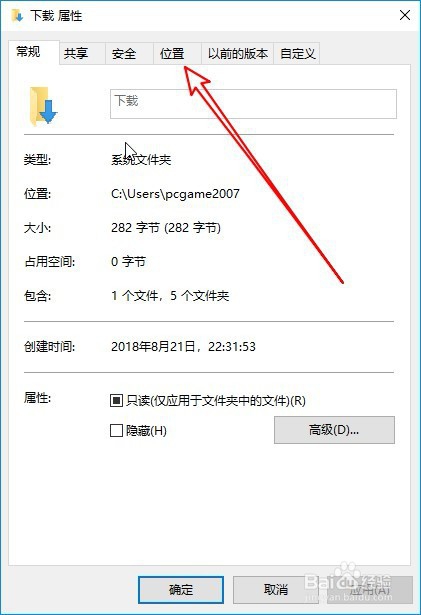
3、接下来在打开的下载属性窗口,点击位置的选项卡。

Windows10怎么把下载文件夹位置移动到其它分区

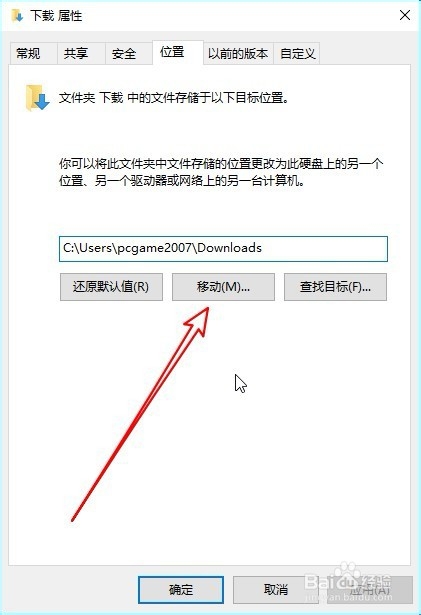
4、这时会打开位置窗口,点击移动的按钮。

Windows10怎么把下载文件夹位置移动到其它分区

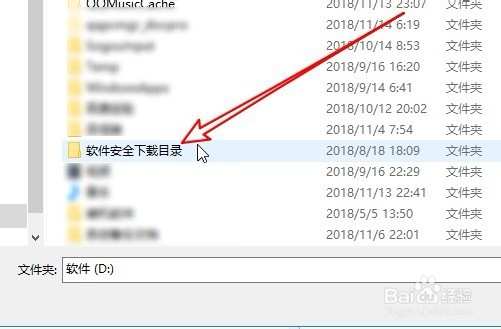
5、然后在弹出的窗口中选择要移动的文件夹。

Windows10怎么把下载文件夹位置移动到其它分区

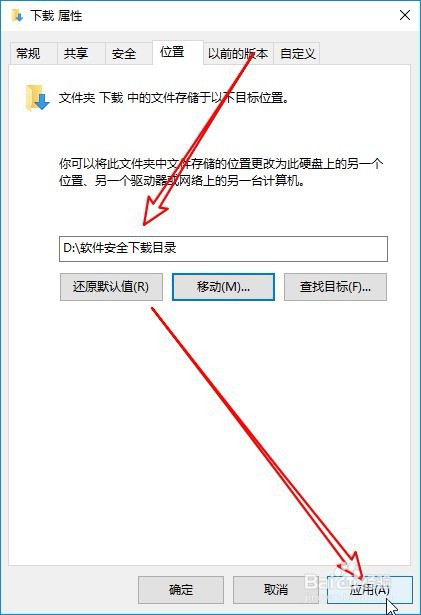
6、这时返回到位置设置窗口,可以看到当前的文件夹已修改成功,点击应用按钮。

Windows10怎么把下载文件夹位置移动到其它分区

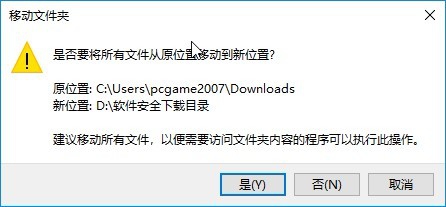
7、接着会弹出确认要移动的提示,点击是的按钮就可以了。

Windows10怎么把下载文件夹位置移动到其它分区

8、总结:

1、首先在电脑上打开此电脑窗口,找到下载的文件夹。

2、右键点击下载文件夹,然后在弹出的菜单中选择属性的菜单项。
3、接下来再打开它下载属性窗口,点击位置的选项卡。

4、这时会打开位置窗口,点击移动的按钮。

5、然后在弹出的窗口中选择要移动的文件夹。
6、这时返回到位置设置窗口,可以看到当前的文件夹已修改成功,点击应用按钮。
7、接着会弹出确认要移动的提示,点击是的按钮就可以了。
  • 移动硬盘占用无法弹出
  • 如何去掉磁盘中百度网盘图标?
  • Win10怎么清理电脑缓存垃圾文件夹?
  • XP/PE系统通过bootice添加win7-XP启动项
  • 万能驱动助理怎么去掉软件和网址导航
  • 热门搜索
    怎么抓松鼠 校徽设计图案大全 牦牛肉怎么做好吃 对对子大全 翡翠鉴定证书怎么看 黄峥的简介 卡车图片大全大图 兵马俑简介 路虎怎么样 唔小东西你怎么这么紧