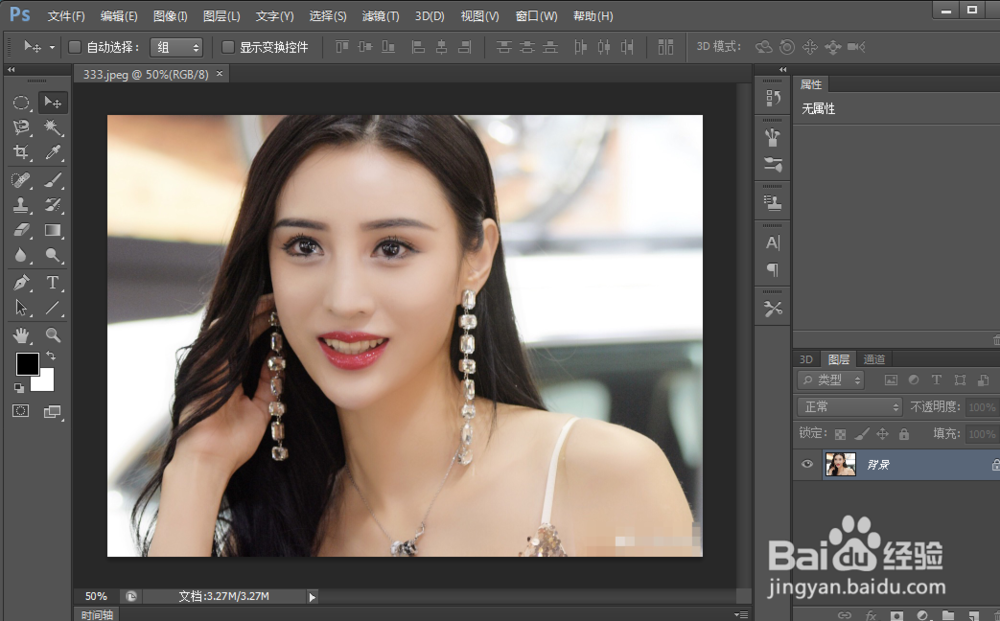
1、首先用PS打开一张人物头像图片,新建图层,快捷键Ctrl+shift+N组合键。

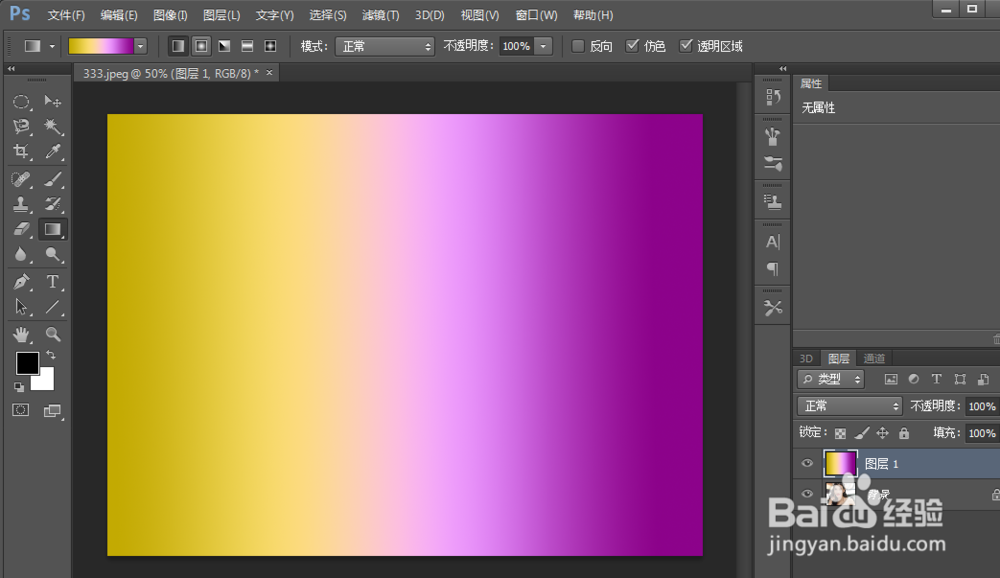
2、选择工具箱中的渐变工具,填充颜色渐变,选择属性栏中的线性渐变。
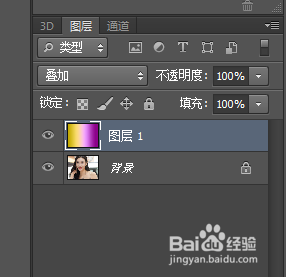
3、将图层面板中的混合模式改为叠加,快捷键Ctrl+shift+Alt组合键盖印图层。
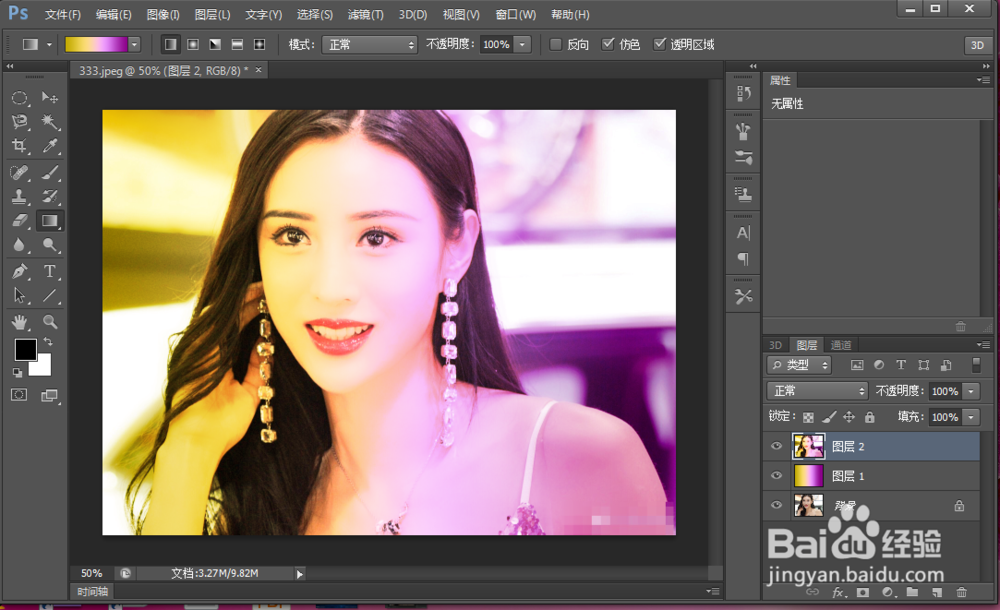
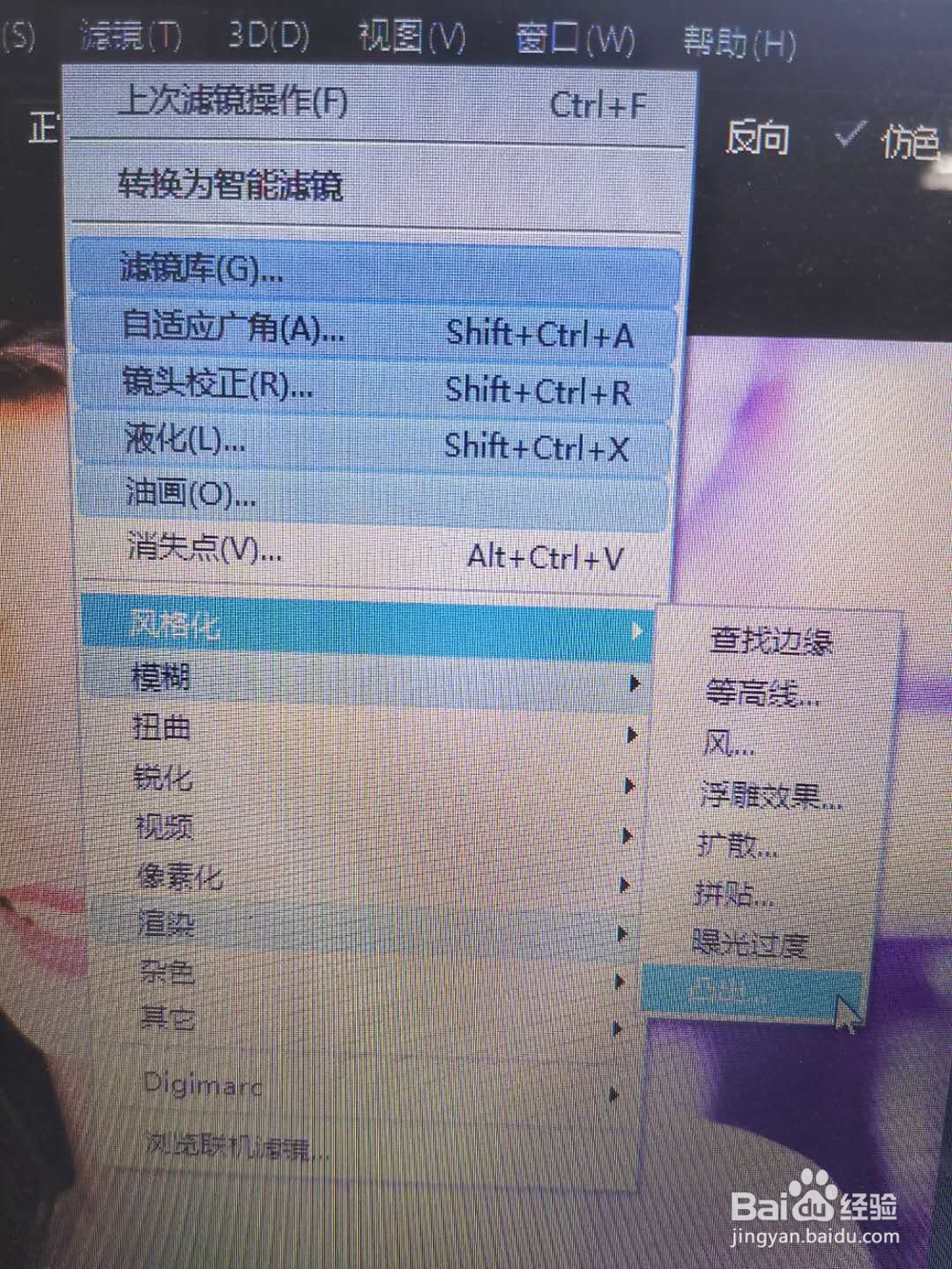
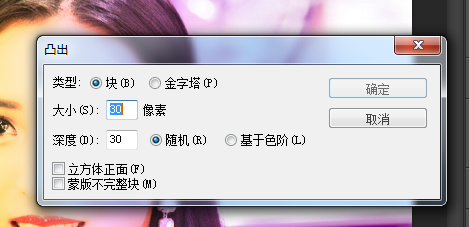
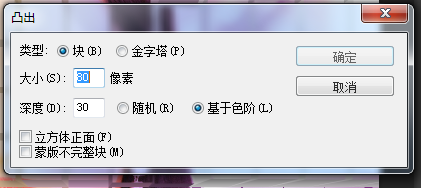
4、选择菜单栏中滤镜——风格化——凸出,弹出凸出对话框,我们将类型的快前面勾选,大小改为80像素,深度30,基于色阶,点及确定。
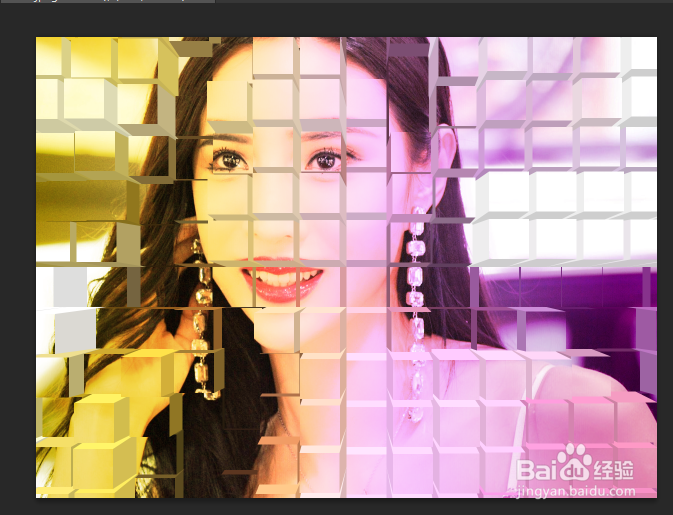
5、立体的马赛克效果就完成了。
时间:2026-04-22 08:41:56
1、首先用PS打开一张人物头像图片,新建图层,快捷键Ctrl+shift+N组合键。
2、选择工具箱中的渐变工具,填充颜色渐变,选择属性栏中的线性渐变。
3、将图层面板中的混合模式改为叠加,快捷键Ctrl+shift+Alt组合键盖印图层。
4、选择菜单栏中滤镜——风格化——凸出,弹出凸出对话框,我们将类型的快前面勾选,大小改为80像素,深度30,基于色阶,点及确定。
5、立体的马赛克效果就完成了。
