1、打开桌面上的Photoshop CS6软件。

2、单击文件→新建,对话框如图设置新建空白文件。


3、单击横排文字工具,选项中选字体、输入数字改大小。
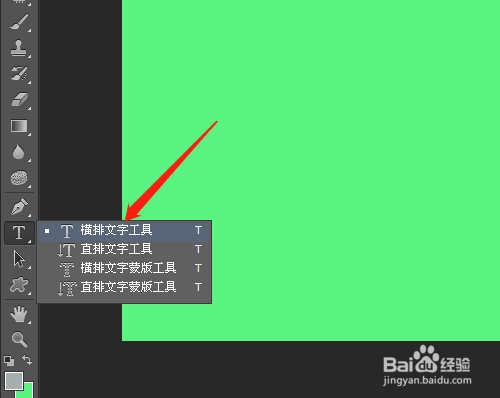

4、空白文档中输入横排文字。

5、用椭圆选框工具,羽化为1像素,在文字上画出一个选区。

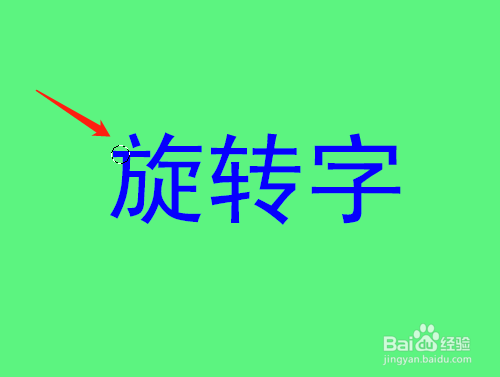
6、单击滤镜菜单→扭曲→旋转扭曲,单击确定。


7、对话框中设置角度,确定。
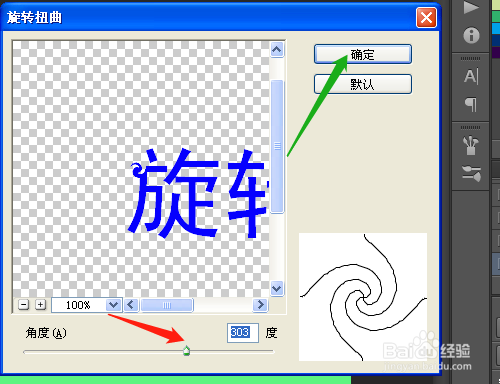

8、移动选区至其他位置,单击滤镜菜单→旋转扭曲,重复操作。


时间:2026-04-23 03:56:15
1、打开桌面上的Photoshop CS6软件。
2、单击文件→新建,对话框如图设置新建空白文件。
3、单击横排文字工具,选项中选字体、输入数字改大小。
4、空白文档中输入横排文字。
5、用椭圆选框工具,羽化为1像素,在文字上画出一个选区。
6、单击滤镜菜单→扭曲→旋转扭曲,单击确定。
7、对话框中设置角度,确定。
8、移动选区至其他位置,单击滤镜菜单→旋转扭曲,重复操作。
