Photoshop 使用套索工具指定选区复制图像

 时间:2026-04-22 08:33:37

1、打开图像文件——城市上空的热气球.jpg。

Photoshop 使用套索工具指定选区复制图像

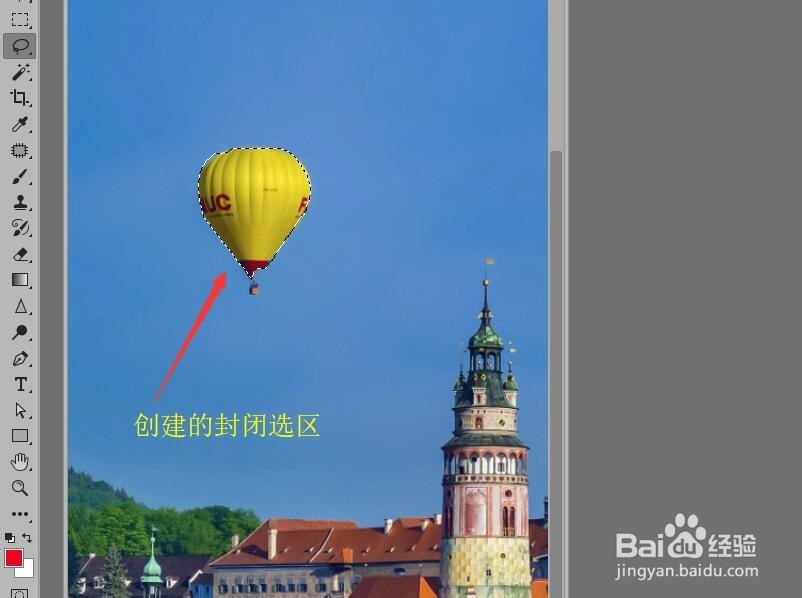
2、在工具箱中选择【套索工具】,边缘单击鼠标左键,并拖动鼠标绘制选区。

Photoshop 使用套索工具指定选区复制图像

3、如果在拖动鼠标的过程中,放开鼠标,会在该点与起点创建一条直线来封闭选区。

Photoshop 使用套索工具指定选区复制图像

4、按Ctrl+D取消选区,重新绘制。绘制过程中按住alt键,放开鼠标左键可以切换为【多边形套索工具】,在画面中单击可以绘制直线。

Photoshop 使用套索工具指定选区复制图像

5、松开Alt键,可以恢复为套索工具,此时拖动鼠标可继续绘制选区直到起点,创建出封闭选区。
Photoshop 使用套索工具指定选区复制图像

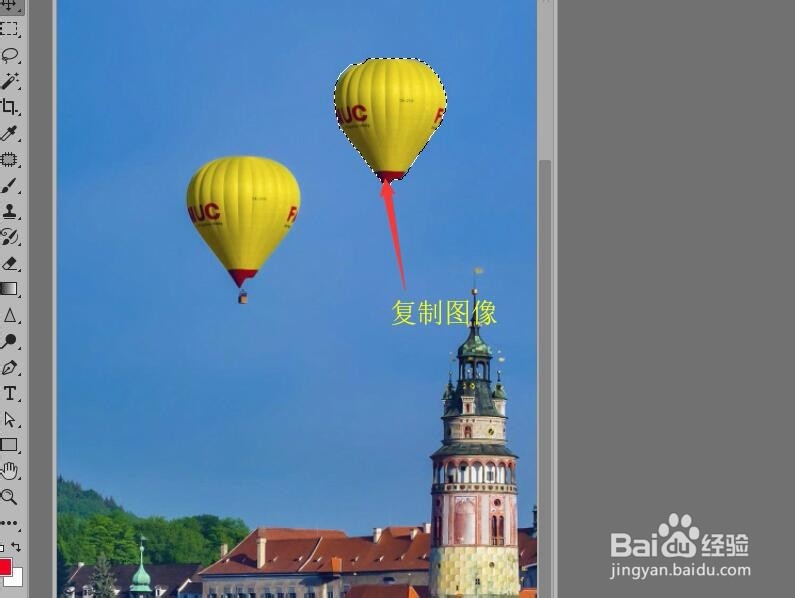
6、按住Ctrl+Alt键,同时拖动鼠标可以将选区内的图像任意复制。

Photoshop 使用套索工具指定选区复制图像

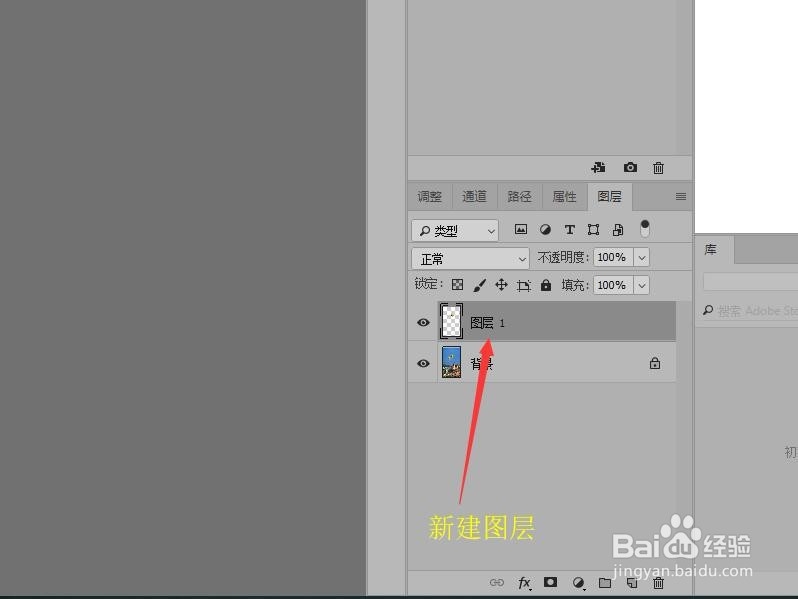
7、按键盘上的Ctrl+J键可以将选区内的图像创建新图层,方便单独编辑。

Photoshop 使用套索工具指定选区复制图像

  • PS(Photoshop2022)如何选择特殊效果画笔
  • ps如何栅格化图层
  • 在photoshop里面,怎么添加图层蒙板
  • PS的自由变换是怎么操作的呢
  • PS怎么填充颜色?
  • 热门搜索
    懋怎么读 迪拜为什么这么有钱 岑参怎么读 电费怎么算 手机怎么投屏到电脑 为什么头发会分叉 家常炒菜的做法大全 溶洞是怎么形成的 春卷馅的做法 微信怎么发长视频