1、打开Word,为方便演示,已经插入了表格。

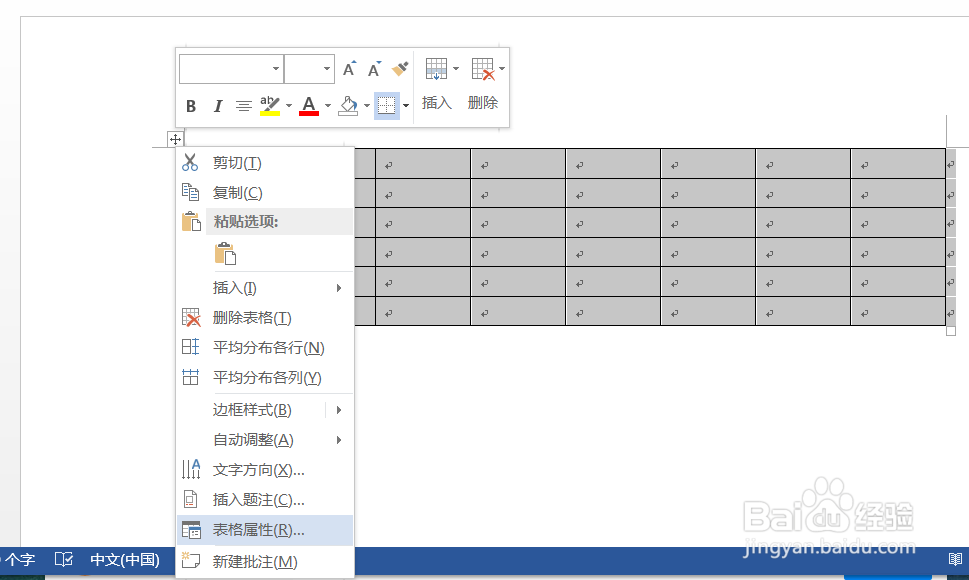
2、点击表格左上角的十字星标识,全选中表格。然后点击鼠标右键,在菜单列表中,点击“表格属性”。

3、进入“表格属性”界面后,点击“行”,在指定行高处,打上勾,然后将行高输入即可。

4、点击“列”,在指定列高处,打上勾,然后将列高输入即可。

5、设定完成后,点击确定,表格的行高和列高就会变成指定高度。示例中行高,列高都设定成了2厘米。

6、如果只想改变部分行或列的行高和列高,用鼠标选择该行或该列,接下来的步骤和步骤3到步骤5一样。

时间:2026-04-30 16:19:39
1、打开Word,为方便演示,已经插入了表格。
2、点击表格左上角的十字星标识,全选中表格。然后点击鼠标右键,在菜单列表中,点击“表格属性”。
3、进入“表格属性”界面后,点击“行”,在指定行高处,打上勾,然后将行高输入即可。
4、点击“列”,在指定列高处,打上勾,然后将列高输入即可。
5、设定完成后,点击确定,表格的行高和列高就会变成指定高度。示例中行高,列高都设定成了2厘米。
6、如果只想改变部分行或列的行高和列高,用鼠标选择该行或该列,接下来的步骤和步骤3到步骤5一样。
