1、打开excel表格,选择要设置数据条的单元格。
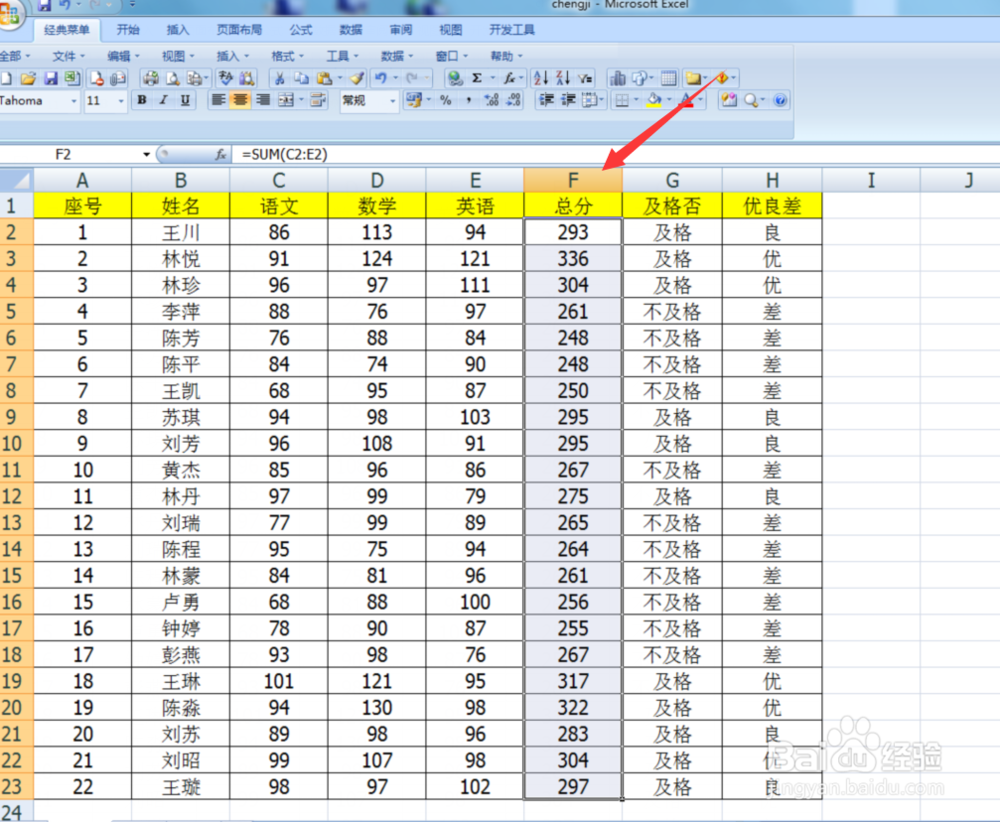
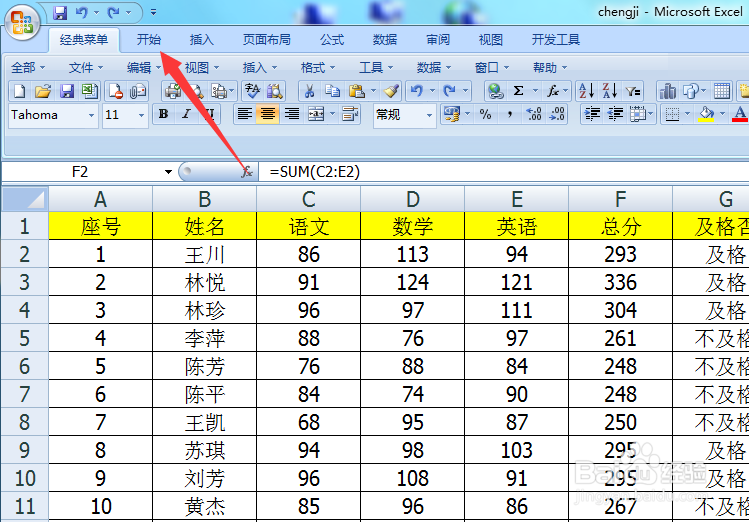
2、点击【开始】菜单。
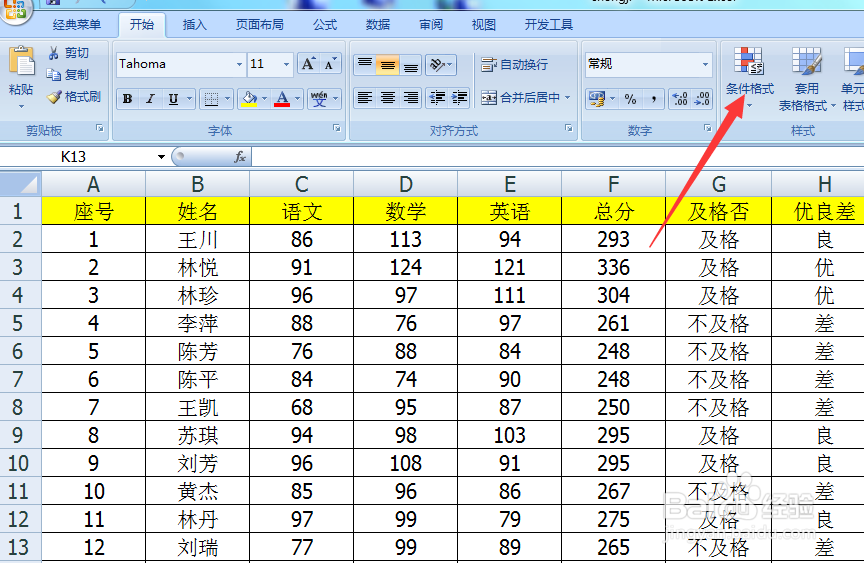
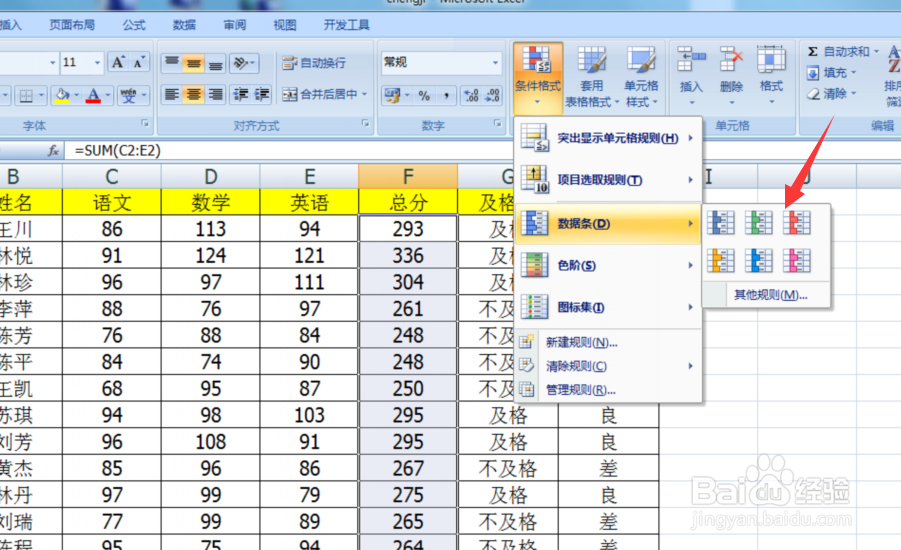
3、选择后面的【条件格式】。
4、选择【数据条】。
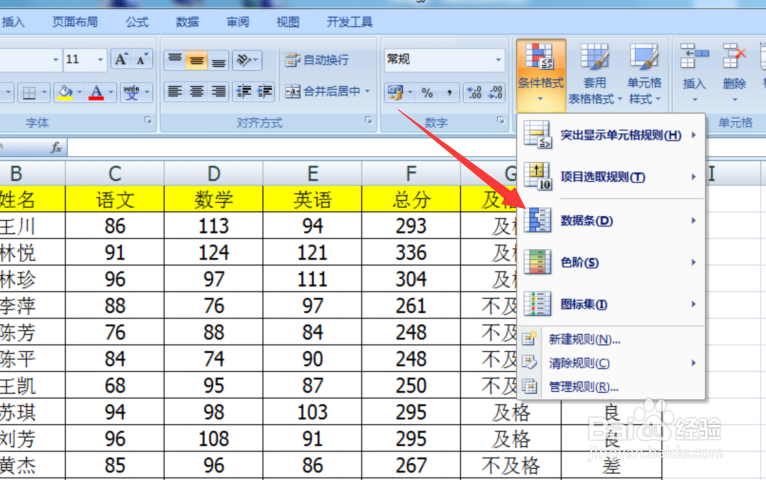
5、然后选择数据条的颜色,或者点击【其他规则】,可以自定义数据条颜色。
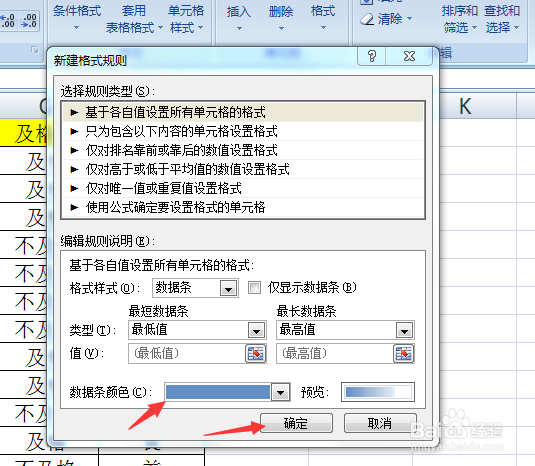
6、选择【其他规则】,会弹出图中窗口,在窗口下方可以设置颜色。如果数据条不想用渐变色,可以在【格式样式】里选择双色刻度或三色刻度,设置数据条。
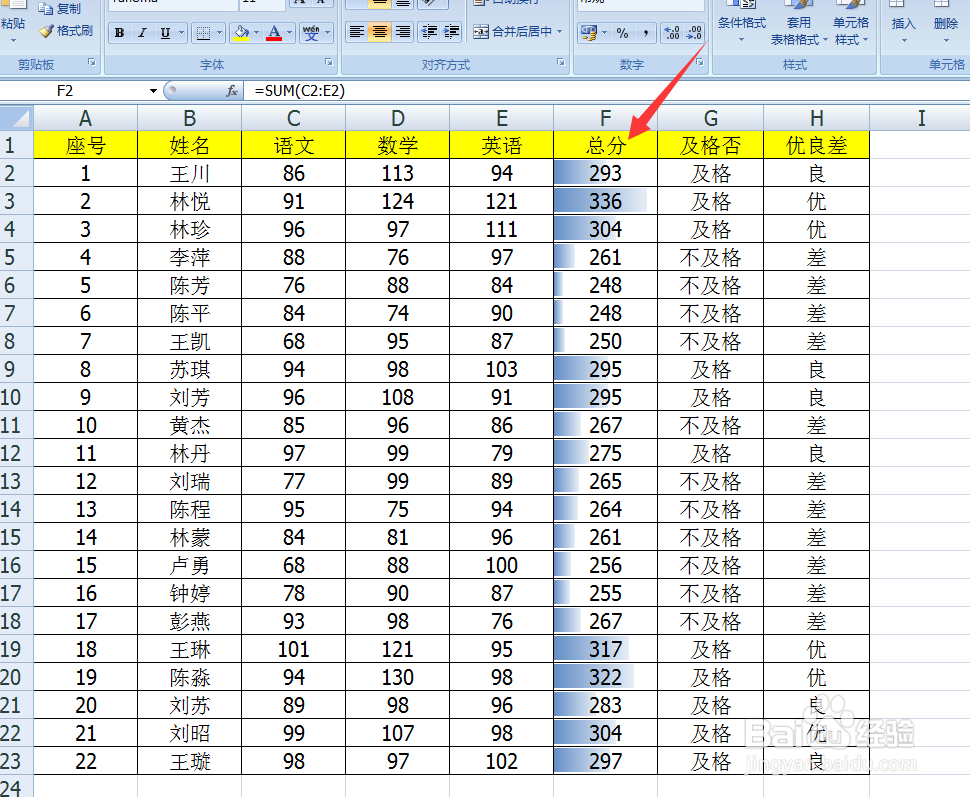
7、设置好后数据大小就可以明显看出来。
时间:2026-05-08 12:53:09
1、打开excel表格,选择要设置数据条的单元格。
2、点击【开始】菜单。
3、选择后面的【条件格式】。
4、选择【数据条】。
5、然后选择数据条的颜色,或者点击【其他规则】,可以自定义数据条颜色。
6、选择【其他规则】,会弹出图中窗口,在窗口下方可以设置颜色。如果数据条不想用渐变色,可以在【格式样式】里选择双色刻度或三色刻度,设置数据条。
7、设置好后数据大小就可以明显看出来。
