Excel表格两列数据合并教程

 时间:2026-02-18 07:08:27

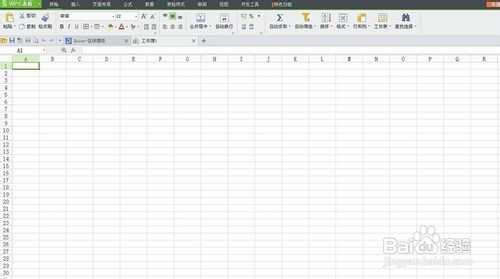
1、打开桌面上的excel

Excel表格两列数据合并教程

2、打开文档

Excel表格两列数据合并教程

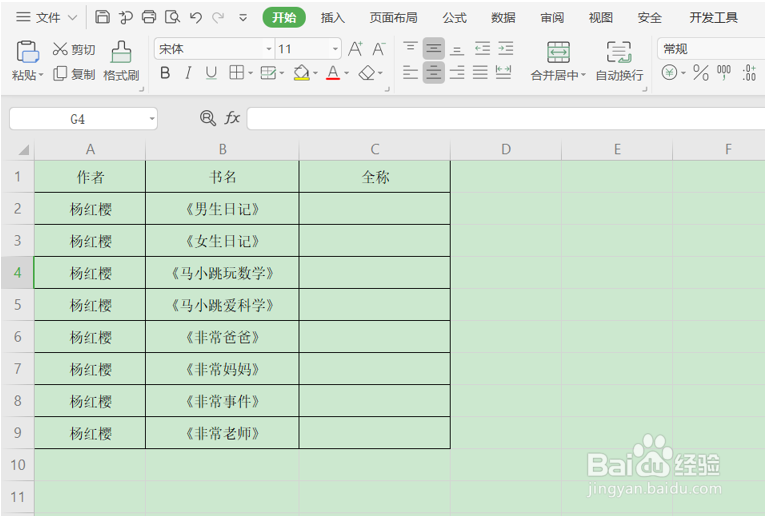
3、需要将A列中的“作者”和B列中的“书名”合并内容体现在C列的“全称”里,如下:
Excel表格两列数据合并教程

4、在单元格C2中输入字符“=”等于号,然后在使用鼠标点击先选择作者A2“杨红樱”,“=A2”后面再输入符号“&”,(使用快捷键shift+数字7键),再用鼠标点击选择单元格B2列“《男生日记》”,那么单元格C2里面显示出“=A2&B2”,如图所示:

Excel表格两列数据合并教程

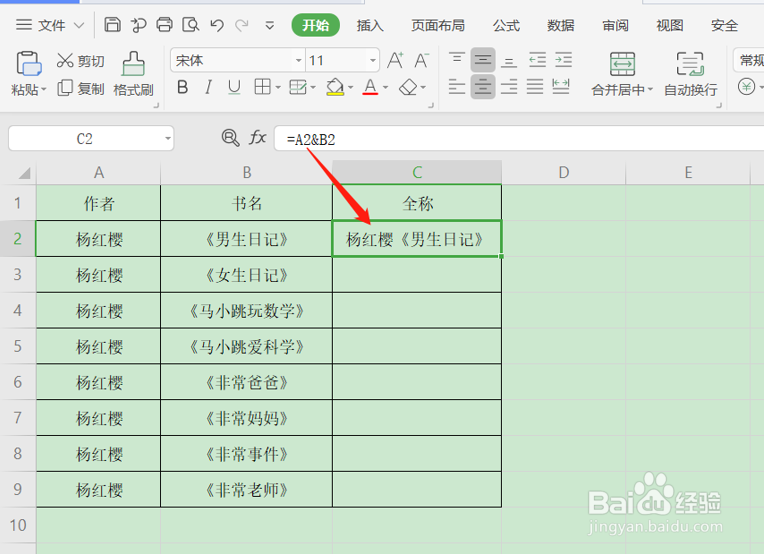
5、输入完毕,直接按键盘的回车键,C2就会显示出所合并的内容,在公式编辑栏内可以看到公式,如下:
Excel表格两列数据合并教程

6、最后,将鼠标放在单元格C2位置,当鼠标变成十字符号“+”时,再按住鼠标左键向下拉单元格到C9,就可以看到所选的区域全部自动合并内容,结果如下:

Excel表格两列数据合并教程

  • 如何用选择性粘贴找出不同
  • excel利用辅助列让产品按照指定顺序排列
  • Excel2003中怎样选中所有的空格?
  • EXCEL中如何批量分开逗号间隔文字?
  • EXCEL中如何按照自定义顺序进行排序
  • 热门搜索
    羊排怎么做好吃 空调怎么拆 网线断了怎么接 我的世界胡萝卜怎么得 哺乳期牙疼怎么办 干冰怎么做 皮肤过敏红痒怎么办 鞋子怎么画 猪肝怎么做好吃 隐形眼镜基弧怎么选