百度网盘如何将网盘文件加入书架?

 时间:2026-04-22 15:30:17

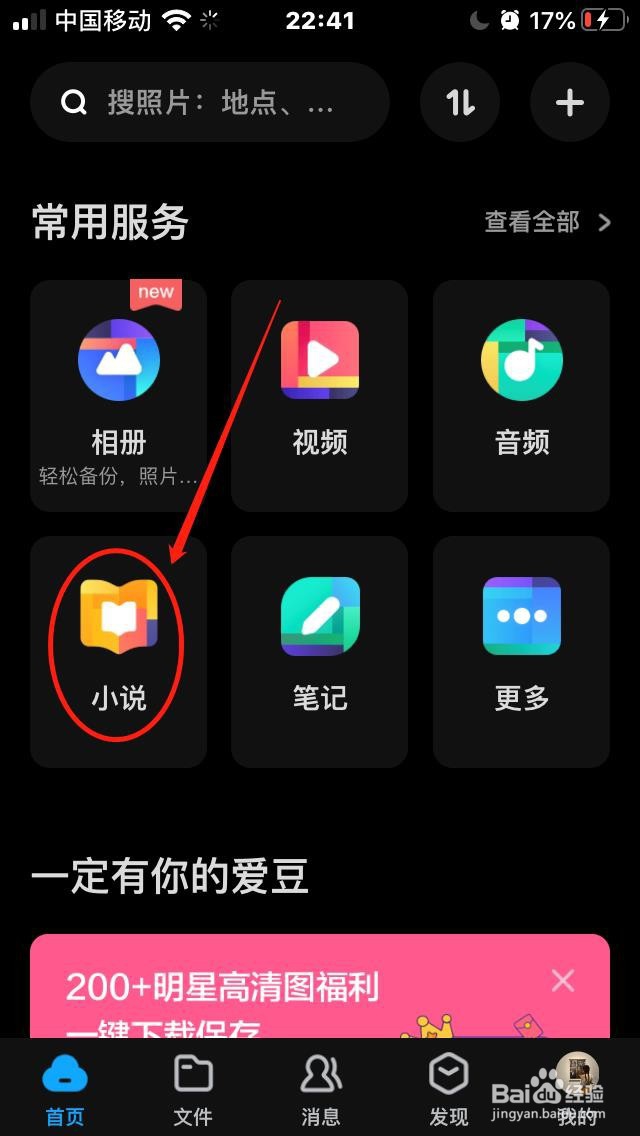
1、点击手机桌面“百度网盘”,打开“百度网盘”。

百度网盘如何将网盘文件加入书架?

2、在“百度网盘”首页,点击“小说”,打开“小说服务”。

百度网盘如何将网盘文件加入书架?

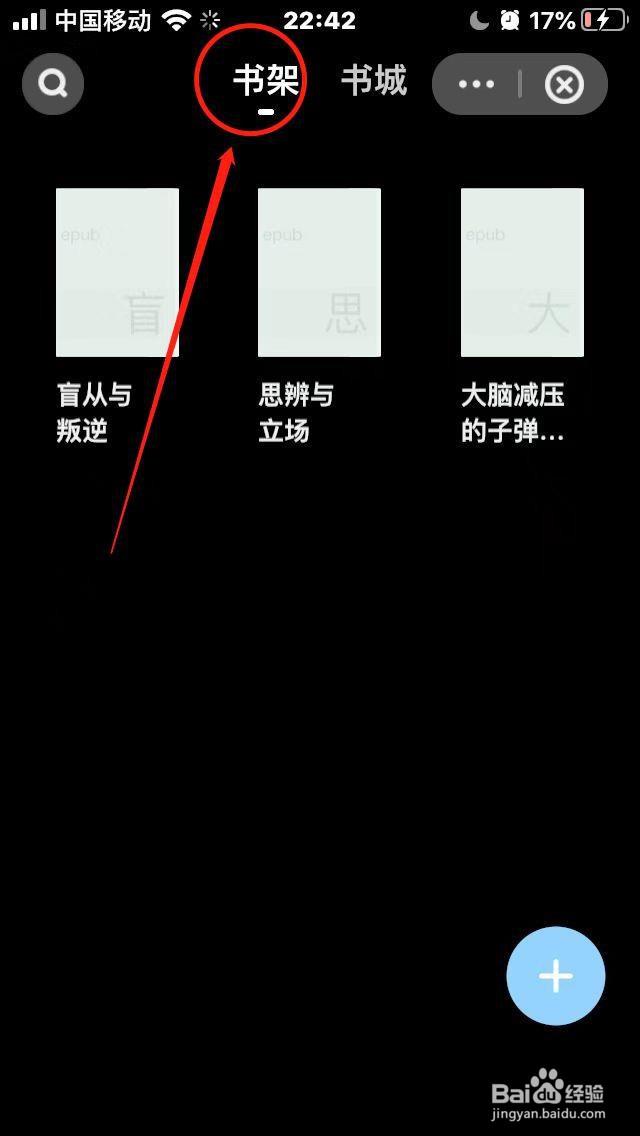
3、在“小说服务”页面,点击“书架”,打开“书架”。

百度网盘如何将网盘文件加入书架?

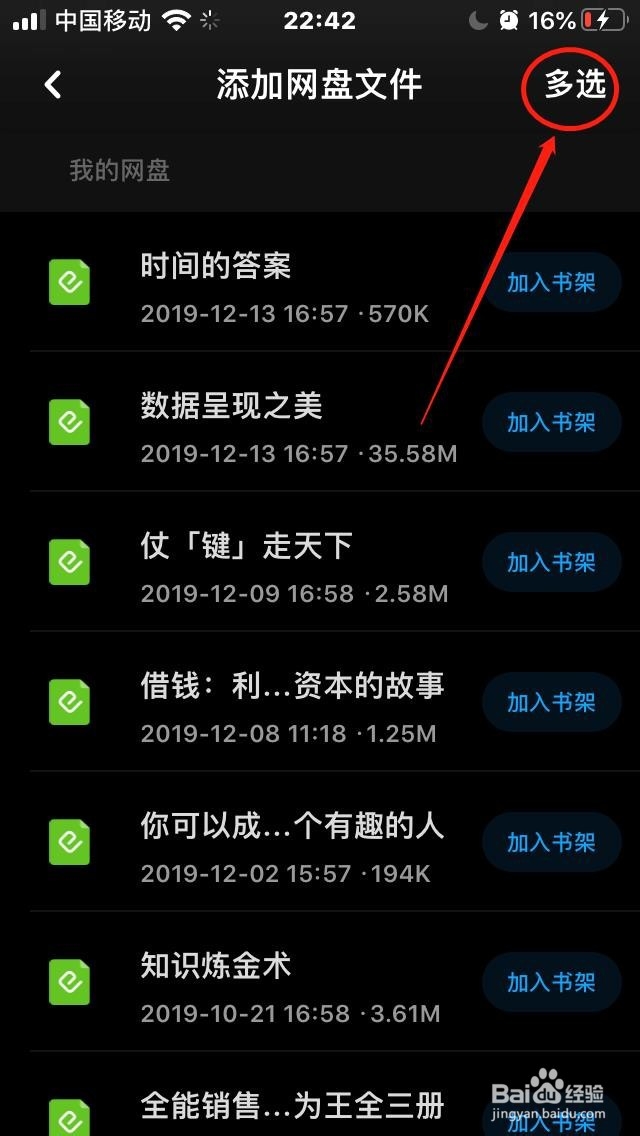
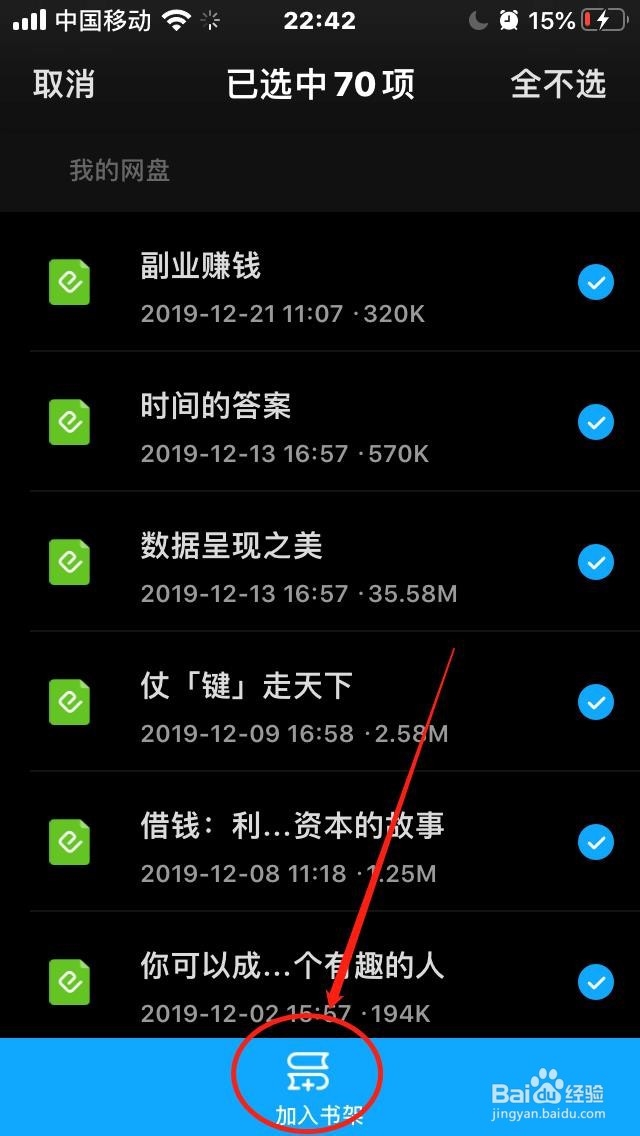
4、在“书架”页面,点击“+”号——“多选”——“部分或全部选择网盘文件”——“加入书架”,即可批量将网盘文件加入书架。

百度网盘如何将网盘文件加入书架?

百度网盘如何将网盘文件加入书架?

百度网盘如何将网盘文件加入书架?

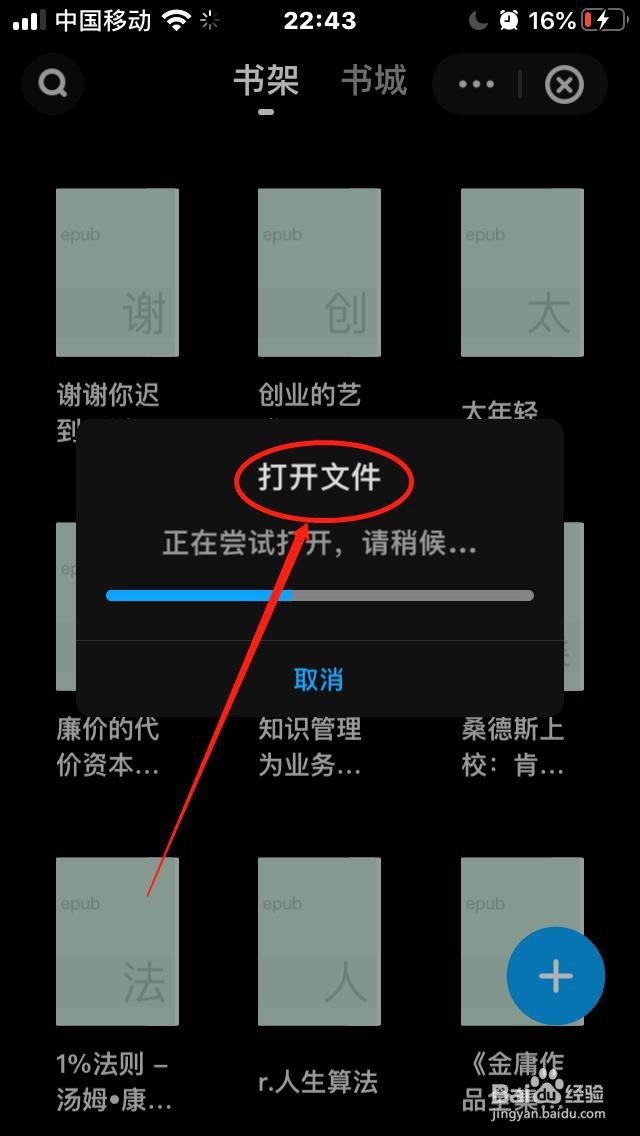
5、返回书架,点击“书籍”,即可打开书籍,使用网盘阅读器进行阅读,如下图所示。

百度网盘如何将网盘文件加入书架?

百度网盘如何将网盘文件加入书架?

百度网盘如何将网盘文件加入书架?

1、点击“百度网盘”,打开“百度网盘”。

2、点击“小说”,打开“小说服务”。

3、点击“书架”,打开“书架”。

4、点击“+”号——“多选”——“部分或全部选择网盘文件”——“加入书架”,批量将网盘文件加入书架。

5、点击“书籍”,打开书籍,使用网盘阅读器进行阅读。

  • 百度网盘更改阅读方式
  • 百度网盘的书如何用百度阅读打开?
  • 如何将百度云盘的小说、视频等导入到手机中?
  • 百度网盘查看小说如何操作
  • 手机百度网盘怎么删除小说服务
  • 热门搜索
    榛子怎么吃 打呼噜怎么办 单方面离婚怎么离 肚子左下方疼是怎么回事 妇炎洁怎么用 怎么把个人收款改成商家 certainly怎么读 豇豆怎么做好吃 我的世界蛋糕怎么做 花怎么画