在同一局域网安装打印机的方法

 时间:2026-02-19 06:56:13

1、在电脑桌面的左下角点击鼠标左键,进入后点击“设备和打印机”

在同一局域网安装打印机的方法

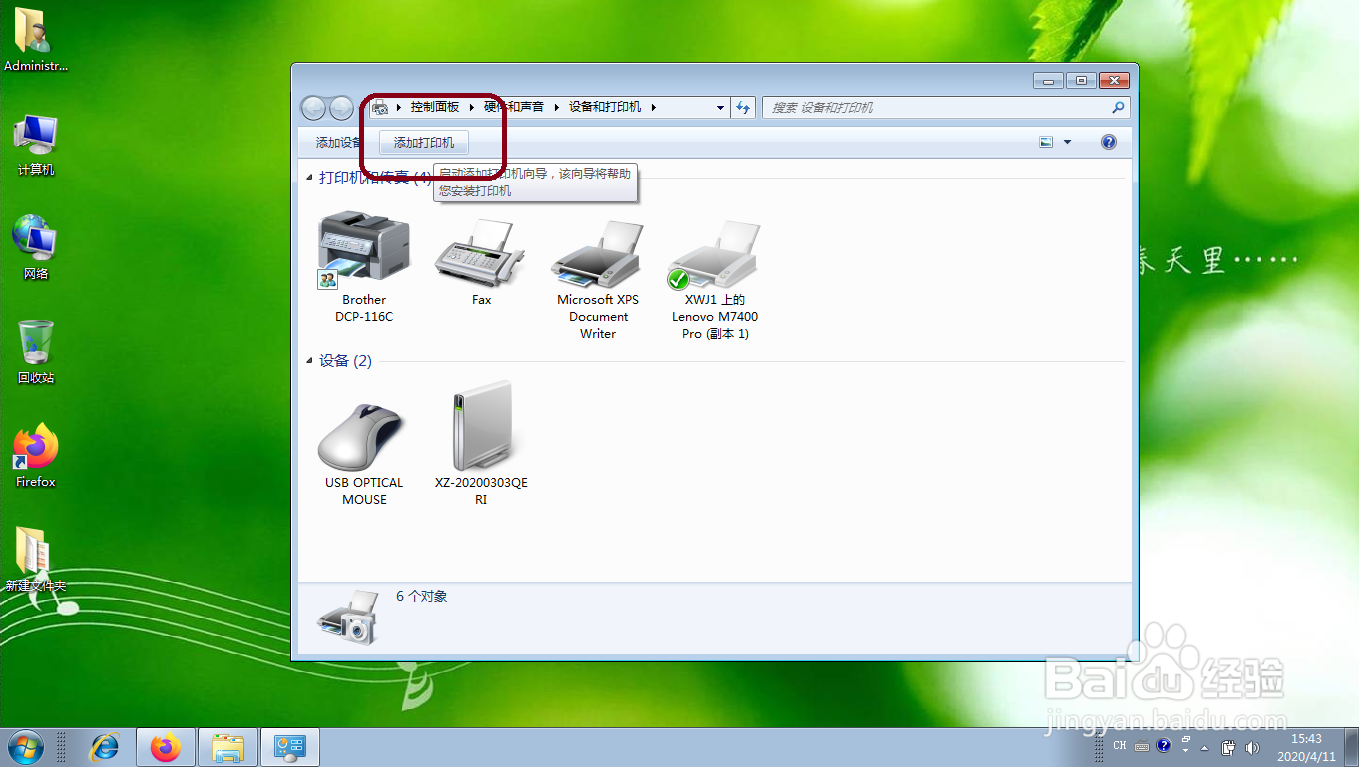
2、在弹出的界面中点击上册的“添加打印机”按钮

在同一局域网安装打印机的方法

3、在弹出的界面中选择下面的选项,不要选择添加本地打印机。

在同一局域网安装打印机的方法

4、接下来点击“我选择的打印机不在列表中”,然后点击下一步

在同一局域网安装打印机的方法

5、依次点击“浏览打印机”按钮,再点击“下一步”。

在同一局域网安装打印机的方法

6、进入界面后,选择弹出的电脑选项,在此选项上双击鼠标左键,再点击弹出的打印机图标。如下图所示:

在同一局域网安装打印机的方法

在同一局域网安装打印机的方法

7、在打印机名称处不要管,直接点击“下一步”,可以选择“打印测试页”,打印机会自动打印出一张测试纸。最后点击完成即可。

在同一局域网安装打印机的方法

在同一局域网安装打印机的方法

  • wps如何插入分页符
  • 怎么用Excel制作文件夹侧标签
  • wps表格打印时如何设置页码格式
  • 如何在流程图上设置图形的排列层级
  • wps手机怎么查看关于版本信息
  • 热门搜索
    安易贷怎么样 五菱宏光s怎么样 月经一直不停怎么办 口臭怎么办该怎样消除 菏泽学院怎么样 联想手机怎么样 网卡驱动怎么安装 调查报告怎么写 坐月子便秘怎么办 农行k宝怎么用