1、首先,打开excel表格,点击含有数字的单元格,鼠标放置右下角位置,状态变为黑色+号。
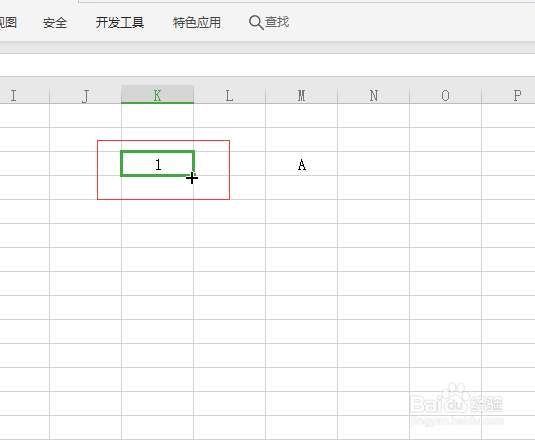
2、鼠标状态显示为+后,鼠标左键点击按住拖拉鼠标。
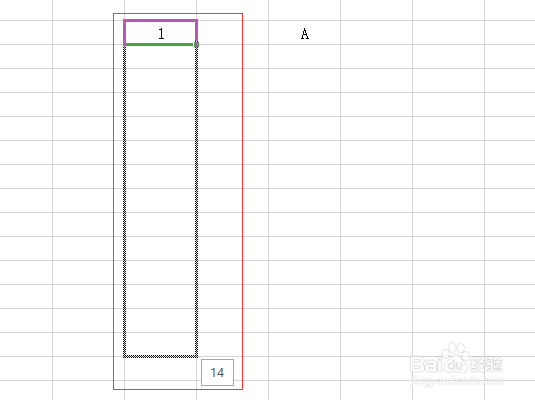
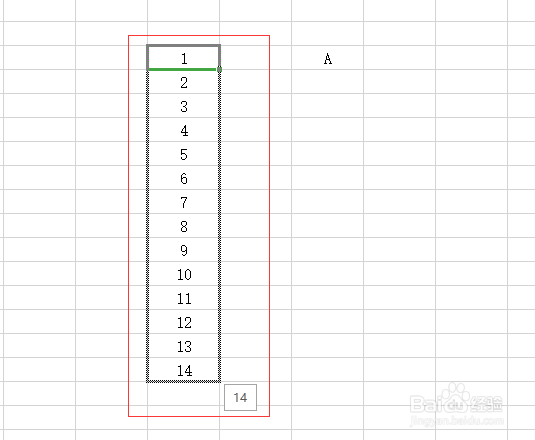
3、下拉鼠标松开鼠标后,即可快速填充数字1-14
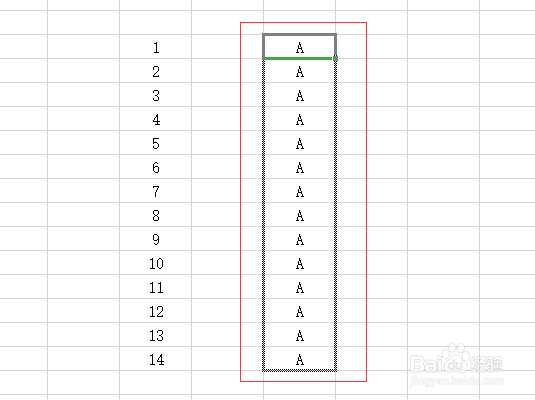
4、按照原先方式快速填充字母,则全部显示为同样的字母,我们需要进行设置。
5、点击含有字母的单元格,在单元格中输入内容=CHAR(ROW(A65))。
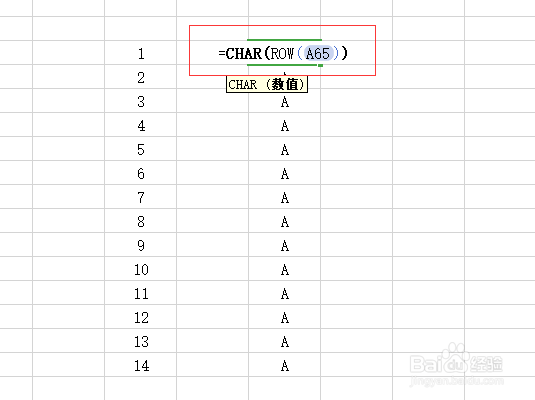
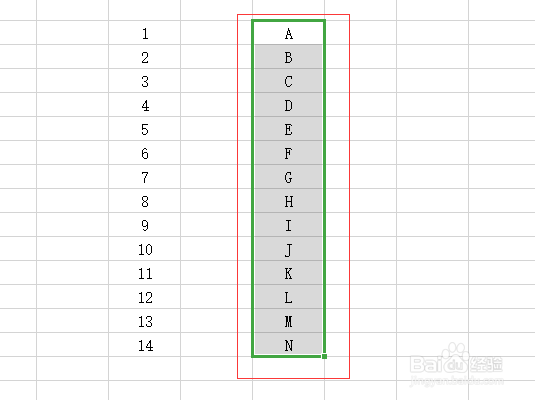
6、确认返回后,继续按照快捷填充数字的形式操作,即可快速填充字母啦,字母按照A\B\C\D方式进行快捷填充。
1、1.点击含有数字的单元格,鼠标放置右下角位置,状态变为黑色+号
2、2.鼠标左键点击按住拖拉鼠标
3、3.可以快速填充数字
4、4.按照原先方式快速填充字母,则全部显示为同样的字母
5、5.在单元格中输入内容=CHAR(ROW(A65))
6、6.即可快速填充字母,字母按照A\B\C\D方式进行快捷填充
