PS中如何新建Alpha通道和专色通道(96)

 时间:2026-02-14 19:32:51

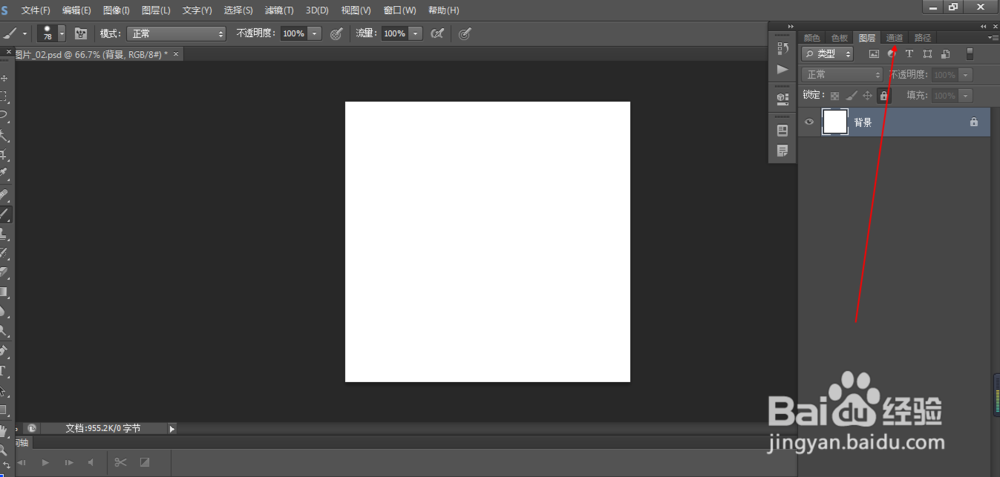
1、1.如图所示,我们打开PS软件,之后我们新建一个PS的空白文档。

PS中如何新建Alpha通道和专色通道(96)

2、2.如图所示,我们点击“通道”选项。

PS中如何新建Alpha通道和专色通道(96)

3、3.如图所示,在这个通道面板中,我们点击箭头所指的“新建通道”按钮。

PS中如何新建Alpha通道和专色通道(96)

4、4.如图所示,我们这样就可以直接新建一个Alpha通道了,其Alpha通道主要是用来记录图像的透明部分的信息的。

PS中如何新建Alpha通道和专色通道(96)

5、5.如图所示,我们再次点击箭头所指的“新建通道”按钮。

PS中如何新建Alpha通道和专色通道(96)

6、6.如图所示,我们看到又会新建一个“Alpha2”的通道,此时我们双击箭头所指的Alpha2图层旁边的地方。

PS中如何新建Alpha通道和专色通道(96)

7、7.如图所示,在弹出的通道选项对话框中,我们点选这个箭头所指的“专色”左边的点,之后我们点击箭头所指的“确定”按钮。

PS中如何新建Alpha通道和专色通道(96)

8、8.如图所示,此时我们已将将这个Alpha2通道改为专色通道了,专色通道主要适用于一些特殊油墨的印刷。

PS中如何新建Alpha通道和专色通道(96)

  • ps移动图层时如何显示紫色的线?
  • ps图片怎么做纹理效果
  • PS里面如何把路径变成选区?
  • PS的柔边画笔工具在哪
  • 如何使用ps软件的椭圆工具画的圆把它剪掉一半
  • 热门搜索
    卤水豆腐的做法 怎么压缩图片 蓟怎么读 海带怎么做好吃 魈怎么读 全家福的做法 魇怎么读 最简单的葱油饼做法 微波炉怎么用 盖浇饭的做法