爱奇艺怎么修改账户基本信息

 时间:2026-02-15 21:08:26

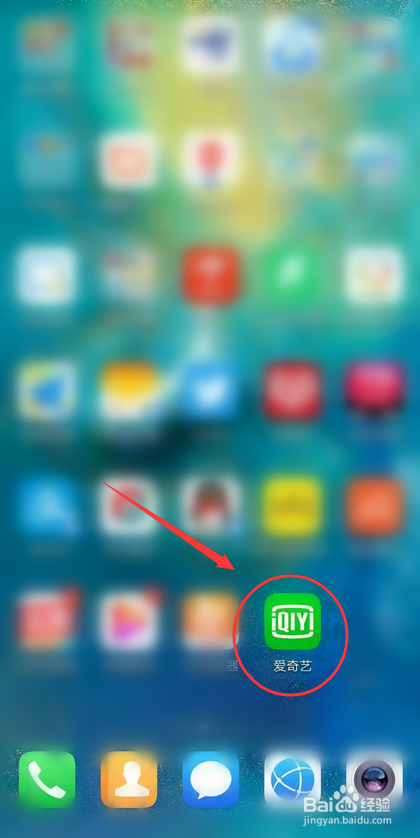
1、打开手机,进入手机主页面,定位并打开【爱奇艺】app,进入到爱奇艺app主页面
爱奇艺怎么修改账户基本信息

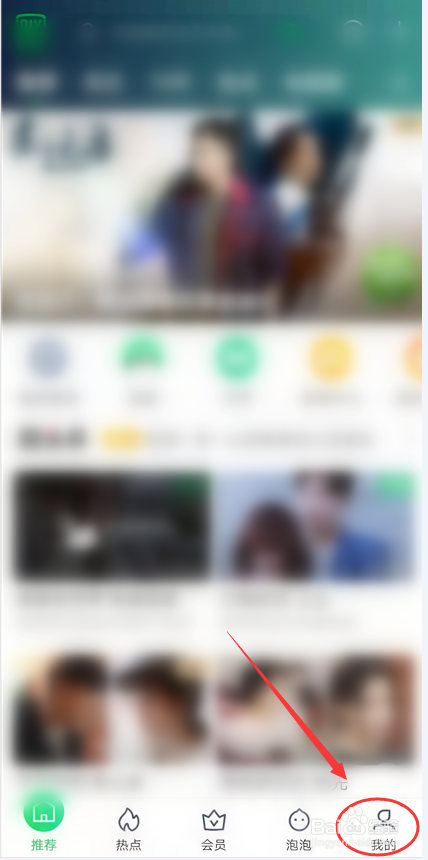
2、进入到爱奇艺主页面后,点击页面右下角的【我的】选项,进入到详细页面

爱奇艺怎么修改账户基本信息

3、进入到【我的】详细页面后,选中页面下方的【设置】,点击右侧的小箭头进入到详细设置页面
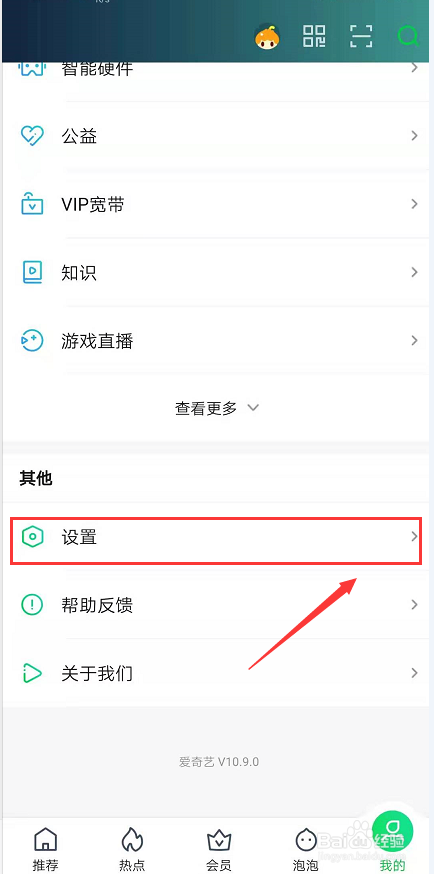
爱奇艺怎么修改账户基本信息

4、进入到设置的详细页面后,选中页面中部的【账号与安全】点击右侧小箭头进入到详细页面
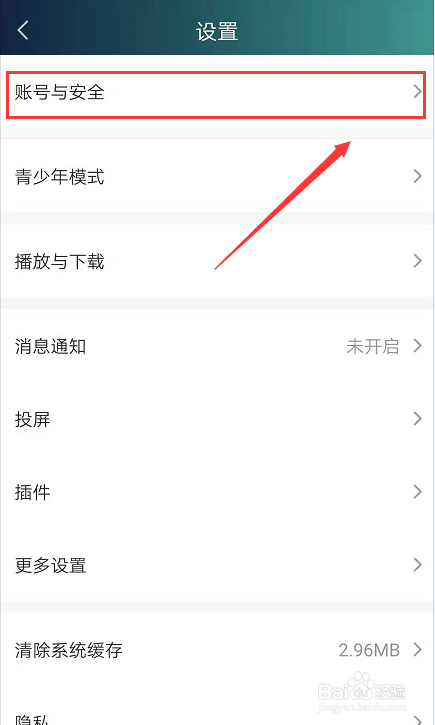
爱奇艺怎么修改账户基本信息

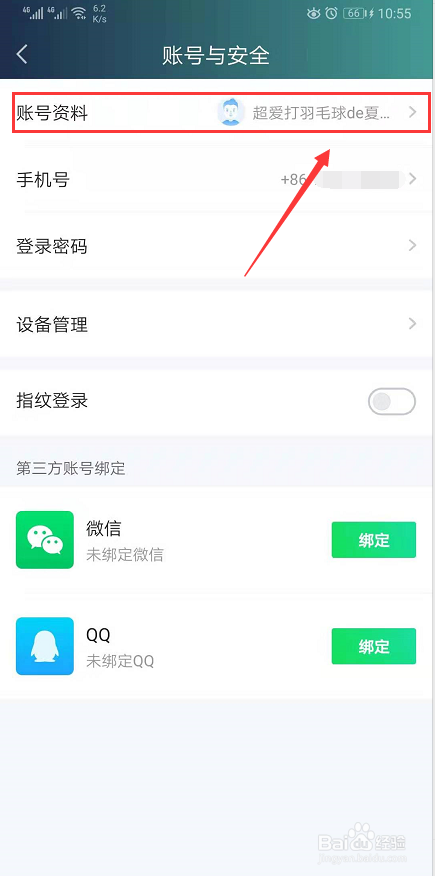
5、进入详细页面后,点击【账号资料】选项,点击右侧的小箭头进入明细页面

爱奇艺怎么修改账户基本信息

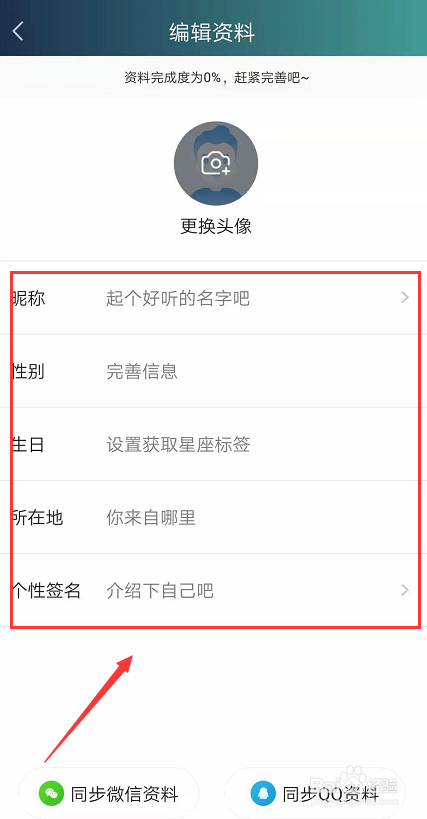
6、在详细的编辑页面就可以维护爱奇艺的账户基本信息了

爱奇艺怎么修改账户基本信息

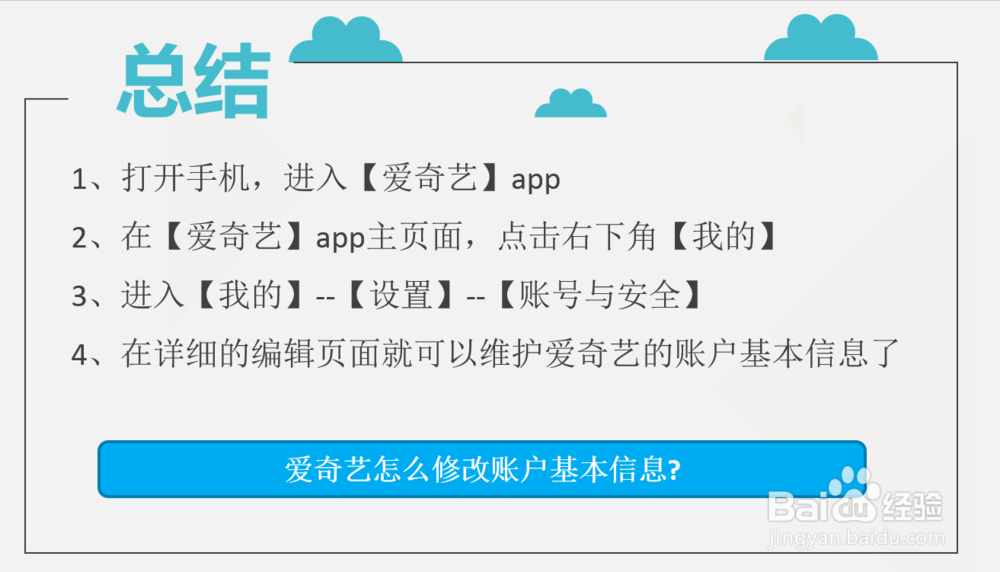
1、打开手机,进入【爱奇艺】app

2、在【爱奇艺】app主页面,点击右下角【我的】

3、进入【我的】--【设置】--【账号与安全】

4、在详细的编辑页面就可以维护爱奇艺的账户基本信息了
爱奇艺怎么修改账户基本信息

  • 怎么让自己的微博视频号加入引力计划
  • Teambition是什么?
  • iPhone怎么关闭“微博”访问相机
  • 绿头鸭怎么家养
  • 苹果手机怎么扩容iCloud储存空间
  • 热门搜索
    土豆的做法大全家常 sarah怎么读 戈怎么读 大便出血鲜红怎么办 隅怎么读 怎么查养老保险交了多少年 为什么会流产 凉拌黄花菜的做法 婴儿为什么会吐奶 狗为什么忠诚