1、首先我们将照片素材放入ps中。
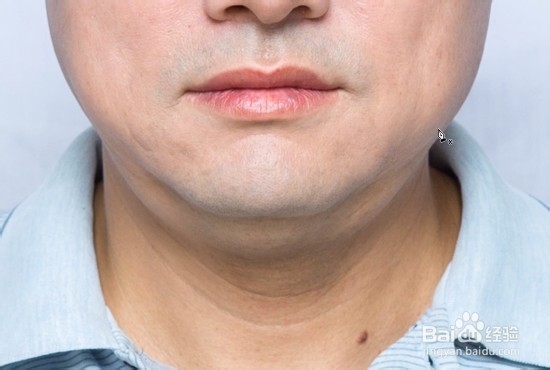
2、然后选择【钢笔工具】,将双下巴的部分抠选起来。

3、接着按住ctrl+enter形成选区。
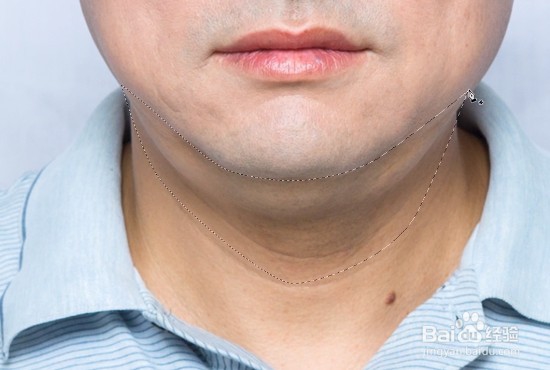
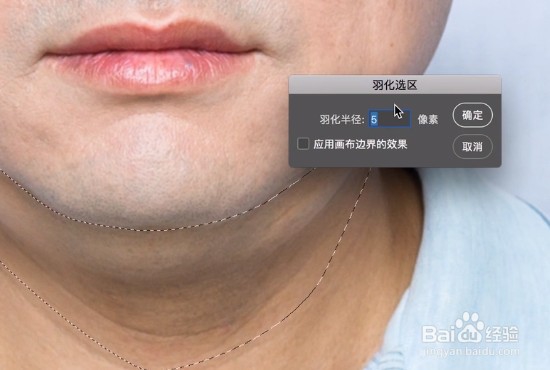
4、按住shift+f6,羽化值选择5个像素,最后点击确定。
5、按住ctrl+j将图层复制两次。
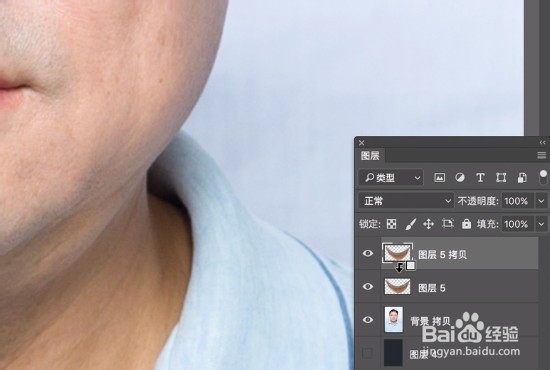
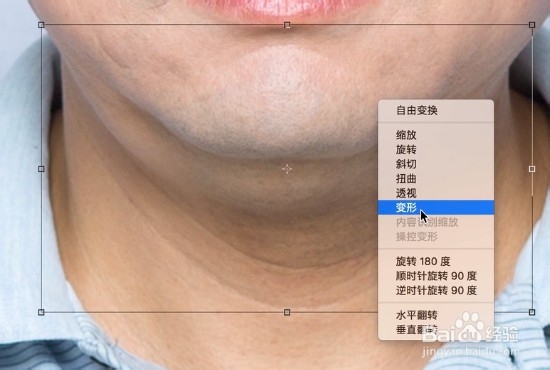
6、然后鼠标右键选择【变形】功能。
7、然后将下巴往上拉。
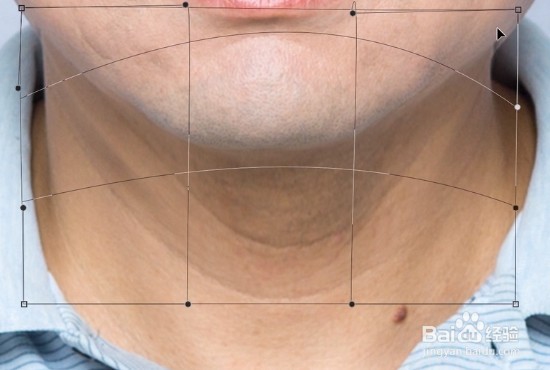
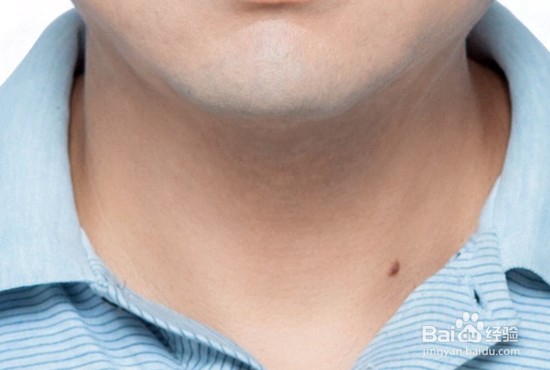
8、这样双下巴的问题就搞定啦!
时间:2026-04-23 22:54:16
1、首先我们将照片素材放入ps中。
2、然后选择【钢笔工具】,将双下巴的部分抠选起来。
3、接着按住ctrl+enter形成选区。
4、按住shift+f6,羽化值选择5个像素,最后点击确定。
5、按住ctrl+j将图层复制两次。
6、然后鼠标右键选择【变形】功能。
7、然后将下巴往上拉。
8、这样双下巴的问题就搞定啦!
