1、先打开要操作的Word文档
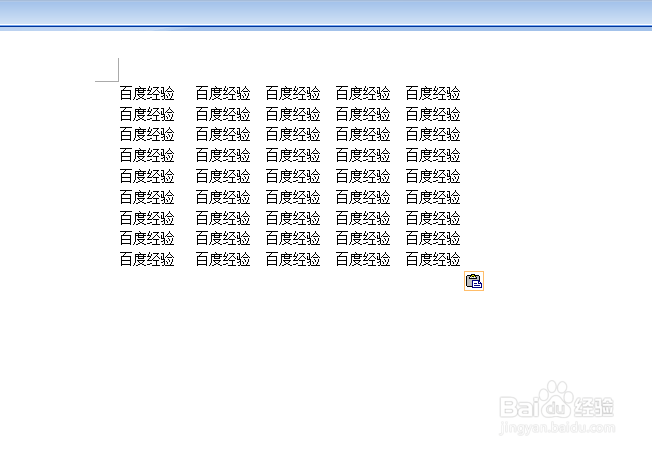
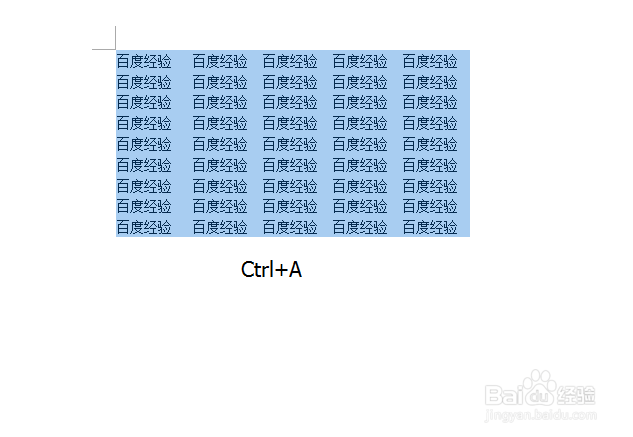
2、用快捷键【Ctrl+A】全选文档
3、点击上方的【插入】栏

4、选择【表格】项
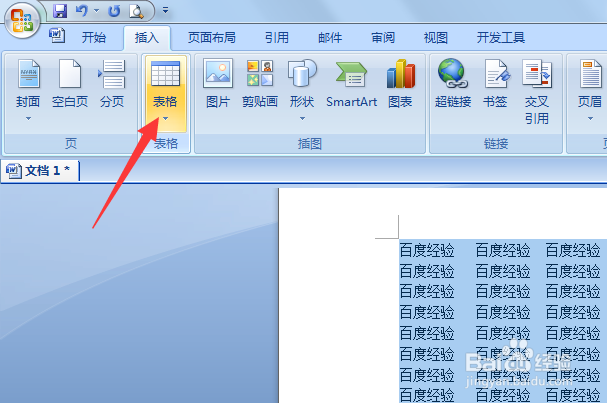
5、然后在【表格】项中点击【文本转换成表格】

6、然后就可以开始设置【列数】【列宽】以及【文本分隔位置】,我的文本设置成5列9行,固定列宽,文本分隔位置是空格,最后点击【确定】就可以了
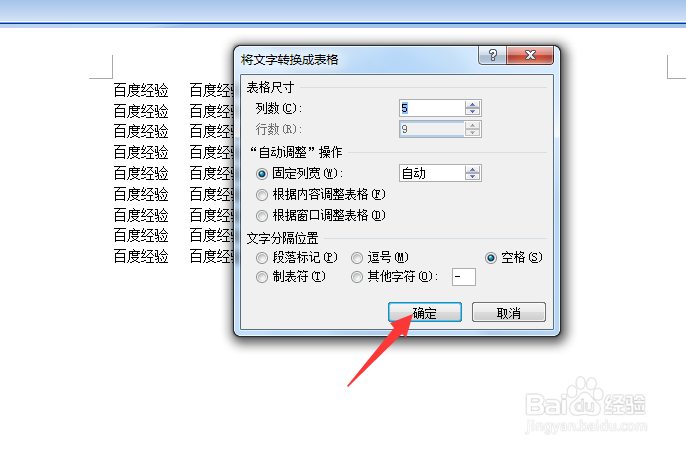
7、这样就可以将文本转换成表格了,可以看下完成的图

时间:2026-05-03 09:04:05
1、先打开要操作的Word文档
2、用快捷键【Ctrl+A】全选文档
3、点击上方的【插入】栏
4、选择【表格】项
5、然后在【表格】项中点击【文本转换成表格】
6、然后就可以开始设置【列数】【列宽】以及【文本分隔位置】,我的文本设置成5列9行,固定列宽,文本分隔位置是空格,最后点击【确定】就可以了
7、这样就可以将文本转换成表格了,可以看下完成的图
