1、首先打开IE11浏览器主页,然后点击上面的文件菜单
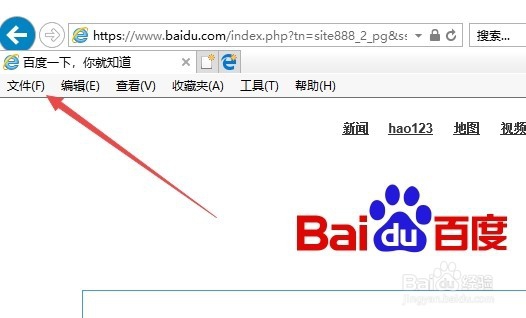
2、在打开的文件下拉菜单中点击导入和导出菜单项

3、这时会打开导入导出设置窗口,在这里点击导出到文件一项,接着点击下一步按钮 。

4、接着会弹出你希望导出哪些内容窗口,在这里选择收藏夹一项。

5、接下来选择要导出收藏夹的文件夹,如果要全部导出收藏夹的话,选择根目录就可以了。

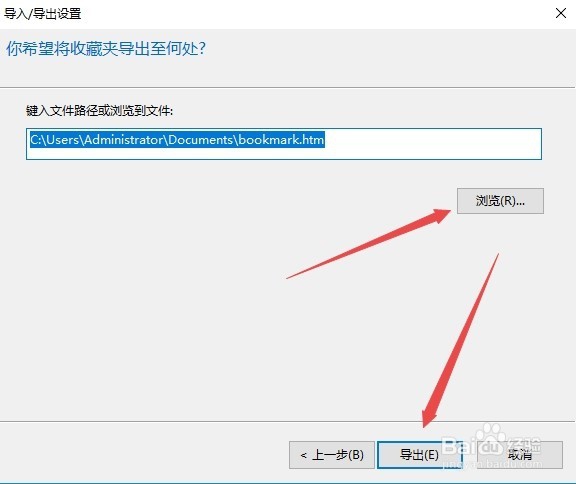
6、接下来点击浏览按钮,选择一个要导出的保存文件夹
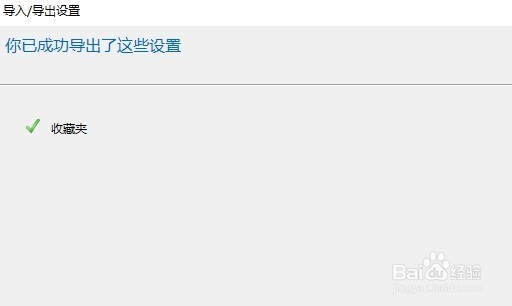
7、一会就会弹出一个导出成功的提示窗口,最后点击完成按钮就可以了。
时间:2026-04-23 14:54:04
1、首先打开IE11浏览器主页,然后点击上面的文件菜单
2、在打开的文件下拉菜单中点击导入和导出菜单项
3、这时会打开导入导出设置窗口,在这里点击导出到文件一项,接着点击下一步按钮 。
4、接着会弹出你希望导出哪些内容窗口,在这里选择收藏夹一项。
5、接下来选择要导出收藏夹的文件夹,如果要全部导出收藏夹的话,选择根目录就可以了。
6、接下来点击浏览按钮,选择一个要导出的保存文件夹
7、一会就会弹出一个导出成功的提示窗口,最后点击完成按钮就可以了。
