PDF转CAD软件怎么把pdf怎么转cad格式

 时间:2026-02-23 09:45:49

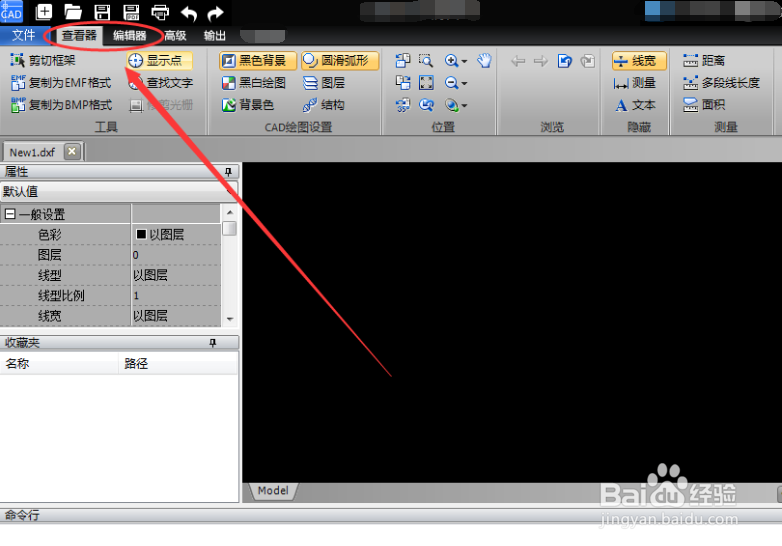
1、第一步我们就要打开CAD编辑器,进入到操作的页面,左上角可以看到查看器和编辑器可以对CAD文件进行转换之外的查看、编辑任务。
PDF转CAD软件怎么把pdf怎么转cad格式

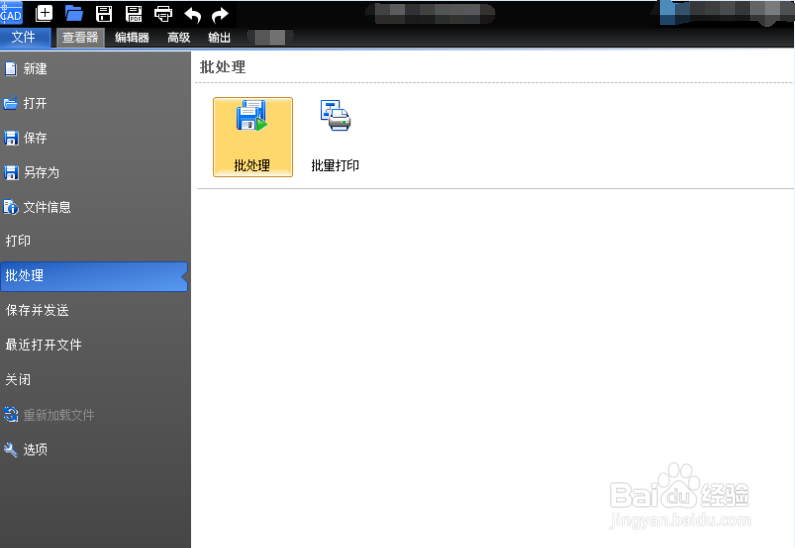
2、点击左上角的文件,接着点击下面的批处理,然后再点击右侧跳出来的批处理,成功进入到批处理的页面。
PDF转CAD软件怎么把pdf怎么转cad格式

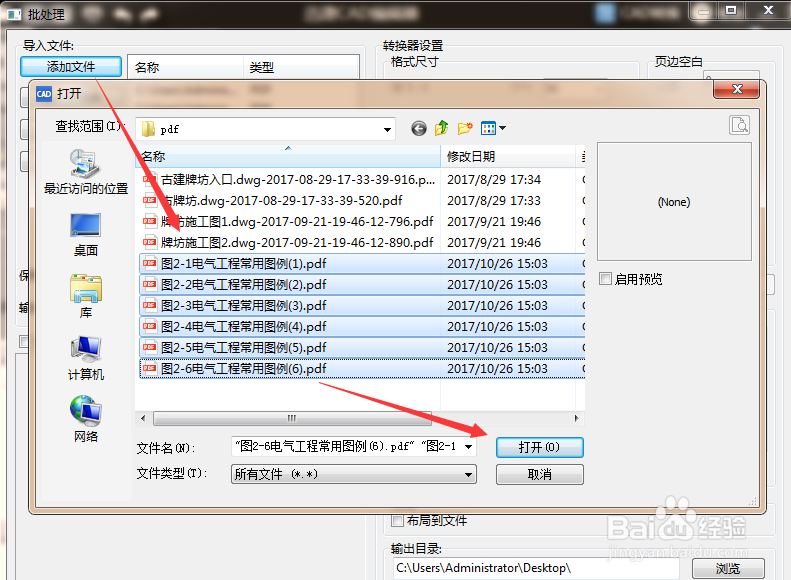
3、点击批处理页面左上角的添加文件,接着进入到选择转换文件的位置,按住Ctrl键对你需要进行转换的PDF文件进行批量选择,点击打开。
PDF转CAD软件怎么把pdf怎么转cad格式

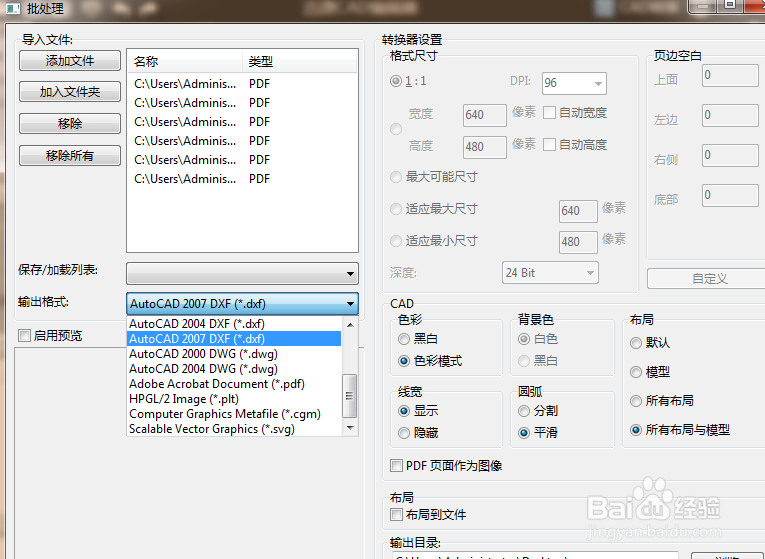
4、点击添加文件下面的输出文件格式的下来狂,对众多的CAD常见格式进行选择,将输出格式设置为CAD格式,注意的是CAD格式包含dwg和dxf两种标准格式。
PDF转CAD软件怎么把pdf怎么转cad格式

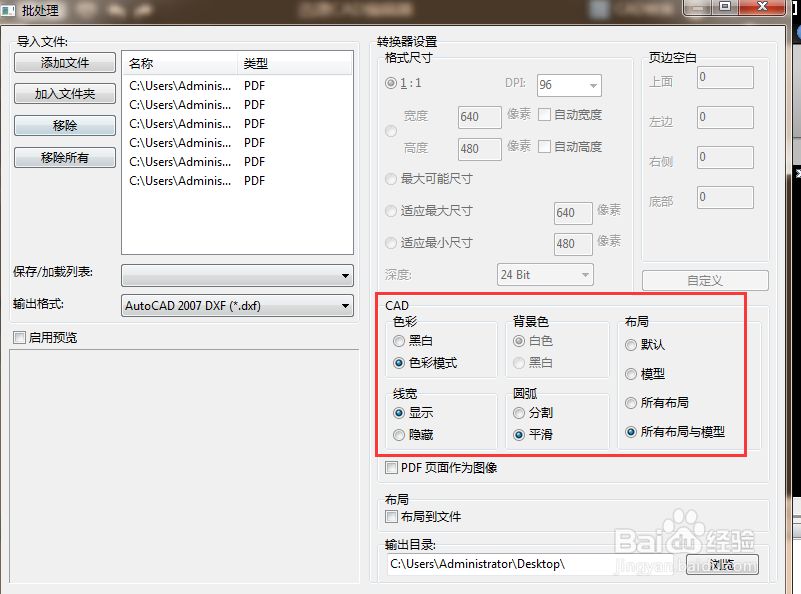
5、批处理页面的的右侧是对输出文件的尺寸、色彩等属性进行设置,有需要可以设置,也可以点击“自定义”进行设置。
PDF转CAD软件怎么把pdf怎么转cad格式

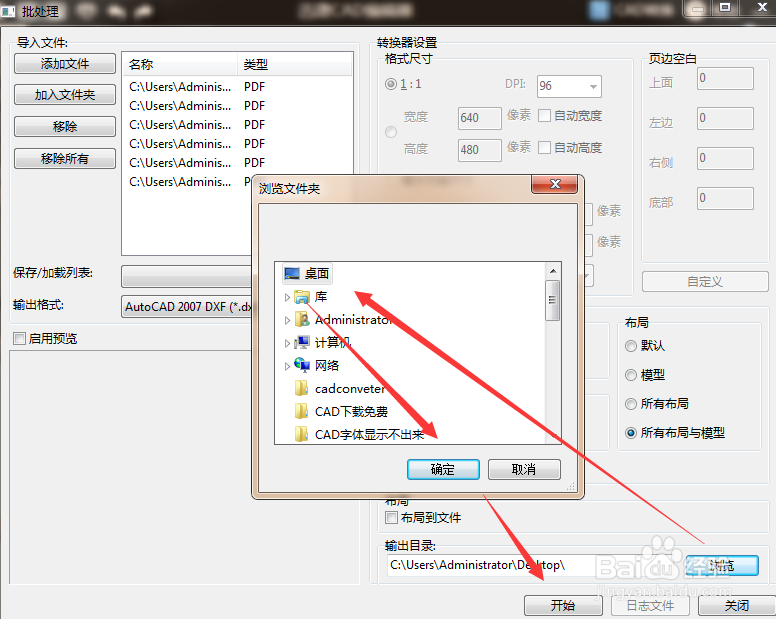
6、点击批处理右下角的浏览,对输出文件的保存文件的位置进行选择,选好之后点击确定,之后点击开始转换就可以了。
PDF转CAD软件怎么把pdf怎么转cad格式

  • 如何把PDF转为CAD格式
  • 用什么把PDF转CAD格式
  • CAD怎么转PDF格式
  • 把CAD转PDF怎么转?
  • 怎么把CAD转PDF彩色
  • 热门搜索
    东海岛旅游度假区 北欧风格特点 就业推荐表怎么写 维生素e的作用和功效可以祛斑吗 产后多久可以减肥 晚上失眠多梦怎么办 德玛西亚之力怎么玩 函授本科可以考公务员吗 excel筛选怎么用 桐庐旅游