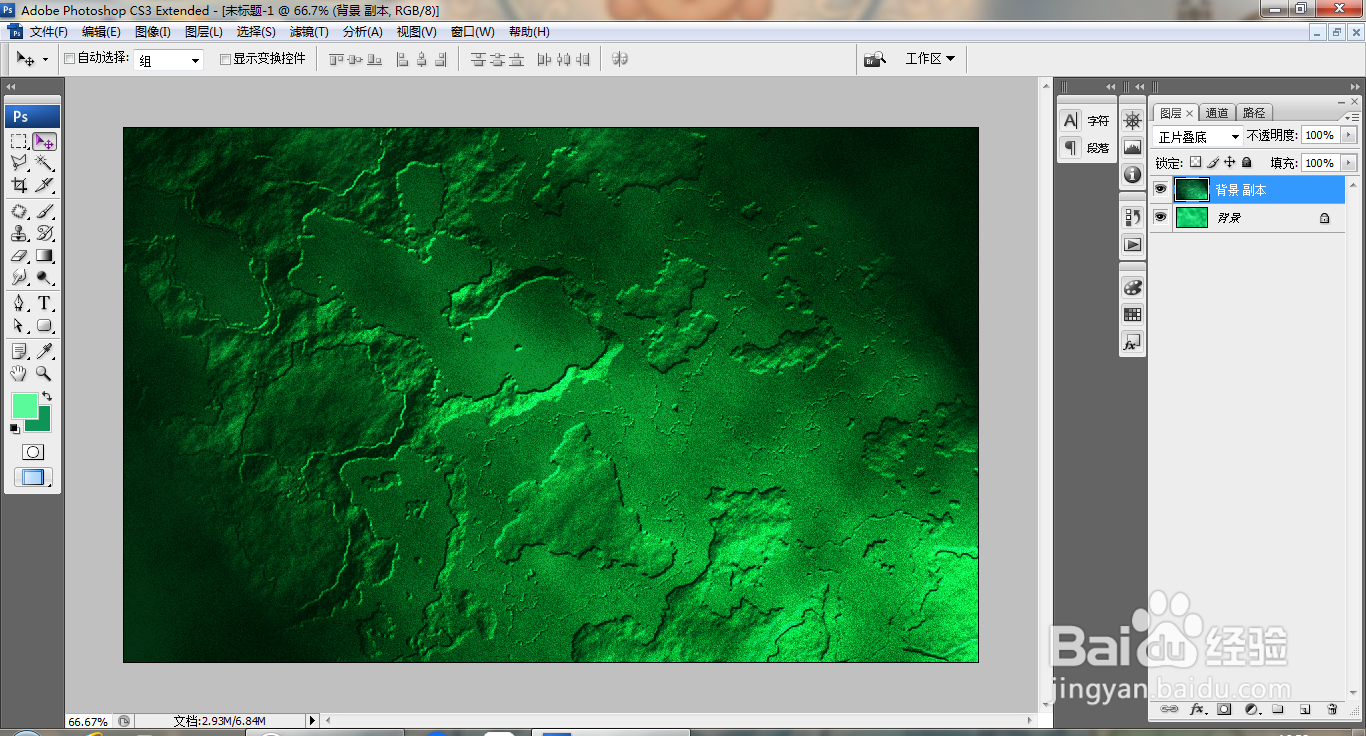
PS快速设计凸出的纹理

 时间:2026-04-21 23:48:23

1、打开PS,新建空白背景,设置前景色为浅绿色,背景色为深绿色,选择滤镜,渲染,云彩,如图

PS快速设计凸出的纹理

2、选择滤镜,杂色,添加杂色,设置数量为5%,点击确定,如图

PS快速设计凸出的纹理

3、打开色阶对话框,调整色阶滑块,如图

PS快速设计凸出的纹理

4、复制背景副本,正片叠底,如图

PS快速设计凸出的纹理

5、新建alpha1通道,点击确定,如图

PS快速设计凸出的纹理

6、选择滤镜,渲染,分层云彩,如图

PS快速设计凸出的纹理

7、再次执行云彩命令,如图

PS快速设计凸出的纹理

8、打开曲线对话框,调整曲线节点,如图

PS快速设计凸出的纹理

9、点选魔棒工具,载入选区,打开色阶对话框,调整色阶滑块,如图

PS快速设计凸出的纹理

10、填充颜色,如图

PS快速设计凸出的纹理

11、回到RGB通道,点击确定,如图

PS快速设计凸出的纹理

12、选择滤镜,渲染,光照效果,设置纹理通道为alpha1通道,点击确定,如图

PS快速设计凸出的纹理

13、再次调整图片,如图

PS快速设计凸出的纹理

  • PS怎样画草修照片
  • ps属性栏如何调出来
  • PS教程 如何使用快速选择工具
  • ps新建图层怎么变白色
  • 为什么在Ps 中绘制形状图层面板没有显示该图层
  • 热门搜索
    比亚迪g5怎么样 四川省旅游局 海螺沟在哪里 怎么让电脑定时关机 如何使用格式刷 如何练习普通话 如何设置无线路由器 手机白苹果了怎么办 ps怎么用通道抠图 如何快速去甲醛