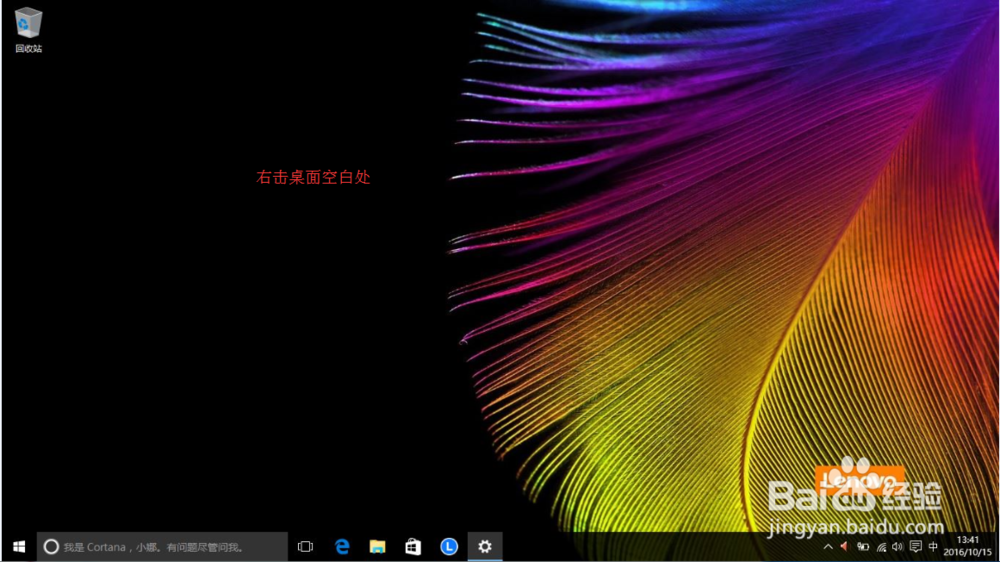
1、开机后 右击桌面空白处 选择 “个性化”
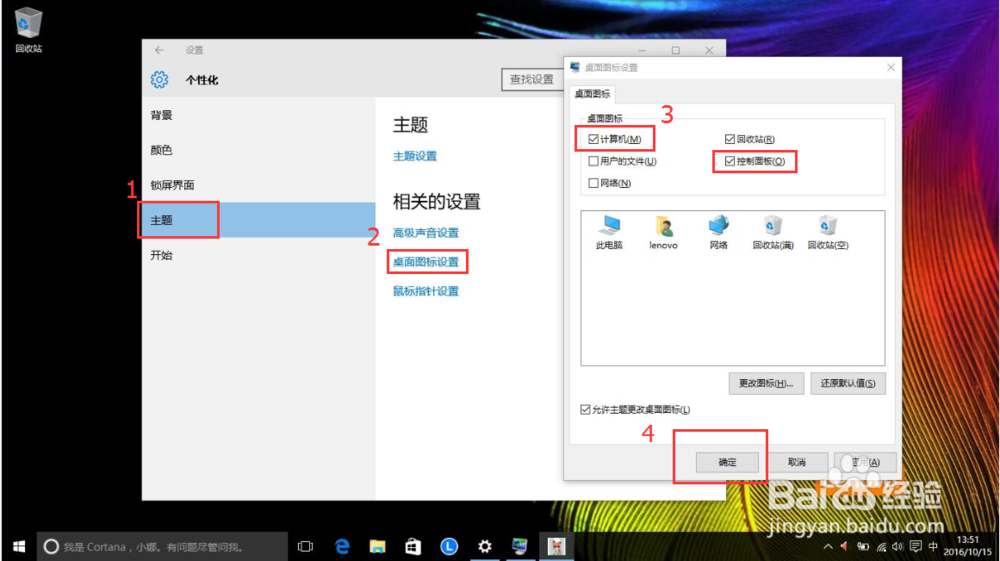
2、选择“主题”——“桌面图标设置”——“计算机”“控制面板”前面勾勾上——“确定”
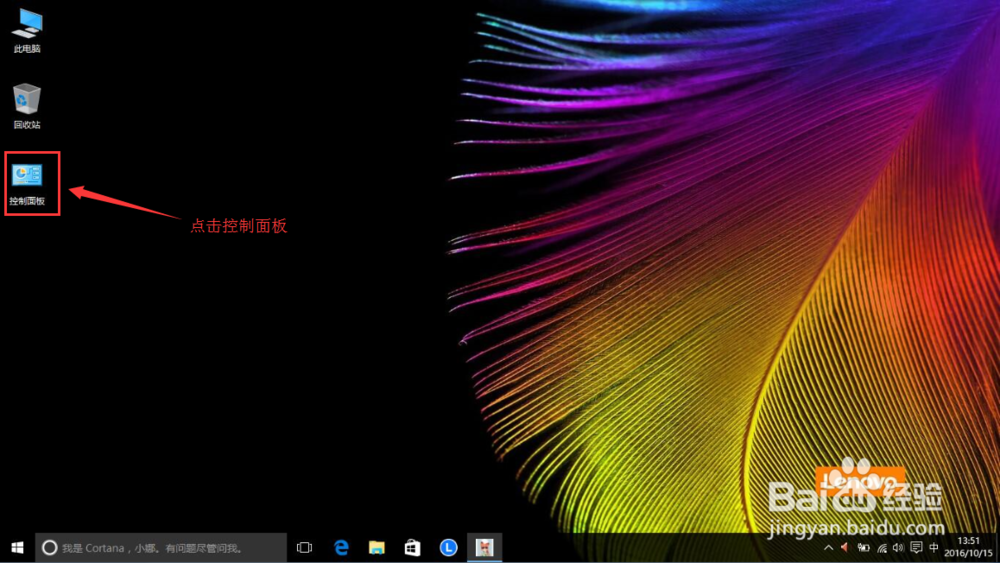
3、点击桌面“控制面板”
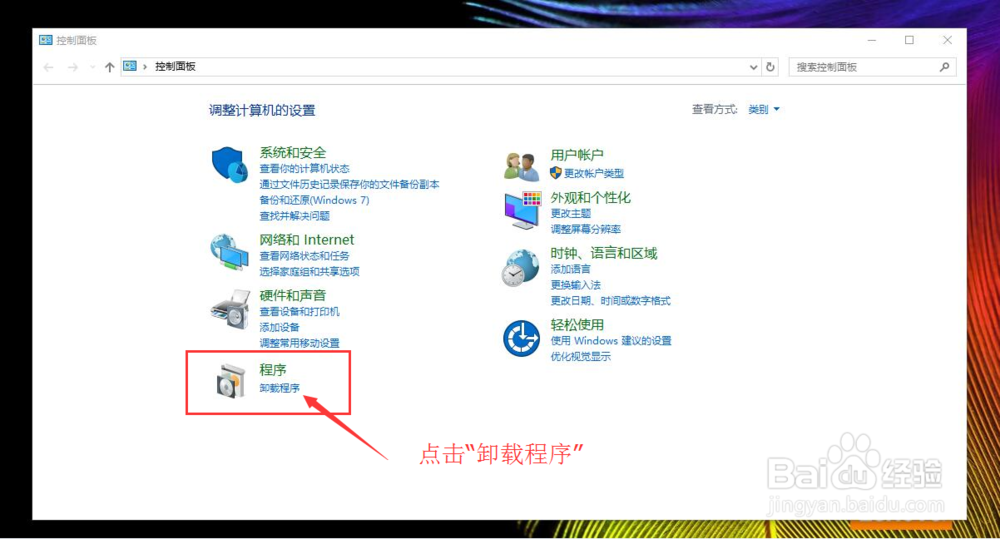
4、点击“卸载程序”
5、选择“Lenovo BatteryGauge”“Lenovo System Interface Foundation”右击 选择“卸载”

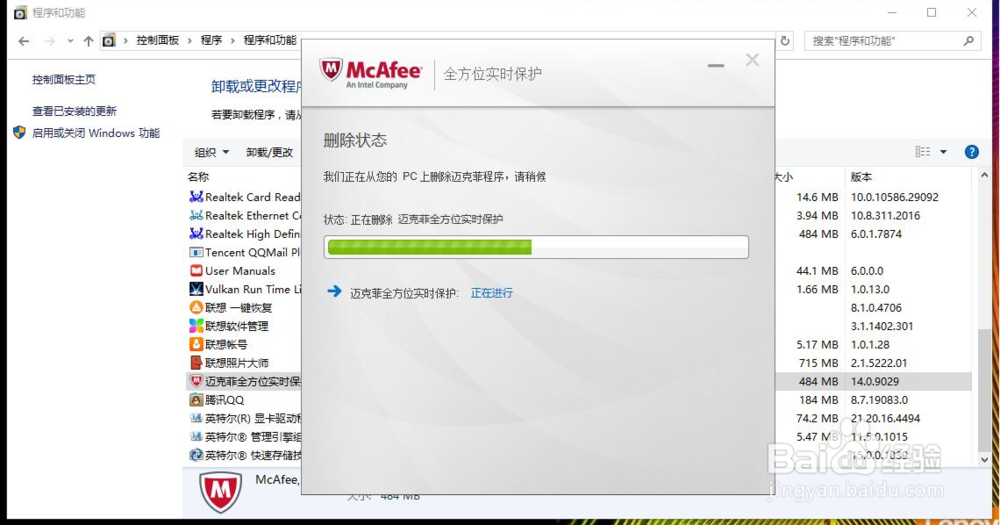
6、选择“User Manuals”“联想电脑管家”“联想软件管理”“联想账号”“联想照片大师”“迈克菲全方位实时保护” 右击选择“卸载”(针对的是部分机器,如没有可取消跳过)

7、关于迈克菲卸载 选择“迈克菲全方位实时保护” 右击选择“卸载” ——迈克菲程序两个对话框勾勾上 点击“删除”

8、删除迈克菲进程
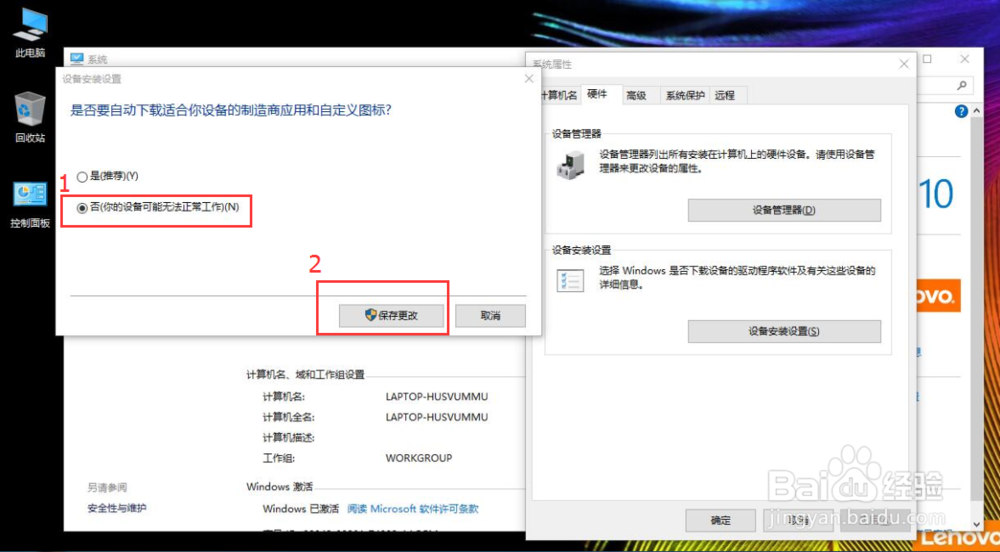
9、选择“此电脑”右击“属性”——选择“高级系统设置”——选择“硬件”——点击“设备安装设置”

10、选择“否(你的设备可能无法正常工作)”—— 点击“保存更改”
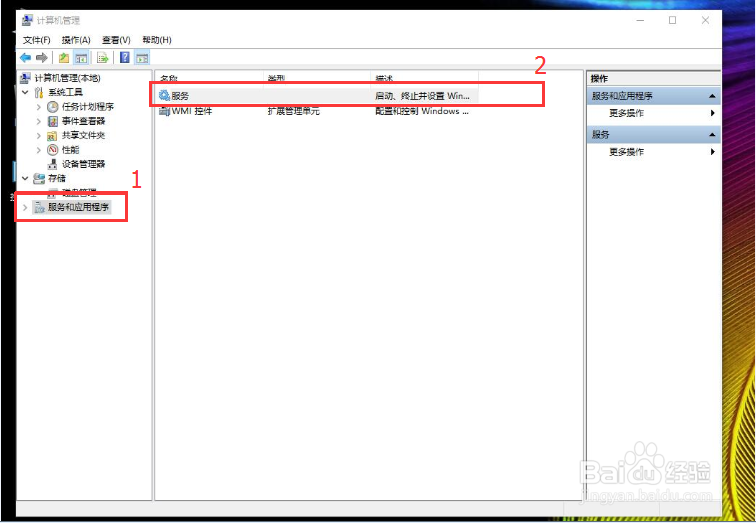
11、关闭系统自动更新。 选择“此电脑”——右击“管理”——选择“服务和应用程序”——选择“服务”
12、选择“服务”——右侧往下拉到最后 选择“Windows Update”
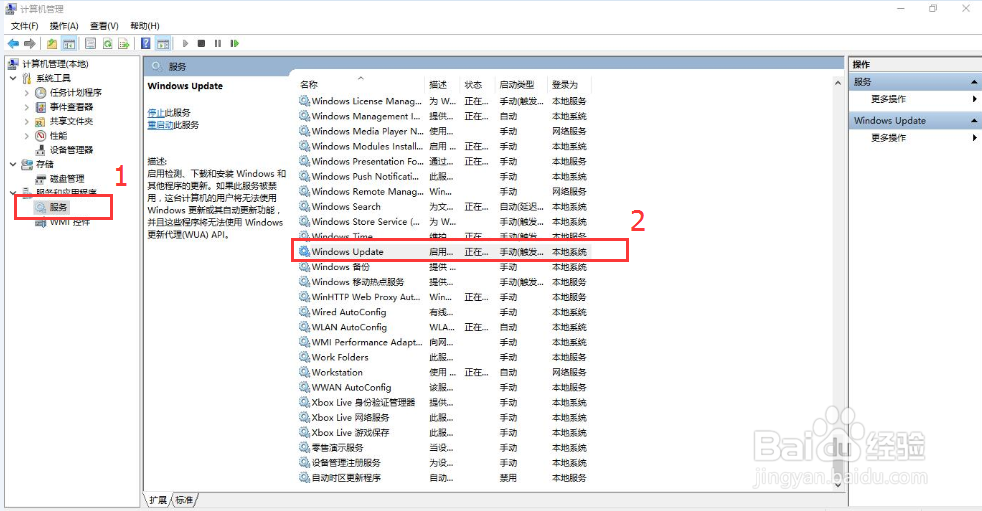
13、双击“Windows Update”——选择 启动类型选择“禁用”——服务状态处选择 “停止”

