Excel 如何提高办公效率

 时间:2026-04-24 12:54:49

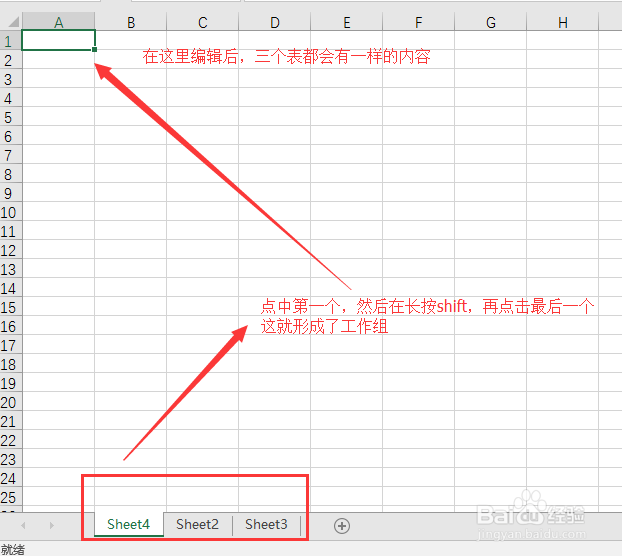
1、工作组的应用,有时候我们在设置Excel表格的时候,我们会同时的进行多张表的编辑工作,它们的标题栏都一样,你是不是都一一的进行复制呢,这个时候我们就会用到工作组了
Excel 如何提高办公效率

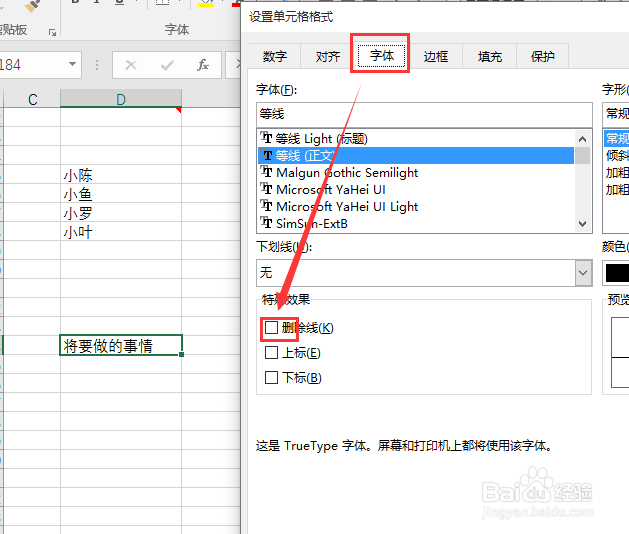
2、删除线的使用,有时一些待办事情,已经完成但又不能将其删除,这时候删除线就用了,同样的我们需要先右击选择“设置单元格格式”
Excel 如何提高办公效率

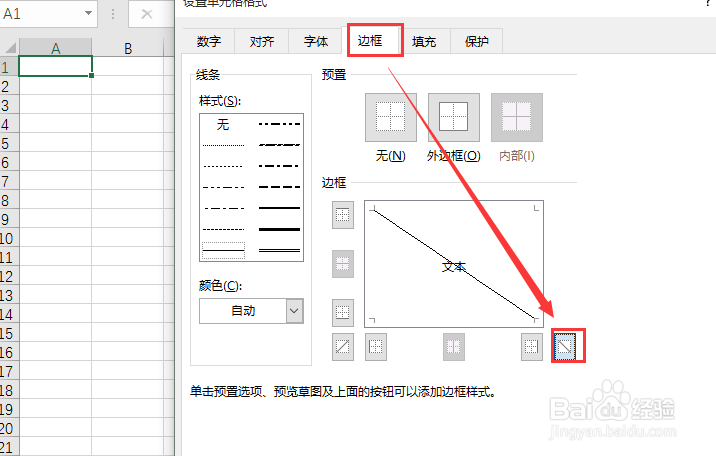
3、单个表格的分割线,像课程表那样的表格,我们都需要在单个单元格分割,首先选中要编辑的单元格,右击选择“设置单元格格式”,然后按照小编下方的方式编辑
Excel 如何提高办公效率

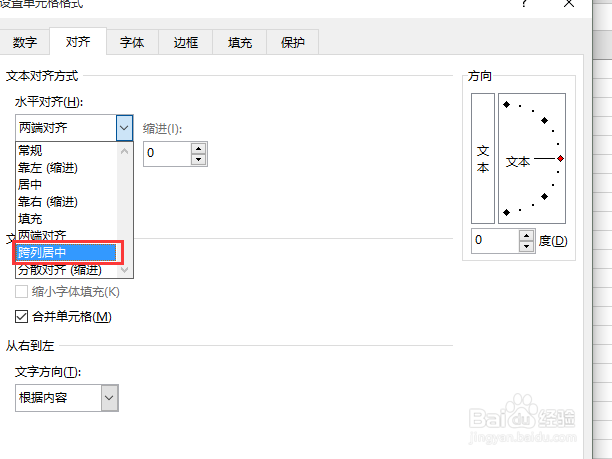
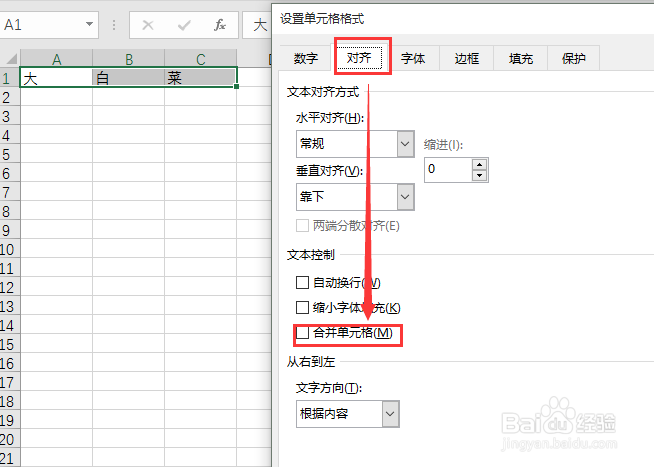
4、合并单元格并跨列居中,有时我们一些表格需要编辑表头,这个时候就需要们用到这一操作,还是右击,然后选择“设置单元格格式”,在按照如下操作
Excel 如何提高办公效率

Excel 如何提高办公效率

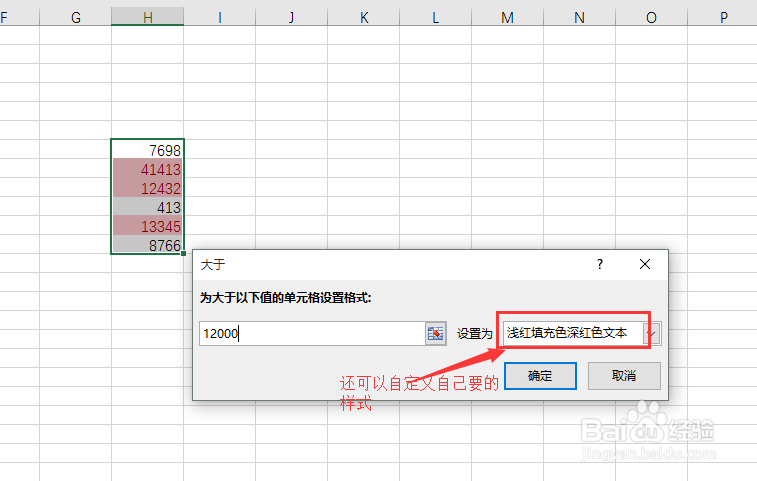
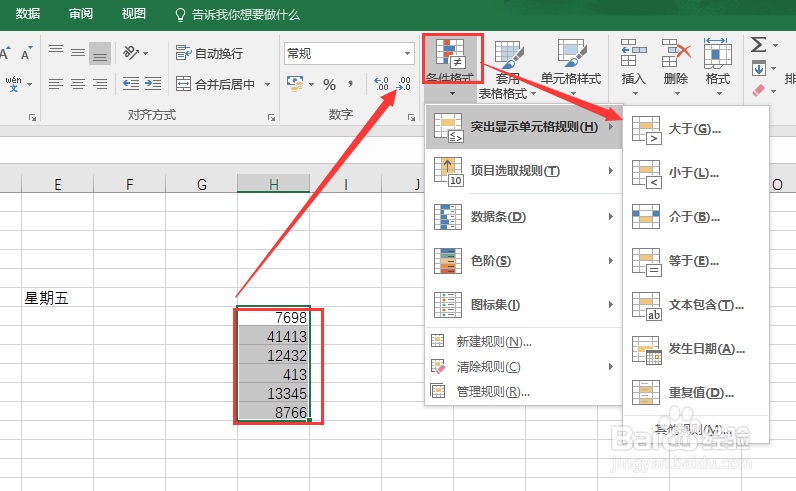
5、条件格式的使用,有时我们会对一些高分,高收入进行标红,这个时候就需要我们用到条件格式了
Excel 如何提高办公效率

Excel 如何提高办公效率

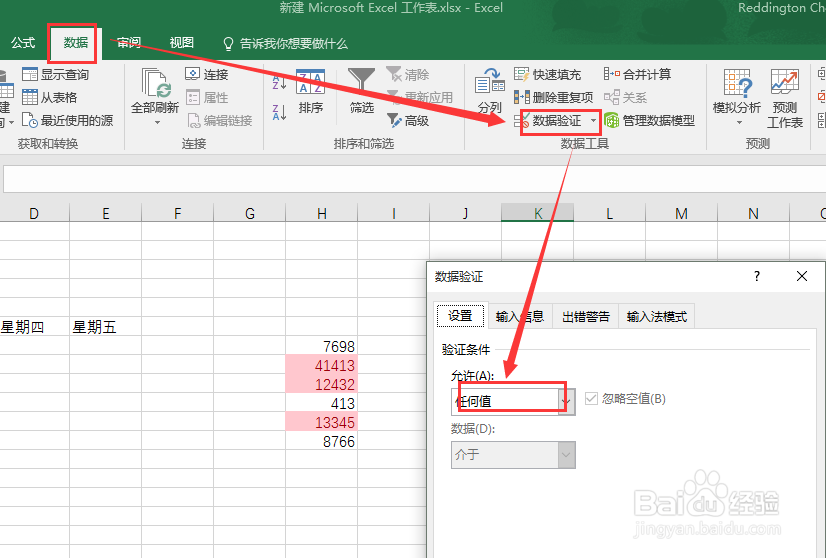
6、数据验证的使用,有时为了防止输入数据的错误,需要对数据进行验证

Excel 如何提高办公效率

  • Excel表日期填充
  • Excel中如何隐藏行、列或者单元格数据?
  • Excel中输入日期和当前时间的多种方法
  • Excel使用技巧大全——函数和公式编辑技巧
  • excel利用辅助列快速制作工资条
  • 热门搜索
    全自动洗衣机怎么排水 舌头中间有裂纹是怎么回事 一岁宝宝发烧怎么办 飨怎么读音 上海理工大学怎么样 天王手表怎么样 snkrs怎么抽签 西北农林科技大学怎么样 世界舞王迈克杰克逊怎么死的 脂肪瘤怎么治疗