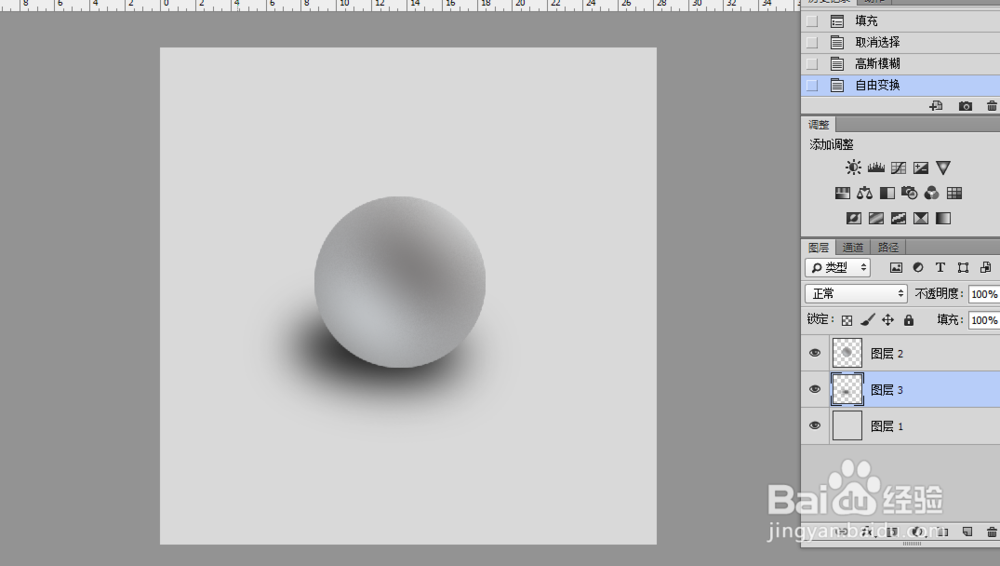
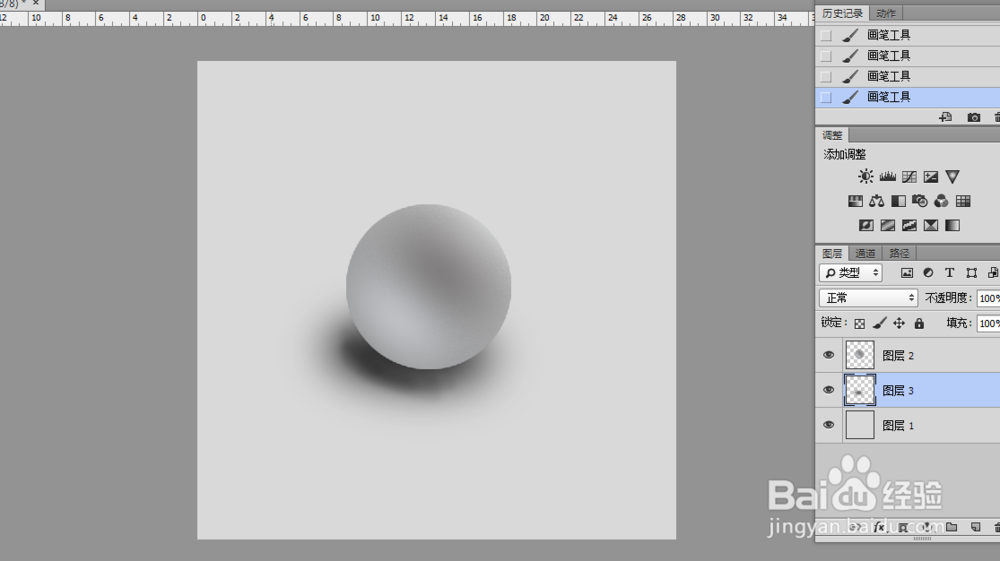
1、新建文档
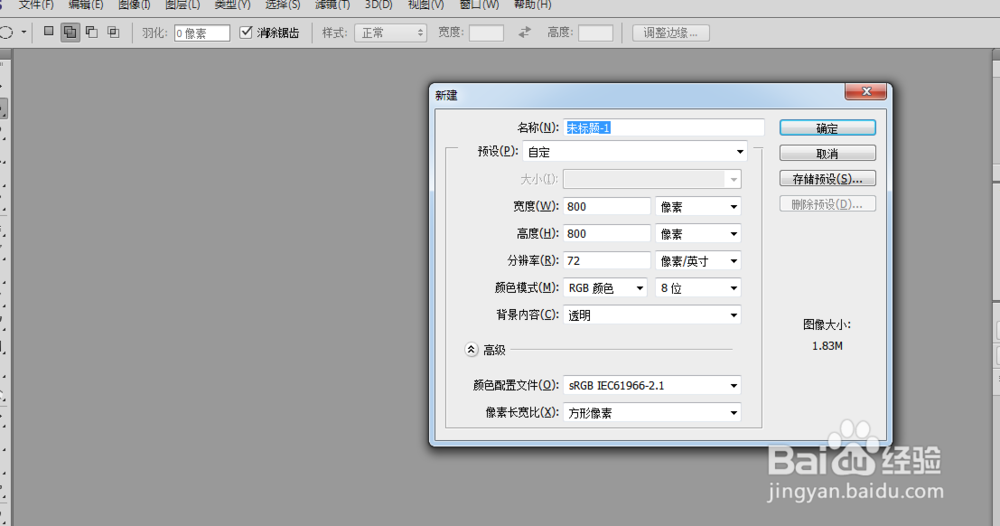
执行【文件】--【新建】,800*800px,如下图所示。
2、设置前景色
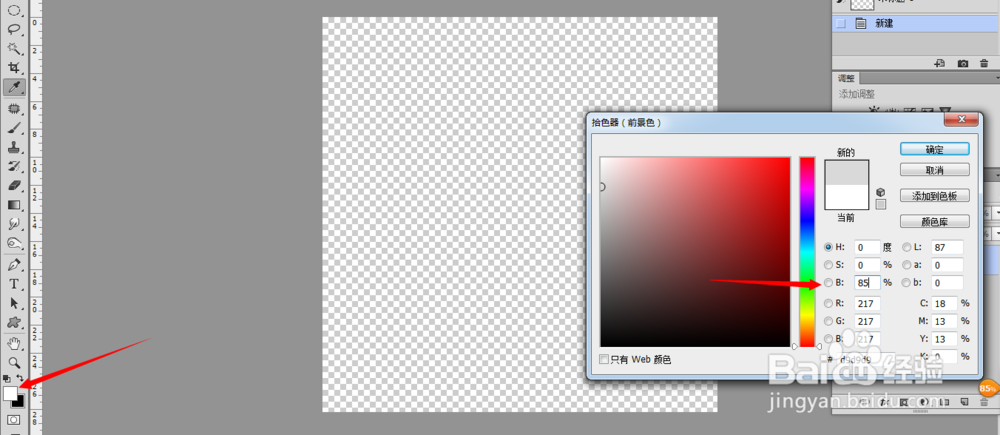
点击前景色的小图标,然后设置【H S B】为【0 0 85】,如下图所示。
3、填充图层
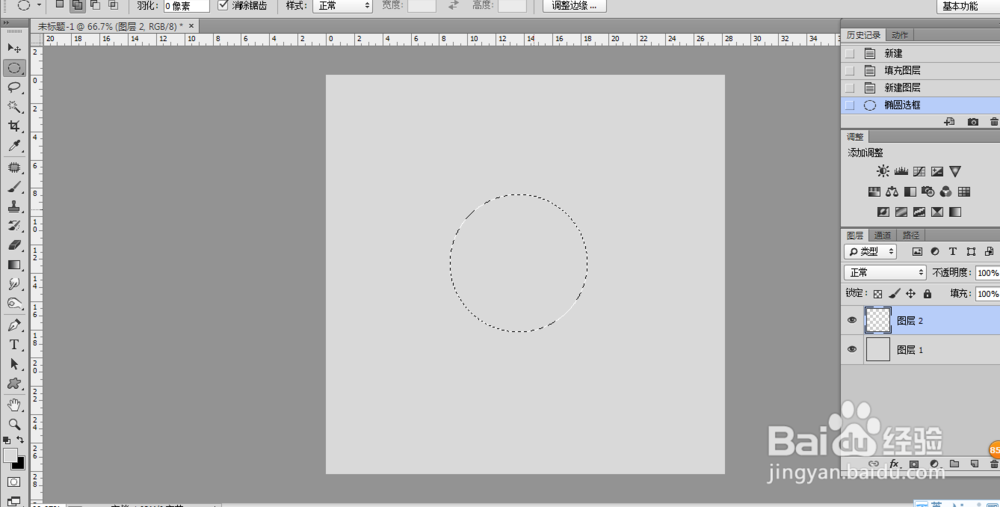
用前景色填充图层,按alt+delete,再新建一个图层,用【椭圆选框工具】按住shift,画一个圆。如下图所示。
4、石膏球受光面的颜色
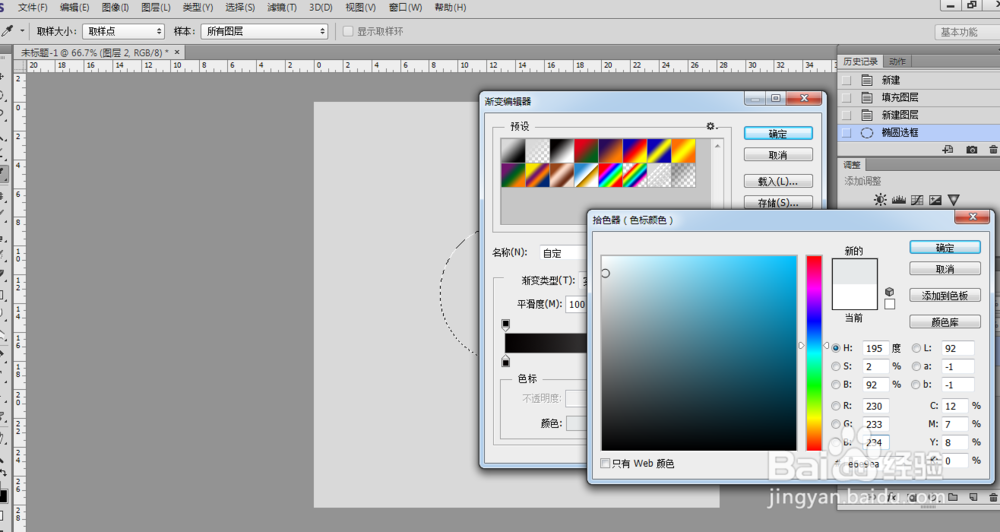
选择【渐变工具】,单击属性栏上的渐变条,选择黑--白渐变,双击右边的色标,颜色为【R:230 G:233 B:234】
5、石膏球明暗过渡面的颜色
选择【渐变工具】,单击属性栏上的渐变条,双击右边的色标,颜色为【R:195 G:195 B:195】

6、石膏球暗部的颜色
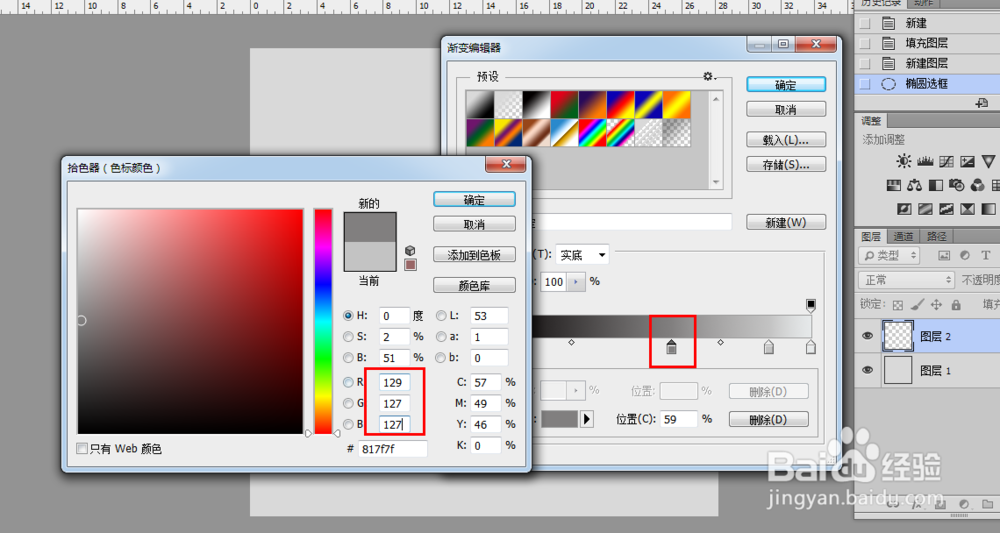
选择【渐变工具】,单击属性栏上的渐变条,双击色标,颜色为【R:129 G:127 B:127】
7、石膏球反光面的颜色
选择【渐变工具】,单击属性栏上的渐变条,双击色标,颜色为【R:190 G:193 B:196】

8、石膏球阴影部分的颜色
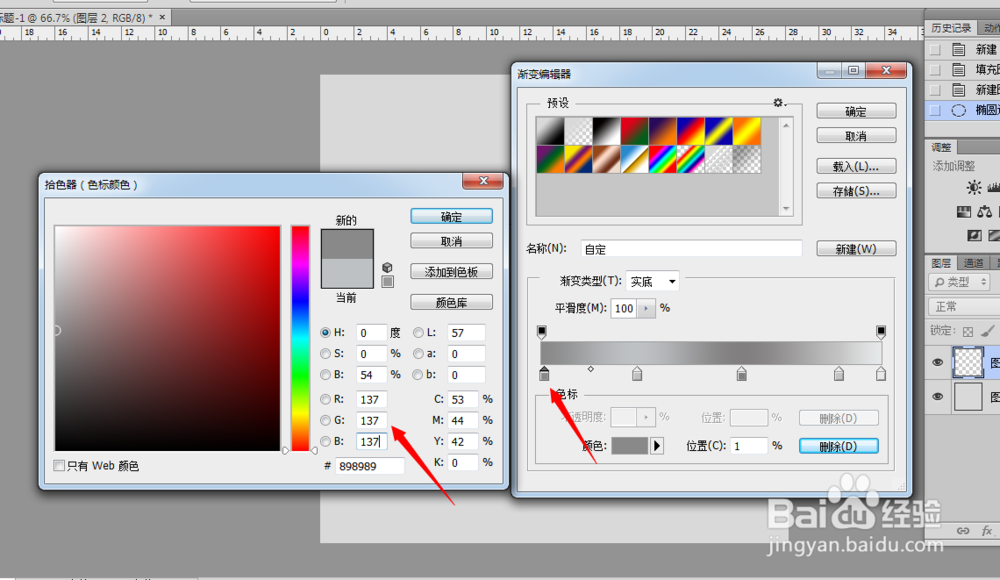
选择【渐变工具】,单击属性栏上的渐变条,双击色标,颜色为【R:137 G:137 B:137】
9、填充渐变色
在属性栏上勾选【反向】,从右上至左下拖。

10、柔和渐变色
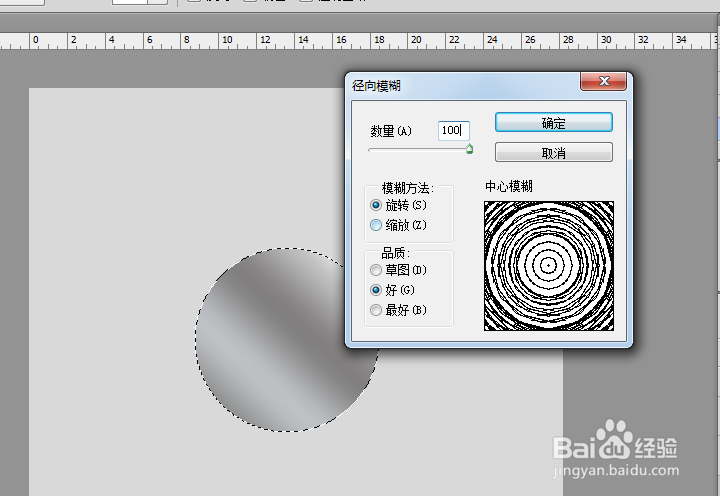
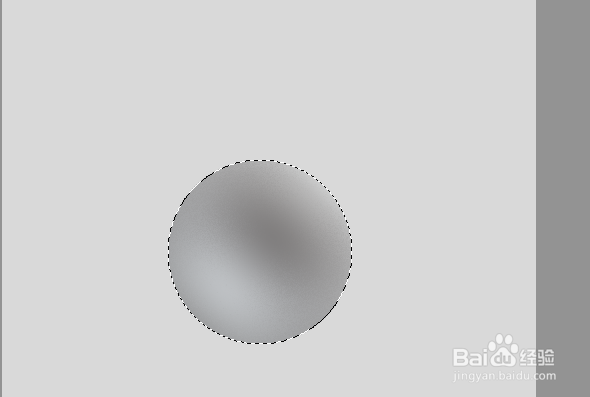
执行滤镜--模糊--径向模糊,【数量】为100,勾选【旋转】
11、制作阴影
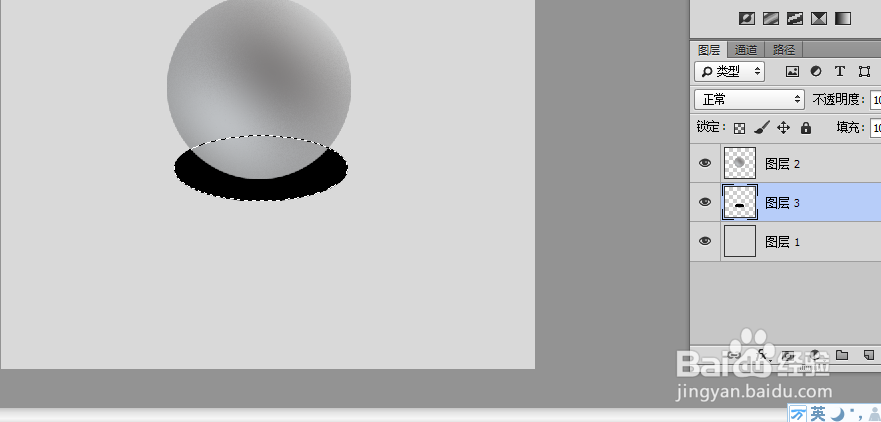
在石膏球图层下面,新建一个图层,用【椭圆选框工具】绘制一个椭圆。

12、填充黑色
按ctrl+D,取消选区。
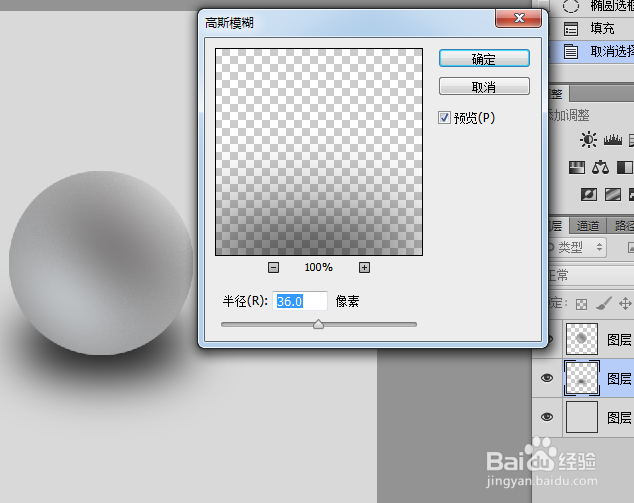
13、执行滤镜--模糊--高斯模糊,半径为36。
14、按ctrl+T,自由变换,按住ctrl,分别拖4个角的锚点,调整阴影的形态。
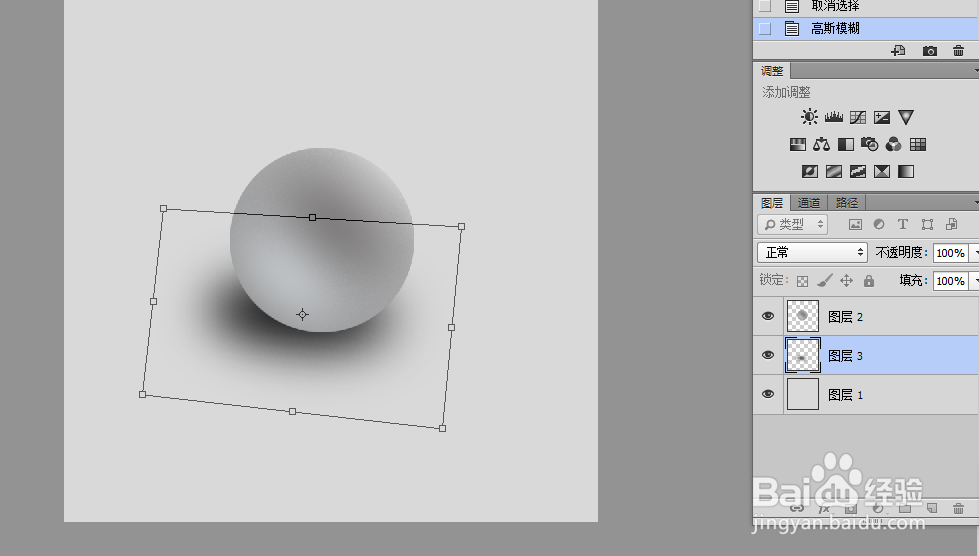
15、用画笔工具涂抹阴影部分,前景色为黑色,降低不透明度,大概的涂抹一下,效果如下图所示。