如何快速的通过电脑控制孩子的上网时间

 时间:2024-10-29 10:16:09

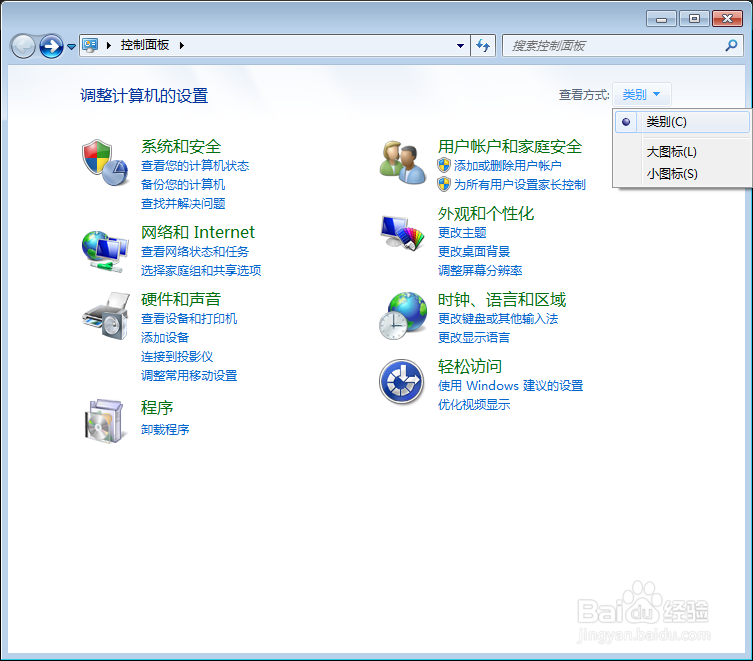
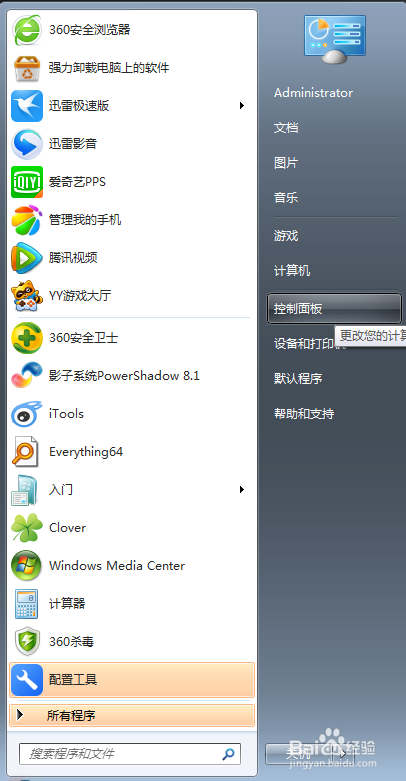
1、首先 打开 开始 点击控制面板 如下图
如何快速的通过电脑控制孩子的上网时间

2、点击控制面板后 在查看方式中选择 类别 如下图

如何快速的通过电脑控制孩子的上网时间

3、点击用户账户和家庭安全如下图

如何快速的通过电脑控制孩子的上网时间

4、然后点击用户账户 如下图

如何快速的通过电脑控制孩子的上网时间

5、然后点击为您的账户创建密码 如下图

如何快速的通过电脑控制孩子的上网时间

6、输入密码后点击创建密码 如下图

如何快速的通过电脑控制孩子的上网时间

7、创建完成后在上面点击 用户账户和家庭安全 如下图

如何快速的通过电脑控制孩子的上网时间

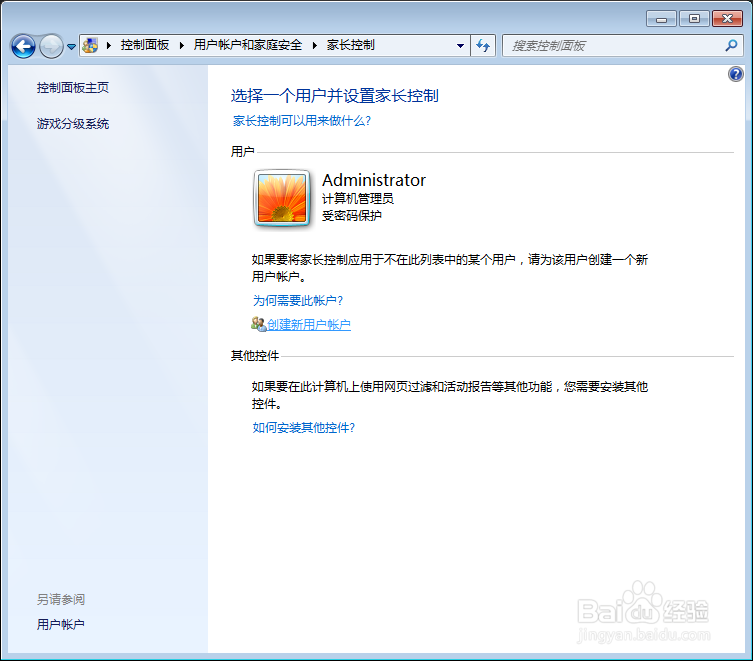
8、选择家长控制如下图

如何快速的通过电脑控制孩子的上网时间

9、点击创建新用户账户 如下图

如何快速的通过电脑控制孩子的上网时间

10、输入新账户名 点击创建账户 如下图

如何快速的通过电脑控制孩子的上网时间

11、完成后出现以下界面 点击刚才创建的用户456 如下图

如何快速的通过电脑控制孩子的上网时间

12、在选项中选择 启用,应用当前设置 如下图

如何快速的通过电脑控制孩子的上网时间

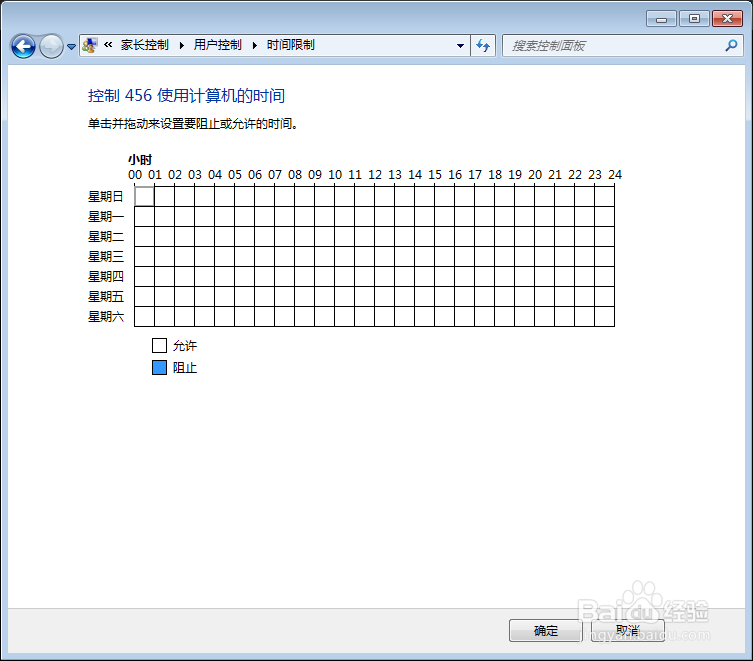
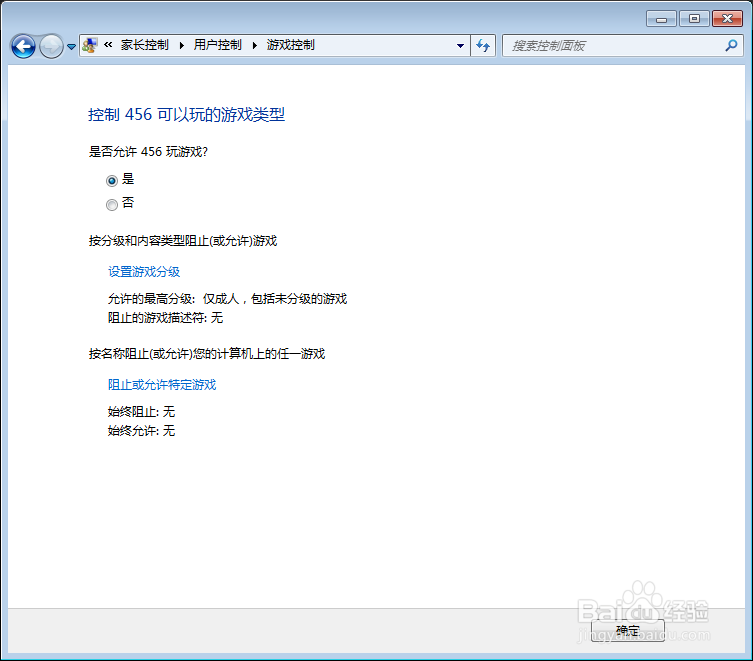
13、点击时间限制 游戏 允许和阻止特定程序 进行编辑 如下图

如何快速的通过电脑控制孩子的上网时间如何快速的通过电脑控制孩子的上网时间如何快速的通过电脑控制孩子的上网时间

14、完成后点击确定即可

  • 电脑怎么设置家长控制呢?
  • Win10系统如何设置程序默认应用和创建文件关联
  • Win10系统小娜怎么设置为中文
  • 房间颜色有哪些讲究
  • 修复15个常见的Win PC问题,让你的电脑快到飞起
  • 热门搜索
    versace怎么读 丙烯颜料怎么用 投影仪怎么使用 婴儿吐奶怎么办 怎么自拍好看 鸡爪子怎么做好吃 怎么做豆腐脑 海文考研怎么样 闯禁行怎么处罚 人怎么交配