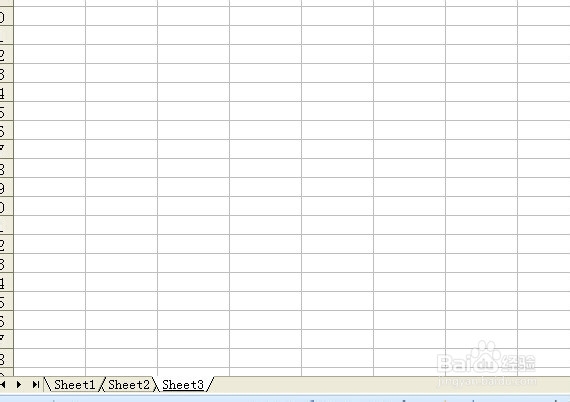
1、打开excel程序可以看到三张默认的工作表标签
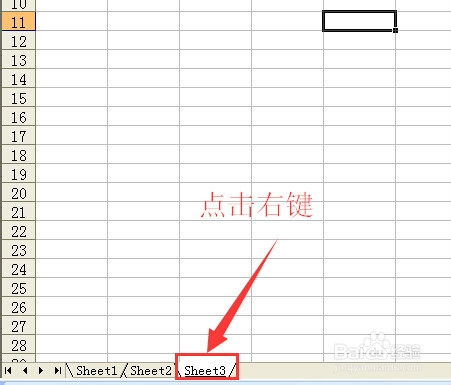
2、在sheet3上就点击右键
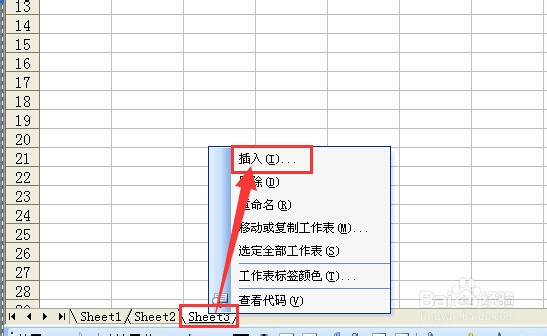
3、在弹出的菜单中点击插入
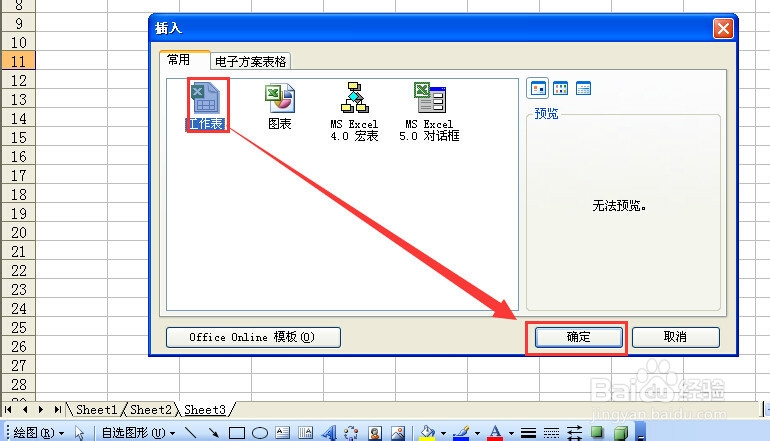
4、在弹出的对话框中点击工作表 点击确定
5、sheet4就是刚刚插入的工作表
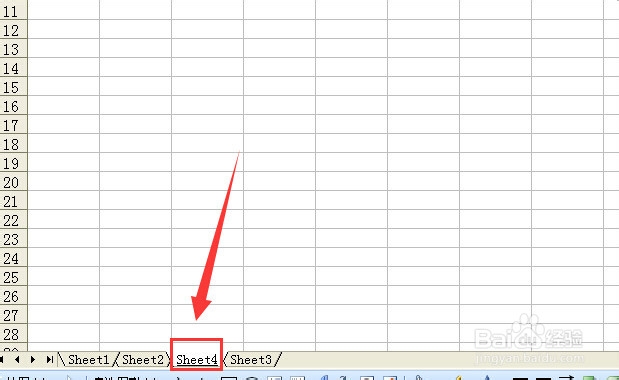
6、按f4键可以重复上一步操作,上一步操作是插入工作表 按一下f4就可以插入一个工作表 按6次f4 可以插入5个新的工作表

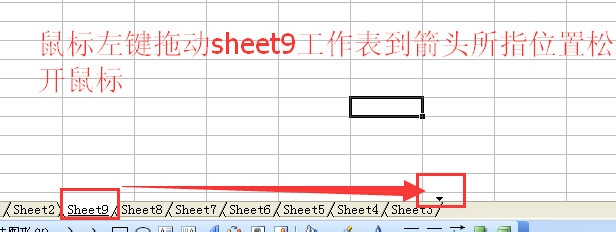
7、鼠标左键拖动sheet9工作表到箭头所指位置松开鼠标
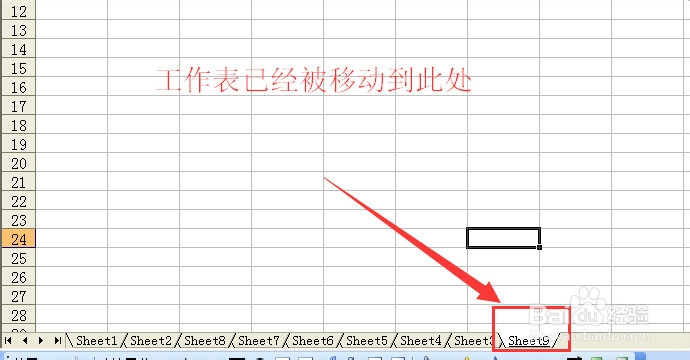
8、工作表已经被移动到此处
时间:2026-04-22 23:49:41
1、打开excel程序可以看到三张默认的工作表标签
2、在sheet3上就点击右键
3、在弹出的菜单中点击插入
4、在弹出的对话框中点击工作表 点击确定
5、sheet4就是刚刚插入的工作表
6、按f4键可以重复上一步操作,上一步操作是插入工作表 按一下f4就可以插入一个工作表 按6次f4 可以插入5个新的工作表
7、鼠标左键拖动sheet9工作表到箭头所指位置松开鼠标
8、工作表已经被移动到此处
